Son doğrulama: Eylül 2026 · cPanel 136 test hesabında denendi
Hızlı çözüm
Harici SSL sertifikası nasıl yüklenir sorusunun kısa cevabı şudur: sertifika sağlayıcınızın gönderdiği CRT dosyasını, kendi oluşturduğunuz KEY dosyasını ve varsa CA bundle’ı cPanel’de Güvenlik → SSL/TLS ekranındaki “Sertifikaları Kur (SSL)” adımına yapıştırıp Kur düğmesine basarsınız.
| Panel | cPanel |
|---|---|
| Sistem | Paylaşımlı hosting (CloudLinux) |
| Yetki | cPanel kullanıcısı |
| Narhost ürünü | SSL Sertifikası |
Başlamadan önce
ln1.narhost.com / ln2.narhost.com) göstermeli.Narhost paylaşımlı hosting paketlerinde her alan adına ücretsiz bir sertifika otomatik kurulur; harici, yani satın alınmış bir sertifikaya genelde kurumunuzun belirli bir sağlayıcıyı ya da organizasyon doğrulamalı (OV) bir sertifika türünü tercih ettiği durumlarda ihtiyaç duyarsınız. Bu süreçte üç dosyayla, cPanel’in SSL/TLS Certificates arayüzünde çalışırsınız: CRT sertifikanın kendisidir, KEY yalnızca sizde kalması gereken özel anahtardır, CA bundle (ara sertifika) ise tarayıcının sertifikayı güvenilir kök otoriteye kadar doğrulamasını sağlayan zincir dosyasıdır.
Beklenen sonuç: sağlayıcıya iletebileceğiniz bir CSR metni ve eşleşen özel anahtar.
Beklenen sonuç: sağlayıcıdan CRT ve genellikle ayrı bir CA bundle dosyası gelir.
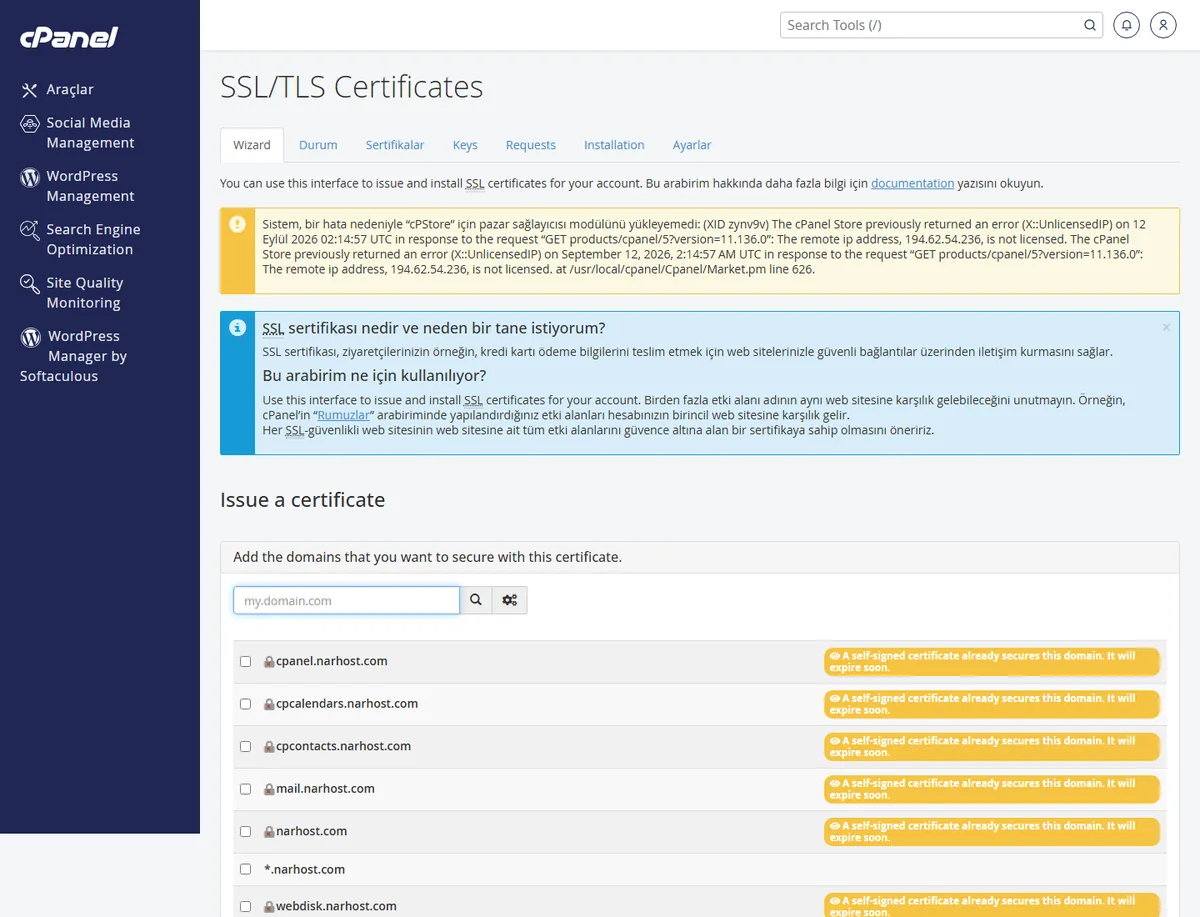
Beklenen sonuç: ekranda sertifikanın alan adı, veren kurum ve bitiş tarihi görünür.
Dikkat
Yanlış ya da eşleşmeyen bir KEY dosyası yapıştırırsanız kurulum reddedilir; mevcut çalışan sertifikanız kurulum tamamlanana kadar değişmez, bu yüzden birden fazla deneme site erişimini bozmaz.
Beklenen sonuç: “SSL sertifikanız kuruldu” onayı ve alan adının listede yeni bitiş tarihiyle görünmesi.
https:// ile açın; tarayıcı kilit simgesi yerine uyarı veriyorsa CA bundle eksik ya da yanlış olabilir, sertifika zinciri hatası kartındaki adımlarla tamamlayın.
Beklenen sonuç: tarayıcıda kilit simgesi ve “Bağlantı güvenli” ibaresi.
Sonuç
Alan adınızı https:// öneki ile açtığınızda tarayıcı kilit simgesi gösteriyor ve sertifika ayrıntılarında sağlayıcınızın adı görünüyorsa kurulumu doğru tamamladınız demektir.
Narhost desteği
Adımları uyguladınız ama kurulum tamamlanmıyorsa destek talebinize alan adınızı, sertifika sağlayıcınızın adını, aldığınız hata metnini birebir ve hangi adımda takıldığınızı ekleyin.
Sonraki adımlar
Narhost hostinginde her alan adına otomatik ve ücretsiz bir sertifika kurulur; harici sertifika ise ayrıca satın aldığınız, genellikle organizasyon doğrulaması sunan bir sertifikadır ve cPanel’e elle CRT/KEY/CA bundle dosyalarıyla yüklenir.
Çoğu zaman tarayıcı zinciri kendisi tamamlar ama garanti değildir; bazı eski tarayıcı ve uygulamalarda uyarı çıkabilir, elinizdeyse CA bundle’ı eklemeniz önerilir.
Hayır. Harici sertifikalar AutoSSL kapsamında değildir; süresi dolmadan sağlayıcınızdan yeni sertifika alıp aynı ekrandan yeniden yüklemeniz gerekir.
Bu makale sorununuzu çözdü mü?
Geri bildiriminiz için teşekkürler.
Çözemediniz mi?
Teknik ekibimiz sunucu tarafındaki ayarları sizin için kontrol edebilir. Destek talebinizde alan adınızı ve aldığınız hata metnini paylaşmanız süreci hızlandırır.



