Son doğrulama: Eylül 2026 · cPanel 136 test hesabında denendi
Hızlı çözüm
cPanel ssl sertifikası kurma işleminin en hızlı yolu AutoSSL’dir: Narhost paylaşımlı hostingde her alan adına ücretsiz Let’s Encrypt sertifikası kendiliğinden kurulur ve yenilenir, çoğu durumda elle bir şey yapmanız gerekmez.
| Panel | cPanel |
|---|---|
| Sistem | Paylaşımlı hosting (AutoSSL, Let’s Encrypt) |
| Yetki | cPanel kullanıcısı |
| Narhost ürünü | SSL Sertifikası, Web Hosting |
Başlamadan önce
ln1.narhost.com / ln2.narhost.com) yönlenmiş ve yayılmış olmalı; yeni yönlendirilen alan adlarında birkaç saat beklemeniz gerekebilir..well-known/acme-challenge) dışarıdan erişim engellenmemiş olmalı.AutoSSL, Narhost paylaşımlı hosting hesaplarında varsayılan olarak açık bir cPanel özelliğidir; her aktif alan adı ve www uzantısı için ücretsiz bir Let’s Encrypt sertifikası talep eder, doğrular ve kurar. cPanel’in resmi dokümantasyonuna göre yeni bir alan adı eklendiğinde ya da mevcut sertifikanın süresi dolmaya yaklaştığında AutoSSL kendiliğinden devreye girer. Bu yüzden cPanel ssl sertifikası kurma çoğu paylaşımlı hosting müşterisi için elle bir işlem gerektirmez; aşağıdaki adımlar AutoSSL’in henüz çalışmadığı ya da elle kontrol etmek istediğiniz durumlar içindir.
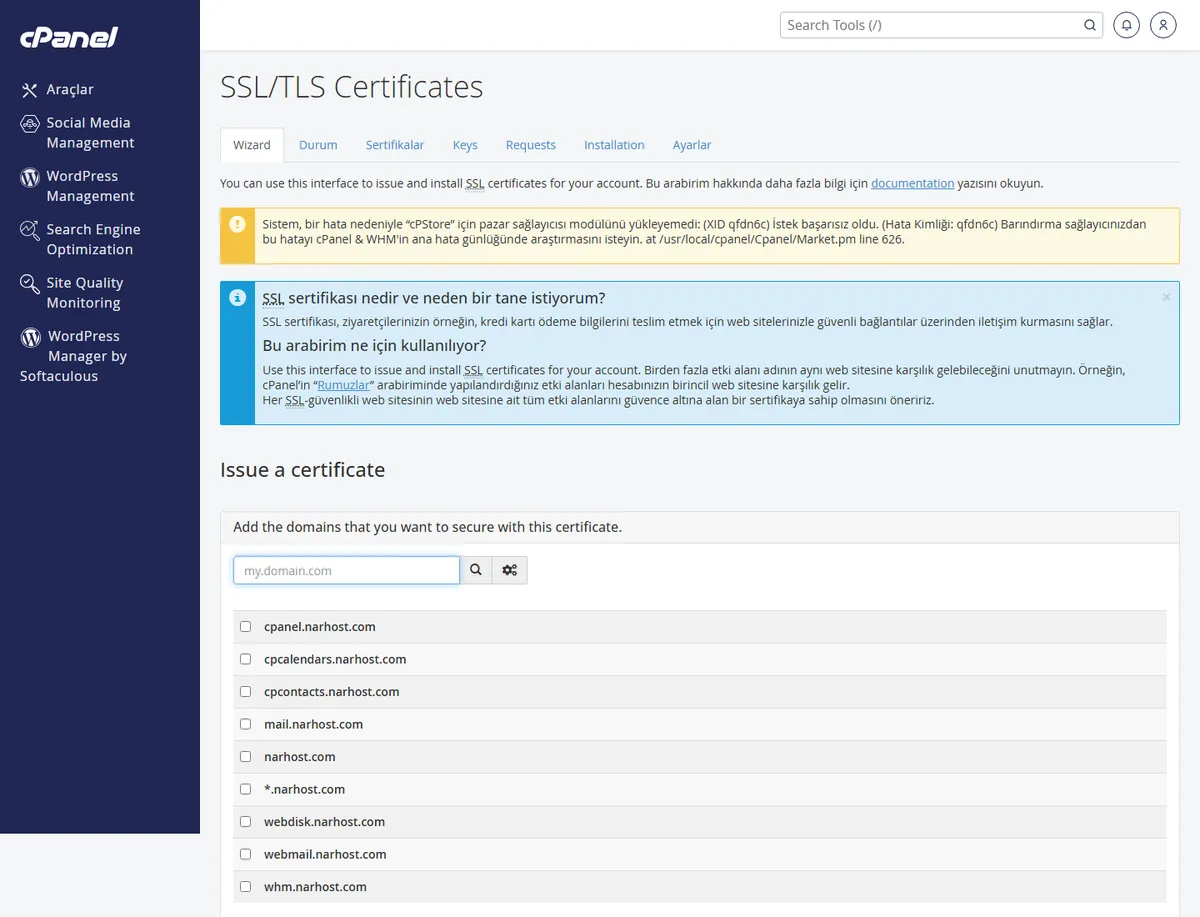
Beklenen sonuç: alan adınız için “Sertifika Yok” ya da mevcut sertifikanın bitiş tarihi görünür.
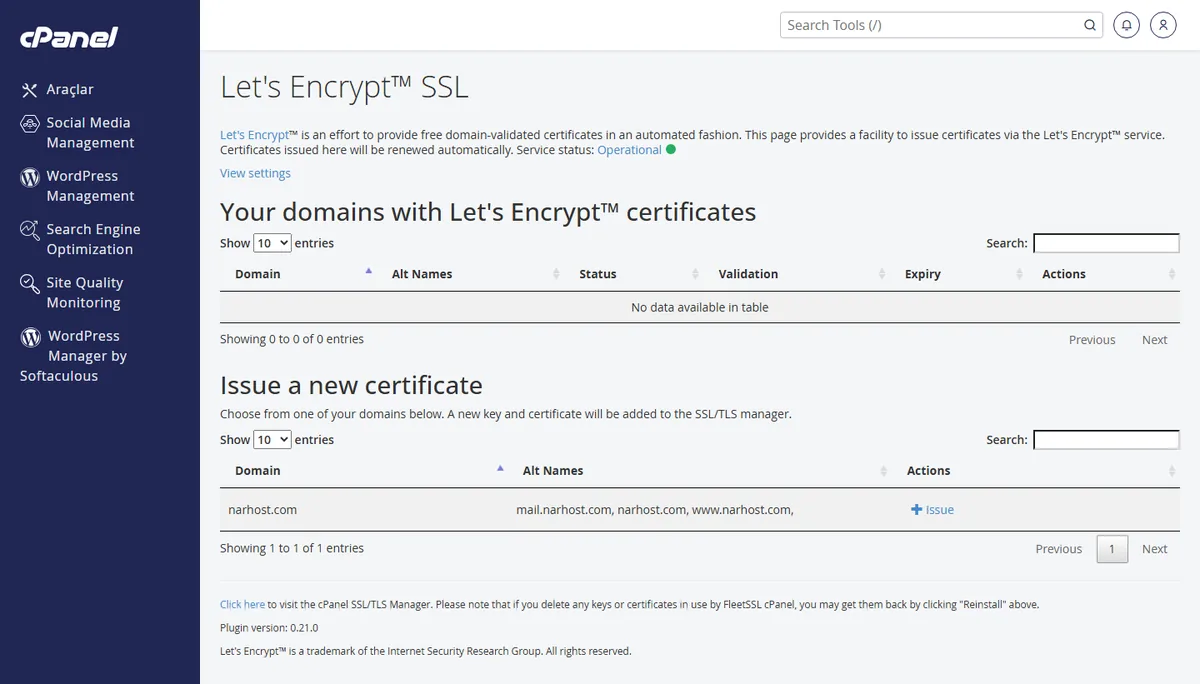
Beklenen sonuç: birkaç dakika içinde alan adı listede “Kurulu” durumuna geçer.
https://alanadiniz.com adresini yeni bir sekmede açıp tarayıcıdaki kilit simgesini kontrol edin..well-known dizinini engelliyor olabilir; bu dizini kısıtlamadan çıkarın.Let’s Encrypt dışında bir sağlayıcıdan sertifika satın aldıysanız CRT, KEY ve varsa CA bundle dosyalarını aynı SSL/TLS Sihirbazı akışından yükleyebilirsiniz. CSR kodunuz yoksa önce CSR kodu nasıl oluşturulur yazısındaki adımları izleyin; kurulum sonrası tarayıcı zincir hatası verirse sertifika zinciri hatası kartına bakın.
Dikkat
Var olan bir sertifikanın üzerine yenisini yüklerken yanlış dosyayı seçmek siteyi geçici olarak HTTPS’siz bırakabilir; işlemden önce mevcut sertifikanın bitiş tarihini not edin, böylece bir sorun çıkarsa neyin değiştiğini bilirsiniz.
AutoSSL ile kurulan Let’s Encrypt sertifikaları süresi dolmadan belirli aralıklarla kendiliğinden yenilenir; paylaşımlı hostingde bunun için cron job kurmanıza ya da sunucuya komutla bağlanmanıza gerek yoktur, AutoSSL periyodik taramasında süresi yaklaşan tüm alan adlarını kendisi yeniler. Harici satın alınmış sertifikalarda bu otomasyon çalışmaz; süre dolmadan sağlayıcınızdan yenisini alıp elle yüklemeniz gerekir. Yenileme takibinin ayrıntısı SSL sertifikası nasıl yenilenir yazısındadır.
Sertifika kurulduktan sonra sitenizin http adresten https adresine otomatik yönlenmesi ayrı bir adımdır ve sertifika kurulumuyla birlikte otomatik gelmez. SSL sonrası site yönlendirmesi kartı bu ayarı adım adım anlatır.
Sonuç
Alan adınızı https:// öneki ile açın; tarayıcıda kilit simgesi ve “Bağlantı güvenli” ibaresi görünüyorsa cPanel ssl sertifikası kurma işlemi tamamlanmış demektir.
Narhost desteği
Adımları uyguladınız ama sorun sürüyorsa destek talebinize alan adınızı, denediğiniz yöntemi (AutoSSL, Let’s Encrypt ya da harici sertifika) ve aldığınız hata mesajını ekleyin.
Sonraki adımlar
AutoSSL ile kurulan Let’s Encrypt sertifikaları ücretsizdir ve Narhost paylaşımlı hosting paketlerinde varsayılan olarak çalışır; yalnızca harici satın alınmış sertifikaların bedeli sağlayıcısına ödenir.
cPanel belirli aralıklarla arka planda tarama yapar; süresi yaklaşan ya da hiç sertifikası olmayan alan adları için otomatik olarak yeni istek başlatır, sizin tetiklemenize gerek kalmaz.
Evet. CRT, KEY ve varsa CA bundle dosyalarınızı aynı SSL/TLS Sihirbazı akışından yükleyebilirsiniz; CSR kodu gerekiyorsa önce ilgili kart üzerinden oluşturun.
Bu makale sorununuzu çözdü mü?
Geri bildiriminiz için teşekkürler.
Çözemediniz mi?
Teknik ekibimiz sunucu tarafındaki ayarları sizin için kontrol edebilir. Destek talebinizde alan adınızı ve aldığınız hata metnini paylaşmanız süreci hızlandırır.



