Güncelleme:
5 dakikalık okuma
Narhost Destek Ekibi SSL Sertifikası
Son doğrulama: Eylül 2026 · cPanel 136 test hesabında denendi
Hızlı çözüm
ERR_SSL_PROTOCOL_ERROR hatası tarayıcının sunucuyla güvenli bağlantı kuramadığını gösterir; ERR_SSL_PROTOCOL_ERROR nasıl çözülür sorusunun kısa cevabı önce ziyaretçi tarafını, sonra site sahibi tarafını sırayla kontrol etmektir.
Ziyaretçiyseniz: bilgisayarınızın tarih ve saatini doğrulayın, tarayıcı önbelleğini temizleyin, antivirüs veya VPN’inizin SSL taramasını geçici kapatın.
Site sahibiyseniz: cPanel’de SSL/TLS Sihirbazı’ndan alan adınızın sertifikasının kurulu ve süresinin dolmamış olduğunu kontrol edin.
Cloudflare kullanıyorsanız: SSL/TLS modunu “Full” ya da “Full (strict)” yapın; “Flexible” modu köken sunucudaki gerçek sertifikayla çakışır.
443 portunun güvenlik duvarında açık olduğunu doğrulayın.
Hatanın sizin tarayıcınızda mı yoksa siteyi ziyaret eden herkeste mi çıktığını belirleyin; bu, ziyaretçi kontrolü mü site sahibi kontrolü mü yapacağınızı belirler.
Site sahibiyseniz cPanel kullanıcı adı ve şifrenizle panele giriş yapabildiğinizi doğrulayın.
Alan adınızın Cloudflare gibi bir ara katmandan geçip geçmediğini bilin; SSL modu çakışması sık görülen bir nedendir.
ERR_SSL_PROTOCOL_ERROR Hatası Neden Oluşur
ERR_SSL_PROTOCOL_ERROR hatası, tarayıcınızın sunucuyla TLS anlaşmasını tamamlayamamasından kaynaklanır. Ziyaretçi tarafında en sık üç neden görülür: bilgisayarın tarih ve saati yanlışsa sertifika geçersiz sayılır; tarayıcı önbelleğinde eski bir SSL durumu takılı kalabilir; antivirüs veya VPN yazılımının HTTPS trafiğini kendi sertifikasıyla taraması bağlantıyı bozabilir. Eski bir tarayıcı ya da işletim sistemi güncel TLS sürümlerini desteklemiyorsa da aynı hata çıkar.
Site sahibi tarafında hata genelde dört noktadan birinde başlar: alan adında sertifika hiç kurulu değildir ya da süresi dolmuştur; sertifika farklı bir alan adına düzenlenmiştir ve tarayıcı eşleşmeyi reddeder; sunucuda eski bir TLS sürümü zorunlu kalmıştır; Cloudflare kullanılıyorsa SSL/TLS modu köken sunucudaki gerçek sertifikayla çakışır. 443 portunun güvenlik duvarında kapalı olması da aynı hataya yol açar.
Adım Adım: ERR_SSL_PROTOCOL_ERROR Nasıl Çözülür
Yöntem 1 — Ziyaretçi Tarafında Kontrol Edin
Tarih ve saat ayarını kontrol edin. İşletim sisteminizin tarihi, saati ve saat dilimi otomatik ayarlansın; yanlış tarih sertifikayı geçersiz gösterir.
Beklenen sonuç: tarih/saat otomatik ayara alındıktan sonra sayfa yeniden yüklendiğinde hata kaybolur.
Tarayıcı önbelleğini ve SSL durumunu temizleyin. Tarayıcının geçmiş/önbellek temizleme ekranından önbelleğe alınmış dosyalar seçilip temizlenir, ardından tarayıcı yeniden başlatılır.
Beklenen sonuç: eski sertifika durumu silinir, sayfa yeniden denendiğinde güncel sertifikayla bağlanılır.
Antivirüs veya VPN’in SSL taramasını geçici kapatın. Bazı güvenlik yazılımları HTTPS trafiğini kendi sertifikasıyla araya girip tarar; bu özelliği kapatıp siteyi yeniden deneyin.
Beklenen sonuç: SSL tarama kapatıldığında hata oluşmuyorsa neden bu yazılımdır.
Farklı bir tarayıcı veya cihazda deneyin. Hata yalnız bir tarayıcıda çıkıyorsa sorun o tarayıcının ayarındadır, tüm cihazlarda çıkıyorsa site sahibi tarafına geçin.
Yöntem 2 — Site Sahibiyseniz cPanel’de Kontrol Edin
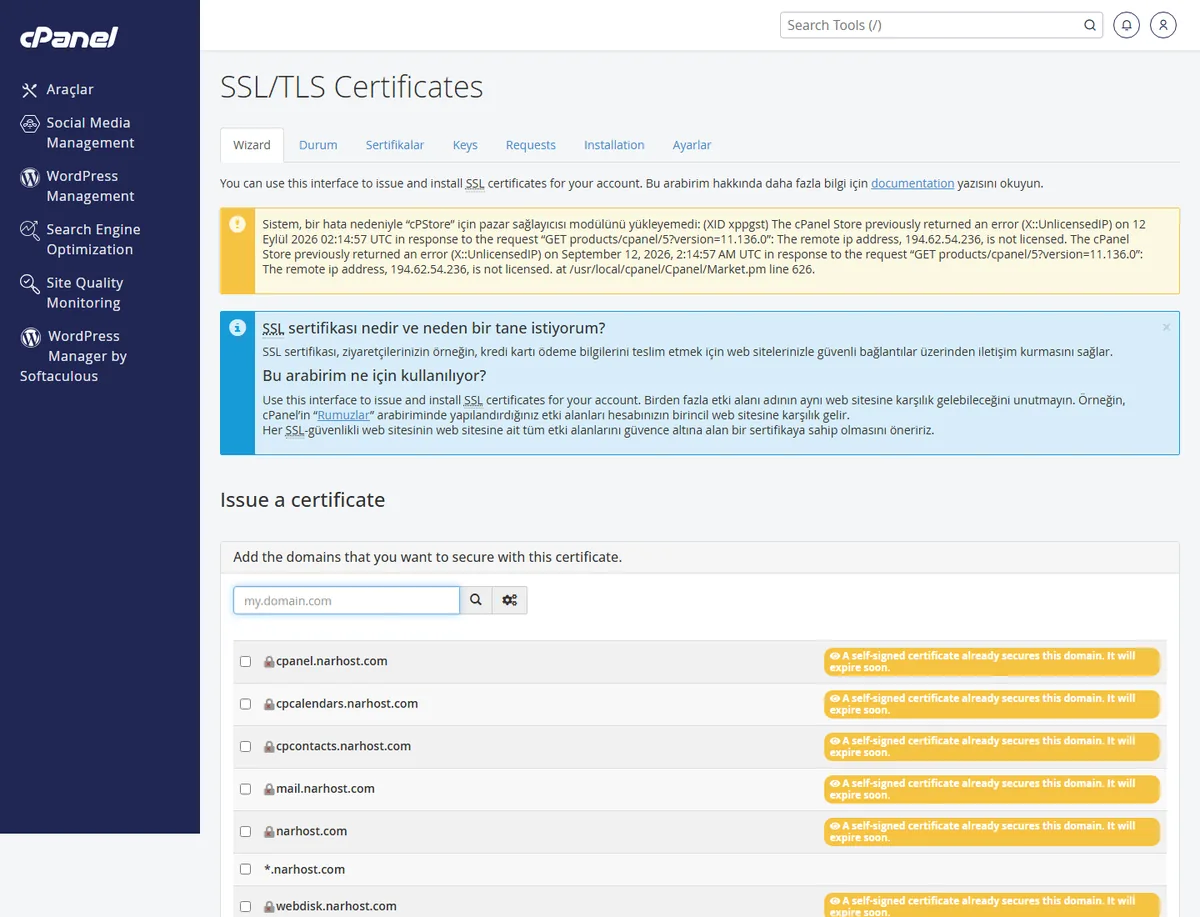
cPanel’de Güvenlik → SSL/TLS Sihirbazı ekranını açın ve alan adınızı seçin. Sertifikanın kurulu olup olmadığını ve bitiş tarihini burada görürsünüz; cPanel’in resmi dokümantasyonuna göre bu ekran alan adı bazında sertifika bilgisini gösterir. SSL/TLS Sihirbazı; alan adı seçildiğinde sertifika durumu ve bitiş tarihi burada görünür.
Beklenen sonuç: alan adı için geçerli bir sertifika ve ileride bir bitiş tarihi görünür.
Sertifikanın alan adıyla eşleştiğini doğrulayın. Sihirbaz ekranında sertifikanın düzenlendiği alan adı sizinkiyle aynı olmalı; farklıysa yanlış sertifika yüklenmiş demektir ve yeniden kurulması gerekir.
Cloudflare kullanıyorsanız SSL/TLS modunu kontrol edin. Mod “Flexible” ayarlıysa “Full” veya “Full (strict)” olarak değiştirin; Cloudflare’in resmi dokümantasyonuna göre “Flexible” modda Cloudflare ile köken sunucu arasındaki bağlantı köken sunucudaki gerçek sertifikayla uyuşmaz.
443 portunun açık olduğunu doğrulayın. Sunucu güvenlik duvarında ya da ağ sağlayıcınızda 443 kapalıysa tarayıcı sertifikaya hiç ulaşamaz ve aynı hatayı verir.
Yöntem 3 — Teşhis: Sertifika ve Bağlantı Testi
Tarayıcıda sertifika bilgisini görüntüleyin. Adres çubuğundaki kilit simgesine tıklayıp sertifika ayrıntılarını açın; hangi alan adına ve hangi tarihe kadar düzenlendiğini görürsünüz.
VPS/VDS’de komutla test edin. Kendi sunucunuz üzerinde openssl s_client -connect alanadiniz.com:443 -servername alanadiniz.com komutuyla sertifika zincirini ve TLS sürümünü görebilirsiniz.
Beklenen sonuç: çıktıda geçerli bir sertifika zinciri ve desteklenen bir TLS sürümü görünür.
Doğrulama
Sonuç
Siteyi gizli/InPrivate pencerede açın; hata çıkmadan sayfa yükleniyor ve adres çubuğunda kilit simgesi görünüyorsa sorun çözülmüş demektir.
Hâlâ Çözülmediyse
Hata sadece bir alt alan adında çıkıyor. Alt alan adı sertifikaya dahil edilmemiş olabilir; cPanel’de SSL sertifikası kurma kartından o alt alan adı için sertifikayı ayrıca kurun.
Tarayıcı “sertifika zinciri eksik” diyor. Bu farklı bir hata koduna işaret eder; sertifika zinciri hatası kartına bakın.
Cloudflare’de mod değiştirdiniz ama hata sürüyor. Değişikliğin yayılması birkaç dakika sürebilir; ayrıca köken sunucudaki sertifikanın kendisi de geçerli olmalıdır.
Narhost desteği
Adımları uyguladınız ama ERR_SSL_PROTOCOL_ERROR hatası sürüyorsa destek talebinize alan adınızı, tarayıcıda gördüğünüz tam hata metnini, kullandığınız tarayıcı/cihazı ve denediğiniz yöntemleri ekleyin.
ERR_SSL_PROTOCOL_ERROR hatası neden bende çıkıyor, başkasında çıkmıyor?
Hata çoğunlukla sizin tarayıcınız, cihazınızın saati ya da güvenlik yazılımınızla ilgilidir; site genel olarak erişilebilirse ERR_SSL_PROTOCOL_ERROR nasıl çözülür sorusunun cevabı büyük olasılıkla ziyaretçi tarafındaki ayarlardadır.
Cloudflare kullanıyorum, sorun nerede olabilir?
SSL/TLS modu “Flexible” ayarlıysa Cloudflare ile köken sunucu arasındaki bağlantı köken sunucudaki gerçek sertifikayla uyuşmaz; modu “Full” veya “Full (strict)” yapmanız gerekir.
Sertifikam geçerli görünüyor ama hata sürüyor, ne yapmalıyım?
Öncelikle tarayıcı önbelleğini temizleyip farklı bir cihazda deneyin; sorun sürüyorsa sunucu tarafında TLS sürümü veya 443 portu engeli olabilir, destek talebiyle kontrol ettirin.
Bu makale sorununuzu çözdü mü?
Geri bildiriminiz için teşekkürler.
Çözemediniz mi?
Teknik ekibimiz sunucu tarafındaki ayarları sizin için kontrol edebilir. Destek talebinizde alan adınızı ve aldığınız hata metnini paylaşmanız süreci hızlandırır.