Son doğrulama: Ekim 2026 · Windows Server 2022 test sunucusunda denendi
Hızlı çözüm
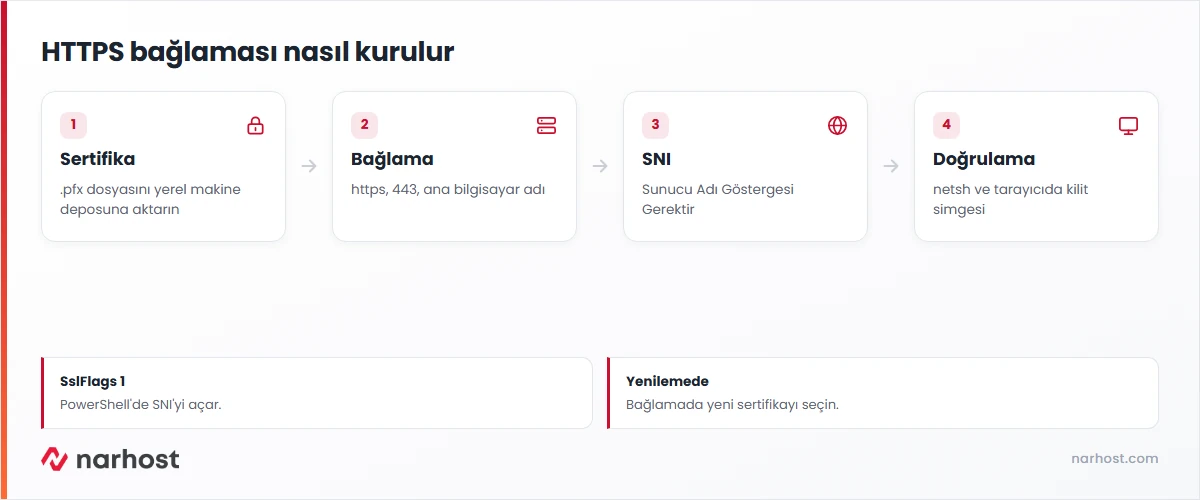
IIS SSL binding ekleme işlemi, sitenize 443 numaralı portta HTTPS bağlaması tanımlayıp bir sertifikayı bu bağlamaya atamaktır. Aynı IP adresinde birden fazla HTTPS sitesi varsa Sunucu Adı Göstergesi (SNI) açılmalıdır.
.pfx) sunucunun Kişisel sertifika deposuna aktarın.https:// ile deneyin.| Panel | IIS Yöneticisi ya da PowerShell |
|---|---|
| Sistem | Windows Server 2019 ve 2022 (IIS 10) |
| Yetki | Yönetici (Administrator) |
| Narhost ürünü | VDS Sunucu, SSL Sertifikası |
Başlamadan önce
.pfx dosyası olarak elinizde olsun ve parolasını bilin.IIS’te her site bir ya da daha fazla “bağlama” ile dinler: protokol, IP adresi, port ve ana bilgisayar adı. Yeni kurulan bir site yalnız 80 numaralı portta HTTP bağlamasıyla gelir. HTTPS için 443 portunda ayrı bir bağlama eklenir ve bu bağlamaya sertifika atanır. Microsoft’un IIS’te SSL kurulumu belgesi akışı anlatır.
Aynı IP adresinde birden fazla HTTPS sitesi barındırıyorsanız tarayıcının hangi siteyi istediğini sertifika seçiminden önce bildirmesi gerekir. Bu, IIS 8 ile gelen Sunucu Adı Göstergesi (SNI) özelliğiyle yapılır; bağlamada SNI kutusu işaretlenince her ana bilgisayar adı kendi sertifikasını alır.
$parola = Read-Host -AsSecureString
Import-PfxCertificate -FilePath C:\Sertifika\ornek.pfx -CertStoreLocation Cert:\LocalMachine\My -Password $parola
Beklenen sonuç: çıktıda sertifikanın parmak izi (Thumbprint) ve konusu görünür. Komutun açıklaması Import-PfxCertificate belgesinde.
443, ana bilgisayar adı ornek.com olsun; Sunucu Adı Göstergesi Gerektir kutusunu işaretleyin ve listeden sertifikanızı seçin. İngilizce sistemlerde ekran adları Bindings, Add ve Require Server Name Indication‘dır.Import-Module WebAdministration
New-WebBinding -Name "Siteniz" -Protocol https -Port 443 -HostHeader "ornek.com" -SslFlags 1
$sertifika = Get-ChildItem Cert:\LocalMachine\My | Where-Object Subject -like "*ornek.com*"
(Get-WebBinding -Name "Siteniz" -Protocol https).AddSslCertificate($sertifika.Thumbprint, "My")Beklenen sonuç: Get-WebBinding -Name "Siteniz" çıktısında https *:443:ornek.com satırı ve sslFlags değeri 1 görünür. -SslFlags 1 SNI’yi açar. Test sunucumuzda bu komutlarla eklenen bağlama ilk denemede 200 yanıtı verdi. Parametreler New-WebBinding belgesinde.
netsh http show sslcert hostnameport=ornek.com:443Beklenen sonuç: Hostname:port satırında alan adınız ve Certificate Store Name satırında MY görünür.
Dikkat
Bir HTTPS bağlamasında SNI kutusu işaretli değilse o bağlama aynı IP adresindeki bütün HTTPS istekleri için varsayılan sertifikayı belirler. Birden fazla site barındıran sunucuda SNI’siz bağlama, diğer sitelerin yanlış sertifika göstermesine yol açabilir.
Sonuç
Tarayıcıda https://ornek.com adresi kilit simgesiyle açılıyor ve sertifika ayrıntısında alan adınız ile geçerlilik tarihi doğru görünüyorsa IIS SSL binding ekleme işlemi tamamdır. HTTP’den HTTPS’e yönlendirme ayrıca yapılandırılmalıdır.
Narhost desteği
VDS sunucular yönetimsizdir; IIS ve sertifika ayarları sizin sorumluluğunuzdadır. Narhost’tan aldığınız sertifikanın dosyalarıyla ilgili sorunlarda talebe alan adını, sertifika türünü ve hata iletisini ekleyin.
Sonraki adımlar
Sertifika kullanıcı deposuna aktarılmış ya da özel anahtarı olmadan yüklenmiş olabilir. IIS yalnız yerel makinenin Kişisel deposundaki, özel anahtarı bulunan sertifikaları listeler. Aktarmayı Cert:\LocalMachine\My hedefiyle ve .pfx dosyasıyla tekrarlayın.
Yeni sertifikanın parmak izi farklıdır; bağlamayı düzenleyip yeni sertifikayı seçmeniz gerekir. Eski sertifikayı, bağlama yeni sertifikaya geçtikten sonra depodan silin.
Güncel tarayıcıların ve işletim sistemlerinin tamamı SNI’yi destekler. Desteklemeyenler artık güvenlik güncellemesi almayan çok eski sistemlerdir; aynı IP’de birden fazla site varsa SNI açık olmalıdır.
Bu makale sorununuzu çözdü mü?
Geri bildiriminiz için teşekkürler.
Çözemediniz mi?
Teknik ekibimiz sunucu tarafındaki ayarları sizin için kontrol edebilir. Destek talebinizde alan adınızı ve aldığınız hata metnini paylaşmanız süreci hızlandırır.



