Son doğrulama: Ekim 2026 · Windows Server 2022 test sunucusunda denendi
Hızlı çözüm
Windows Defender klasör hariç tutma işlemi, belirli bir klasörün gerçek zamanlı taramadan çıkarılmasını sağlar; veritabanı ya da yedek klasörlerinde disk yükünü azaltır. PowerShell’de tek komutla yapılır:
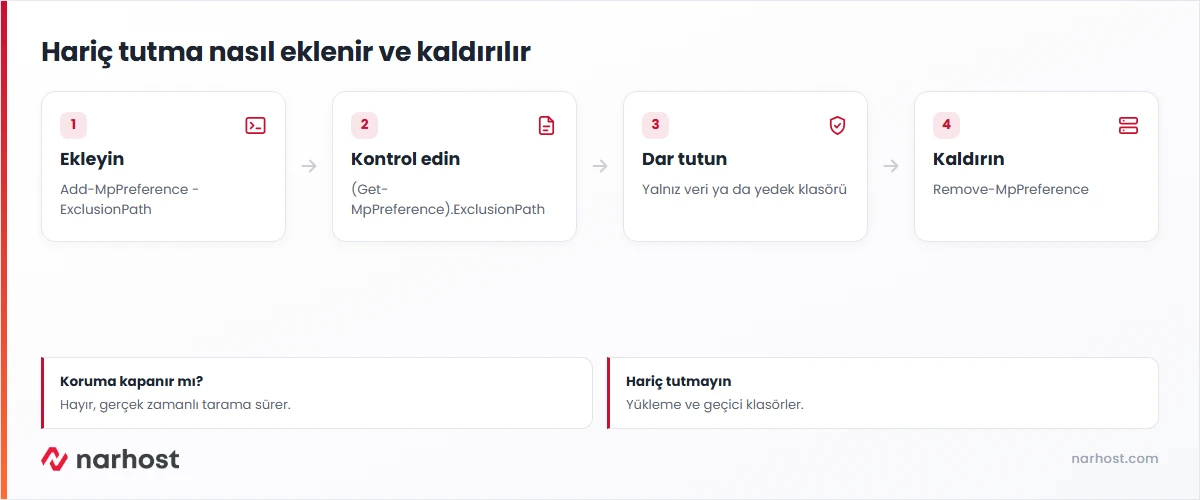
Add-MpPreference -ExclusionPath "D:\Veri" ile klasörü listeye ekleyin.(Get-MpPreference).ExclusionPath ile listede göründüğünü doğrulayın.Remove-MpPreference -ExclusionPath "D:\Veri" ile kaldırın.| Panel | PowerShell ya da Windows Güvenliği |
|---|---|
| Sistem | Windows Server 2019 ve 2022 |
| Yetki | Yönetici (Administrator) |
| Narhost ürünü | VDS Sunucu |
Başlamadan önce
Microsoft Defender Antivirus, gerçek zamanlı korumada açılan ve değişen her dosyayı tarar. Sürekli yazılan büyük dosyalar, örneğin SQL Server veri ve günlük dosyaları ya da gece alınan yedekler, bu taramada gereksiz disk yükü oluşturur ve uygulamayı yavaşlatabilir. Hariç tutma, güvenilir bir klasörü bu taramadan çıkarır. Microsoft’un SQL Server için antivirüs önerileri belgesi, veritabanı dosyalarının hangi koşullarda hariç tutulabileceğini anlatır.
Windows Server, kurulu sunucu rollerine göre bazı klasörleri kendiliğinden hariç tutar. Microsoft’un sunucu hariç tutmaları belgesine göre bu otomatik hariç tutmalar güvenlik güncellemeleriyle yönetilir ve sizin tanımladığınız özel hariç tutmalardan ayrıdır. Aşağıdaki adımlar özel hariç tutmalar içindir.
Add-MpPreference -ExclusionPath "D:\Veri"Beklenen sonuç: komut çıktı vermez. Komutun bütün parametreleri Add-MpPreference belgesinde.
(Get-MpPreference).ExclusionPathBeklenen sonuç: eklediğiniz yol listede görünür. Test sunucumuzda komut eklenen klasörü tek satır olarak döndürdü.
Add-MpPreference -ExclusionProcess "D:\Uygulama\uygulama.exe"Uygun adaylar, içeriğini yalnız güvendiğiniz bir uygulamanın yazdığı ve sürekli değişen klasörlerdir: SQL Server veri ve günlük dosyalarının bulunduğu klasör, yedekleme yazılımının hedef klasörü ve muhasebe ya da ERP uygulamasının kendi veri klasörü. Her birini eklemeden önce uygulamanın üreticisinin önerisine bakın; birçok yazılım hangi klasörün taramadan çıkarılacağını kurulum belgesinde yazar. Kullanıcıların ya da internetten gelen dosyaların yazıldığı yerler bu listeye girmez.
Dikkat
Hariç tutulan klasörde zararlı bir dosya taranmadan çalışabilir. Web sitesinin dosya yükleme klasörünü, geçici klasörleri ve indirme klasörlerini hariç tutmayın. Hariç tutmayı olabildiğince dar tutun: bütün diski değil, yalnız veritabanı ya da yedek klasörünü ekleyin.
Remove-MpPreference -ExclusionPath "D:\Veri"
Remove-MpPreference -ExclusionProcess "D:\Uygulama\uygulama.exe"
Beklenen sonuç: (Get-MpPreference).ExclusionPath artık o yolu göstermez. Test sunucumuzda kaldırma sonrası liste boş döndü.
Sonuç
(Get-MpPreference).ExclusionPath klasörünüzü gösteriyor ve Get-MpComputerStatus çıktısında RealTimeProtectionEnabled değeri True kalıyorsa Windows Defender klasör hariç tutma işlemi tamamdır: koruma açık, yalnız o klasör taramadan çıkarılmış.
Narhost desteği
VDS sunucular yönetimsizdir; antivirüs ve işletim sistemi ayarları sizin sorumluluğunuzdadır. Sunucuya erişimde sorun yaşıyorsanız talebe sunucu adını, hata metnini ve son değişikliği ekleyin.
Sonraki adımlar
Kapatmaz. Gerçek zamanlı koruma açık kalır ve yalnız belirttiğiniz klasör ya da işlem taramadan çıkarılır. Sunucunun geri kalanı taranmaya devam eder.
Evet, -ExclusionExtension parametresiyle belirli uzantılar hariç tutulabilir. Ancak uzantı hariç tutması bütün sunucudaki o türdeki dosyaları etkiler; klasör hariç tutmasından daha geniştir ve dikkatli kullanılmalıdır.
Kaybolmaz. Ayar kalıcıdır ve siz kaldırana kadar geçerli kalır. Kurumsal yönetim ilkesiyle yönetilen sunucularda ilke, yerel ayarın önüne geçebilir.
Bu makale sorununuzu çözdü mü?
Geri bildiriminiz için teşekkürler.
Çözemediniz mi?
Teknik ekibimiz sunucu tarafındaki ayarları sizin için kontrol edebilir. Destek talebinizde alan adınızı ve aldığınız hata metnini paylaşmanız süreci hızlandırır.



