Son gözden geçirme: Eylül 2026 · AlmaLinux 9 ve Ubuntu 24.04 (LVM2) resmî dokümanına göre
Hızlı çözüm
mount unknown file system type LVM2_member hatası, bir dosya sistemi değil, LVM fiziksel biriminin (Physical Volume) kendisini doğrudan bağlamaya çalıştığınızda çıkar; çözüm, diski mount etmek yerine volume grubunu etkinleştirip içindeki mantıksal hacmi (Logical Volume) bağlamaktır.
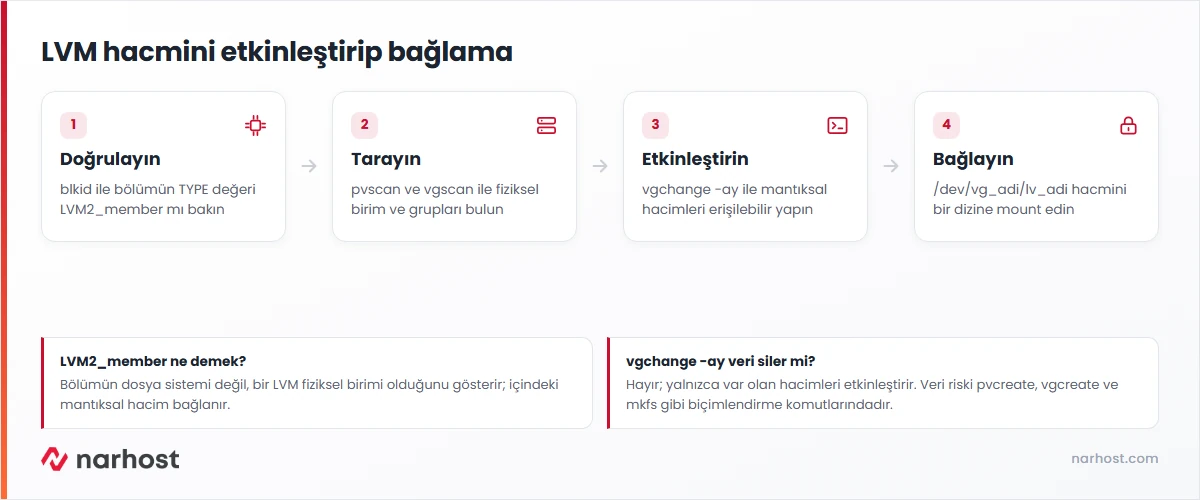
lsblk ve blkid ile bölümün türünün LVM2_member olduğunu doğrulayın.vgscan ile sistemdeki volume gruplarını taratın.vgchange -ay ile mantıksal hacimleri etkinleştirin./dev/vg_adi/lv_adi yoluyla mount edin.| Panel | Yok (konsol / SSH, komut satırı) |
|---|---|
| Sistem | LVM kullanan VPS/VDS; ek disk bağlama ya da veri kurtarma senaryosu |
| Yetki | root ya da sudo yetkili kullanıcı |
| Narhost ürünü | VPS Sunucu |
Başlamadan önce
root ya da sudo yetkisiyle erişebiliyor olmalısınız./dev/sdb) karşılık geldiğini disk kullanımını denetleyerek belirleyin.Diski bağlamaya çalıştığınızda sistem şu satırı döndürür: mount: unknown file system type 'LVM2_member'. Bu, diskin bozuk olduğu anlamına gelmez. LVM2_member, o bölümün doğrudan bir dosya sistemi (ext4, xfs) değil, LVM’in bir parçası olduğunu gösteren bir imzadır. Yani bağlamak istediğiniz şey aslında bir fiziksel birimdir ve içinde bir ya da daha çok mantıksal hacim barındırır.
Dosya sistemi bu fiziksel birimin kendisinde değil, LVM katmanının açtığı mantıksal hacmin içindedir. Bu yüzden çözüm, önce volume grubunu etkinleştirmek, ardından etkinleşen mantıksal hacmi bağlamaktır. Hata en çok bir sunucudan sökülen diski başka bir makineye takıp veri kurtarmaya çalışırken ya da ek bir disk eklerken görülür.
blkid çıktısındaki TYPE alanı bölümün ne olduğunu söyler.
# Disk ve bölümleri ağaç biçiminde göster
lsblk
# Bölümün türünü göster
blkid /dev/sdb1
Beklenen sonuç: blkid çıktısında TYPE="LVM2_member" görürsünüz; bu, bölümün bir LVM fiziksel birimi olduğunu doğrular.
-a y parametresi grup içindeki mantıksal hacimleri erişilebilir hâle getirir.
# Fiziksel birimleri ve volume gruplarını tara
pvscan
vgscan
# Volume grubundaki mantıksal hacimleri etkinleştir
vgchange -ay
Beklenen sonuç: örneğin 2 logical volume(s) in volume group "vg_data" now active gibi bir satır görürsünüz.
# Mantıksal hacimleri ve yollarını listele
lvscan
Beklenen sonuç: ACTIVE '/dev/vg_data/lv_root' gibi satırlarda bağlayacağınız hacmin yolunu görürsünüz.
-t ile türü belirtin.
# Bağlama noktası oluştur
mkdir -p /mnt/veri
# Mantıksal hacmi bağla
mount /dev/vg_data/lv_root /mnt/veri
Beklenen sonuç: komut hatasız döner ve /mnt/veri altında hacmin içeriğine erişirsiniz.
Sonuç
Bağlama sonrası df -h /mnt/veri komutu hacmin boyutunu ve doluluk oranını gösteriyorsa, ls /mnt/veri de içindeki dosyaları listeliyorsa işlem başarılıdır. Sistem açılışında otomatik bağlanmasını isterseniz, hacmi /etc/fstab dosyasına ekleyebilirsiniz; ancak yanlış bir fstab satırı sunucunun açılışını engelleyebileceğinden bu değişikliği yaparken dikkatli olun.
Narhost desteği
Adımların ardından disk hâlâ bağlanmıyorsa destek talebinize sunucu türünü, lsblk ve blkid çıktılarını ve aldığınız tam hata satırını ekleyin. Ek disk ve kaynakları ayrılmış bir sunucu için VPS Sunucu paketlerimizi değerlendirebilirsiniz.
Sonraki adımlar
LVM2_member, bir bölümün doğrudan bir dosya sistemi değil, LVM’in bir fiziksel birimi (Physical Volume) olduğunu gösteren imzadır. Bu yüzden onu doğrudan bağlayamazsınız; önce volume grubunu etkinleştirip içindeki mantıksal hacmi bağlamanız gerekir.
Hayır. vgchange -ay yalnızca var olan mantıksal hacimleri etkin (erişilebilir) hâle getirir; hiçbir veriyi silmez ya da biçimlendirmez. Veri kaybı riski taşıyan işlem pvcreate, vgcreate ya da mkfs gibi biçimlendirme komutlarındadır.
İki diskte aynı volume grubu adı varsa çakışma olur. Bu durumda vgrename ile gruplardan birini yeniden adlandırıp öyle etkinleştirmeniz gerekir; aksi hâlde LVM hangi grubu bağlayacağını çözemez.
Bu makale sorununuzu çözdü mü?
Geri bildiriminiz için teşekkürler.
Çözemediniz mi?
Teknik ekibimiz sunucu tarafındaki ayarları sizin için kontrol edebilir. Destek talebinizde alan adınızı ve aldığınız hata metnini paylaşmanız süreci hızlandırır.



