Son gözden geçirme: Eylül 2026 · AlmaLinux 9 ve Ubuntu 24.04 resmî dokümanına göre
Hızlı çözüm
failed to get udev uid: invalid argument mesajı, sanallaştırılmış bir sunucuda udev‘in bir cihaz düğümünü tam olarak tanıyamadığını gösterir; failed to get udev uid invalid argument konteyner tabanlı VPS’lerin çoğunda zararsız bir uyarıdır ve disk işlemini engellemez.
lsblk, pvcreate, parted vb.) tekrar çalıştırın; beklenen sonucu veriyorsa hata yalnızca bir uyarıdır, işleme devam edin.udevadm trigger ile cihaz olaylarını yeniden tetikleyin, ardından systemctl status systemd-udevd ile servisin çalıştığını doğrulayın.udev sanallaştırma katmanının dışında, ana sunucu tarafından yönetilir; bu uyarı beklenen bir durumdur.udevadm yerine blkid ya da fdisk -l kullanın; ikisi de udev’e bağımlı çalışmaz.| Panel | Yok — VPS/VDS işletim sistemi doğrudan yönetilir |
|---|---|
| Sistem | VPS/VDS (AlmaLinux, Ubuntu, Debian; sanallaştırılmış ya da konteynerli) |
| Yetki | root / sudo yetkili kullanıcı |
| Narhost ürünü | VPS Sunucu |
Başlamadan önce
fdisk -l çıktısıyla önceden kaydedin.udev, Linux çekirdeğinin bir cihazı (disk, bölüm, USB aygıtı) tanıdığında /dev altında karşılığını oluşturan sistem servisidir; her cihaza kısa ömürlü bir kimlik (uid) atar. Sanallaştırılmış bir sunucuda bu kimliklendirme bazen tamamlanmadan bir araç (lsblk, pvcreate, parted, growpart) cihaza erişmeye çalışır ve failed to get udev uid: invalid argument mesajı ekrana düşer.
Bu hata konteyner tabanlı sanallaştırmada (LXC, OpenVZ) neredeyse her zaman zararsızdır: bu ortamlarda çekirdek ana sunucuyla paylaşılır ve udev konteyner içinde tam yetkiyle çalışamaz, cihaz yönetimi ana sunucu tarafında kalır. Tam sanallaştırmada (KVM tabanlı VPS/VDS) ise mesaj genelde eski bir çekirdek ya da systemd-udevd servisinin geç başlamasıyla ilgilidir ve komut tekrar çalıştırıldığında kaybolur.
Bilgi
Mesajın “zararsız” sayılması için ölçüt şudur: aynı komutu tekrar çalıştırdığınızda ya da blkid/fdisk -l ile baktığınızda disk veya bölüm bilgisi doğru geliyorsa hata yalnızca bir uyarıdır. Beklediğiniz bölüm hiç görünmüyorsa uyarı değil gerçek bir sorunla karşı karşıyasınız demektir.
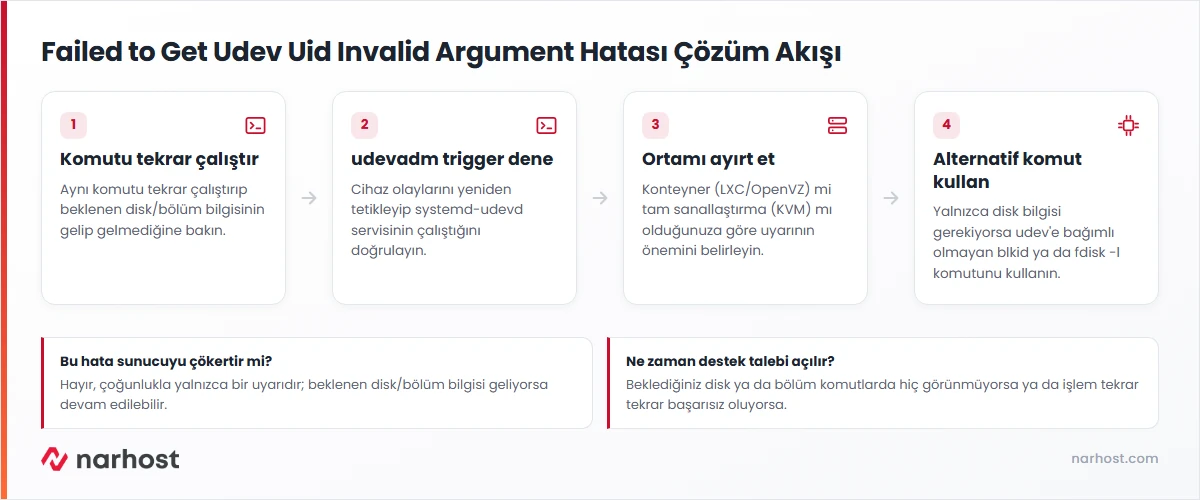
lsblk ya da pvcreate /dev/sdb1) aynen tekrar çalıştırın.Beklenen sonuç: komut normal çıktısını verir, ikinci çalıştırmada uyarı genelde tekrar etmez.
udevadm trigger komutuyla cihaz olaylarını yeniden tetikleyin.systemctl status systemd-udevd ile systemd-udevd servisinin active (running) durumda olduğunu doğrulayın; durmuşsa systemctl restart systemd-udevd ile yeniden başlatın.
Beklenen sonuç: servis çalışır durumda görünür, sonraki komut çalıştırmasında hata çıkmaz.
Amacınız yalnızca disk ya da bölüm bilgisini görmekse udevadm zincirine hiç girmeden blkid (dosya sistemi türü ve UUID) ya da fdisk -l (bölüm tablosu) komutlarını kullanabilirsiniz; ikisi de doğrudan çekirdekten okur ve udev servisine bağımlı çalışmaz.
Sonuç
blkid ya da fdisk -l çıktısında beklediğiniz disk/bölüm görünüyor ve devam eden komut (ör. pvcreate, mkfs) hatasız tamamlanıyorsa sorun yoktur; mesaj yalnızca bir uyarıydı.
journalctl -u systemd-udevd çıktısını inceleyin; kernel/systemd sürümü çok eskiyse güncelleme gerekebilir.Narhost desteği
VPS/VDS sunucu içi yazılım yönetimsizdir; disk işlemi hatasız tamamlanmıyorsa destek talebine sunucu adınızı, çalıştırdığınız komutu ve tam hata metnini ekleyin.
Sonraki adımlar
Çoğunlukla hayır. Konteyner tabanlı VPS’lerde beklenen bir uyarıdır; komut beklediğiniz sonucu veriyorsa güvenle devam edebilirsiniz.
Çekirdeğin daha önce bildirdiği cihaz olaylarını yeniden tetikler; udev bir cihazı ilk seferde tam işleyemediğinde bu komut cihaz düğümünün yeniden oluşturulmasını sağlar.
Konteynerde (LXC/OpenVZ) çekirdek ana sunucuyla paylaşılır ve donanıma yakın servisler (udev dahil) sınırlıdır; tam sanallaştırmada (KVM) sunucunun kendi çekirdeği ve tüm sistem servisleri çalışır.
blkid bölümlerin dosya sistemi türünü ve UUID’sini listeler; fdisk -l ise disk ve bölüm tablosunu (boyut, tür, başlangıç/bitiş) gösterir. İkisi de udev’den bağımsız, doğrudan çekirdekten okur.
Bu makale sorununuzu çözdü mü?
Geri bildiriminiz için teşekkürler.
Çözemediniz mi?
Teknik ekibimiz sunucu tarafındaki ayarları sizin için kontrol edebilir. Destek talebinizde alan adınızı ve aldığınız hata metnini paylaşmanız süreci hızlandırır.



