Son doğrulama: Eylül 2026 · Ubuntu 24.04 test sunucusunda denendi
Hızlı çözüm
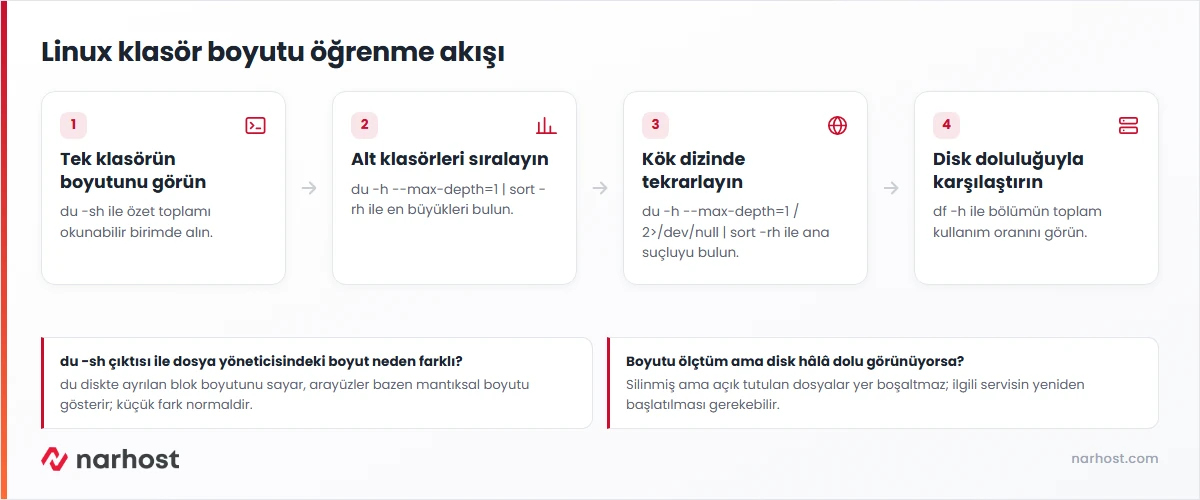
Linux klasör boyutu öğrenme işleminin en pratik yolu du -sh <klasör> komutudur; -s yalnızca özet toplamı, -h boyutu KB/MB/GB gibi okunabilir birimde gösterir. Bir dizinin altındaki her alt klasörü ayrı ayrı görmek için du -h --max-depth=1 <klasör> | sort -rh kullanın.
du -sh /var/log gibi bir komutla tek bir klasörün toplam boyutunu görün.du -h --max-depth=1 /var | sort -rh çalıştırın.df -h ile karşılaştırıp klasör boyutunun diskin ne kadarını kapladığını anlayın.| Panel | Yok — VPS/VDS yönetimsizdir; işlem işletim sistemi üzerinden yapılır |
|---|---|
| Sistem | Ubuntu 22.04/24.04, Debian 12, AlmaLinux 8/9, Rocky 9 (coreutils du her dağıtımda yerleşik) |
| Yetki | Sunucunuzun herhangi bir kullanıcısı; sistem klasörleri için sudo gerekebilir |
| Narhost ürünü | VPS Sunucu, VDS Sunucu |
Başlamadan önce
pwd ile bulunduğunuz dizini görebilirsiniz)./) du taramasının birkaç dakika sürebileceğini unutmayın.Linux klasör boyutu öğrenme ihtiyacı genellikle disk doluluğu bir uyarıya ya da hataya dönüştüğünde ortaya çıkar: hangi dizinin diskin çoğunu kapladığını bulmadan yer açmak mümkün değildir. ls -l yalnızca dosya boyutlarını listeler, alt klasörleri toplamaz; du (disk usage) komutu ise bir dizin ağacındaki tüm dosyaları toplayıp gerçek disk kullanımını verir.
du ile df farklı şeyler ölçer: df -h bir dosya sisteminin (bölümün) toplam doluluğunu gösterir, du -sh <klasör> ise o dosya sistemi içindeki tek bir klasörün ne kadar yer kapladığını gösterir. Disk dolu uyarısı aldığınızda önce df -h ile hangi bölümün dolduğunu, sonra du ile o bölüm altında hangi klasörün suçlu olduğunu bulursunuz.
du -sh /var/logBeklenen sonuç (test sunucusunda alınan gerçek çıktı): 48M /var/log. -s alt klasörleri tek toplamda birleştirir, -h baytı insan tarafından okunabilir birime (K/M/G) çevirir.
cd /etc && du -shBeklenen sonuç (test sunucusunda alınan gerçek çıktı): 6.3M . — bulunduğunuz dizinin toplam boyutu.
du -h --max-depth=1 /var | sort -rhBeklenen sonuç (test sunucusunda alınan gerçek çıktı, kısaltılmış): 378M /var, 188M /var/lib, 141M /var/cache, 48M /var/log, 1.0M /var/backups. --max-depth=1 yalnızca bir seviye alt klasörü sayar, sort -rh insan-okunabilir boyutları büyükten küçüğe dizer.
du -h --max-depth=1 / 2>/dev/null | sort -rh | head -10Beklenen sonuç: /var, /usr, /home gibi klasörler boyuta göre sıralı listelenir; 2>/dev/null izin hatası veren sistem dizinlerinin ekranı kirletmesini engeller.
df -hBeklenen sonuç (test sunucusunda alınan gerçek çıktı, kısaltılmış): /dev/mapper/ubuntu--vg-ubuntu--lv 196G 3.9G 184G 3% /. “Use%” sütunu bölümün ne kadarının dolu olduğunu gösterir; bir klasörün du ile ölçtüğünüz boyutunu bu toplamla karşılaştırarak oranını anlarsınız.
Sonuç
du -sh <klasör> beklediğiniz büyüklükte bir sayı döndürüyor ve du -h --max-depth=1 çıktısındaki alt klasör toplamları üst klasörün toplamına yakınsa (birkaç MB’lık fark normaldir, aynı anda değişen dosyalardan kaynaklanır) ölçüm doğrudur.
sudo du -sh <klasör> kullanın ya da hataları 2>/dev/null ile gizleyin.du her dosyayı tek tek okur, bu normal bir gecikmedir.Narhost desteği
Talebe şunları ekleyin: sunucunuzun IP adresi, ölçtüğünüz klasör yolu, du -sh ve df -h çıktılarının tamamı.
Sonraki adımlar
Hayır. ls -la her dosyanın kendi boyutunu listeler ve alt klasörleri toplamaz; du -sh ise bir dizin ağacındaki tüm dosyaları toplayarak gerçek disk kullanımını verir.
du diskte fiilen ayrılan blok boyutunu sayar, bazı arayüzler ise dosyaların “mantıksal” boyutunu gösterir; küçük dosyalarda blok yuvarlaması yüzünden birkaç KB fark normaldir.
du yerine find <klasör> -type f -exec du -h {} + | sort -rh | head -10 komutuyla bir dizindeki en büyük tekil dosyaları listeleyebilirsiniz. Komutun tüm parametreleri du’nun resmi man sayfasında listelidir.
Bu makale sorununuzu çözdü mü?
Geri bildiriminiz için teşekkürler.
Çözemediniz mi?
Teknik ekibimiz sunucu tarafındaki ayarları sizin için kontrol edebilir. Destek talebinizde alan adınızı ve aldığınız hata metnini paylaşmanız süreci hızlandırır.



