Son gözden geçirme: Eylül 2026 · AlmaLinux 9 resmî dokümanına göre
Hızlı çözüm
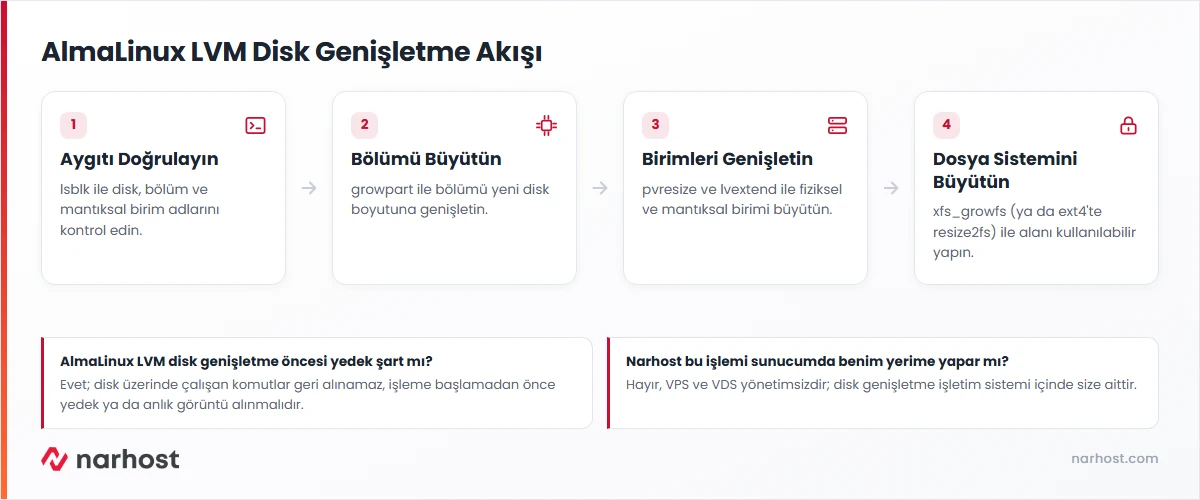
AlmaLinux LVM disk genişletme, sağlayıcının büyüttüğü sanal diski önce bölüme, sonra fiziksel birime, sonra mantıksal birime ve en son dosya sistemine yansıtmaktır: growpart ile bölümü, pvresize ile fiziksel birimi, lvextend ile mantıksal birimi büyütür, xfs_growfs ile dosya sistemini genişletirsiniz. Her adımdan önce lsblk ile aygıt adını doğrulamadan ve yedek almadan devam etmeyin.
lsblkgrowpart /dev/sda 1 && pvresize /dev/sda1lvextend -l +100%FREE /dev/almalinux/root && xfs_growfs /| Panel | Yok — komutlar terminalden çalıştırılır |
|---|---|
| Sistem | AlmaLinux 9 (VPS/VDS), LVM üzerinde XFS varsayılan dosya sistemi |
| Yetki | root ya da sudo yetkili kullanıcı |
| Narhost ürünü | VPS Sunucu, VDS Sunucu |
Başlamadan önce
lsblk çıktısını işleme başlamadan önce not edin, aygıt adını komuttan komuta karıştırmayın.Sağlayıcı bir VPS’in disk boyutunu büyüttüğünde bu alan işletim sistemine otomatik yansımaz; sanal diskte boş bir alan olarak durur. AlmaLinux 9 varsayılan kurulumda LVM (Logical Volume Manager) kullanır: fiziksel disk bir bölüme (partition), bölüm bir fiziksel birime (PV), PV bir birim grubuna (VG), VG de mantıksal birimlere (LV) bölünür. AlmaLinux LVM disk genişletme işlemi bu zinciri baştan sona büyütmektir; bir halka atlanırsa üstteki katman büyümez.
AlmaLinux OS, RHEL ile ikili uyumlu bir dağıtımdır; bu nedenle LVM ve XFS araçlarının davranışı RHEL 9 ile birebir aynıdır. Bu uyumluluk AlmaLinux’un resmi wiki sayfasında da belirtilir.
Dikkat
Yanlış aygıt adıyla çalıştırılan bir growpart, pvresize ya da lvextend komutu veri kaybına yol açabilir. Aşağıdaki /dev/sda, almalinux/root gibi adlar örnektir; kendi sunucunuzda her zaman önce lsblk ile gerçek aygıt adını doğrulayın ve işleme başlamadan bir yedek alın.
lsblkBeklenen sonuç: sda diskinin altında sda1 (boot) ve LVM bölümü, bunun altında almalinux-root ve almalinux-swap mantıksal birimleri görünür. Büyütülen disk boyutu sda satırında, henüz kullanılmayan alan bölüm ile disk boyutu arasındaki farkta görünür.
dnf install cloud-utils-growpart -y çalıştırın).
growpart /dev/sda 1Beklenen sonuç: “CHANGED: partition=1 start=… old: size=… end=… new: size=…” satırı görünür; boyut sunucunuzdaki gerçek yeni disk boyutuna göre değişir.
pvresize /dev/sda1Beklenen sonuç: “Physical volume /dev/sda1 resized” mesajı gelir; vgs komutuyla birim grubunun boş alanının (Free) arttığını görebilirsiniz.
lvextend -l +100%FREE /dev/almalinux/rootBeklenen sonuç: “Size of logical volume almalinux/root changed” mesajı ve yeni boyut görünür; komut mantıksal birimi büyütür ama dosya sistemi henüz büyümemiştir.
xfs_growfs /Beklenen sonuç: blok sayısının arttığını gösteren bir çıktı gelir. Kök dosya sisteminiz ext4 ise bu komut yerine resize2fs /dev/almalinux/root kullanılır.
Sonuç
df -h / komutu kök bölümün yeni, büyümüş boyutunu gösteriyorsa disk genişletme işlemi tamamlanmıştır. lvs ve vgs çıktısında birim grubunun boş alanının (Free PE) sıfıra yakın olması, tüm alanın mantıksal birime aktarıldığını doğrular.
/) verilmesi gerekir; df -h ile doğru bağlama noktasını bulun.resize2fs /dev/almalinux/root komutunu kullanın; XFS ve ext4 için genişletme aracı farklıdır.lsblk ve vgs ile hangi katmanın büyümediğini kontrol edin.Narhost desteği
Talebe şunları ekleyin: sunucu IP adresi, lsblk ve vgs çıktısı, hangi adımda kaldığınız, aldığınız hata mesajı.
Sonraki adımlar
Hayır; growpart, pvresize, lvextend ve xfs_growfs çevrimiçi çalışır, kök dosya sistemi bağlıyken büyütülebilir. Sunucu yeniden başlatmadan önce kernel güncellemesi bekliyorsanız o ayrı bir konudur.
İlk dört adım (lsblk, growpart, pvresize, lvextend) aynı kalır; yalnızca son adımda xfs_growfs yerine resize2fs /dev/almalinux/root çalıştırılır.
Yanlış diskte ya da bölümde çalıştırılan growpart/pvresize/lvextend o alandaki veriyi bozabilir ya da erişilemez hale getirebilir. Bu yüzden her komuttan önce lsblk ile aygıt adı doğrulanır ve öncesinde yedek alınır.
Bu makale sorununuzu çözdü mü?
Geri bildiriminiz için teşekkürler.
Çözemediniz mi?
Teknik ekibimiz sunucu tarafındaki ayarları sizin için kontrol edebilir. Destek talebinizde alan adınızı ve aldığınız hata metnini paylaşmanız süreci hızlandırır.



