Son doğrulama: Eylül 2026 · cPanel 136 test hesabında denendi
Hızlı çözüm
Inode limiti aşıldı hatası, sunucudaki dosya ve klasör sayısı paketinizin sınırına dayandığında ortaya çıkar; site açılmaz, e-posta gönderilmez ya da yedek alınamaz olur. Sorunu cPanel’in Disk Kullanımı ekranından en çok dosya biriktiren klasörü bulup gereksiz dosyaları silerek genelde dakikalar içinde çözersiniz.
| Panel | cPanel |
|---|---|
| Sistem | Paylaşımlı hosting (CloudLinux) |
| Yetki | cPanel kullanıcısı |
| Narhost ürünü | Web Hosting |
Başlamadan önce
Inode, sunucudaki dosya sisteminin her dosyaya ve her klasöre ayırdığı bir kayıt birimidir; bir dosyanın boyutu kaç bayt olursa olsun, varlığının kendisi bir inode tüketir. Paylaşımlı hostingde her paketin CloudLinux üzerinden tanımlı bir inode sınırı vardır ve bu sınır disk alanından bağımsız ölçülür: az yer kaplayan ama on binlerce küçük dosyadan oluşan bir site (önbellek klasörleri, günlük yüzlerce log satırı, eklenti yedekleri), disk kotasını hiç doldurmadan inode sınırını aşabilir.
Paketinizin tam inode sınırı müşteri panelinizden ya da destek talebinden öğrenilir; bu kartta rakam verilmez. Sınır aşıldığında yeni dosya oluşturma, e-posta alma/gönderme ve bazen sayfa yüklenmesi başarısız olur; hata genelde “disk quota exceeded” ya da benzer bir sistem mesajıyla görünür. Çözüm, sınırı büyütmek değil, önce gereksiz dosya sayısını azaltmaktır. cPanel’in Disk Kullanımı ekranının klasörleri dosya sayısına göre sıraladığı davranış resmi dokümantasyonda anlatılır.
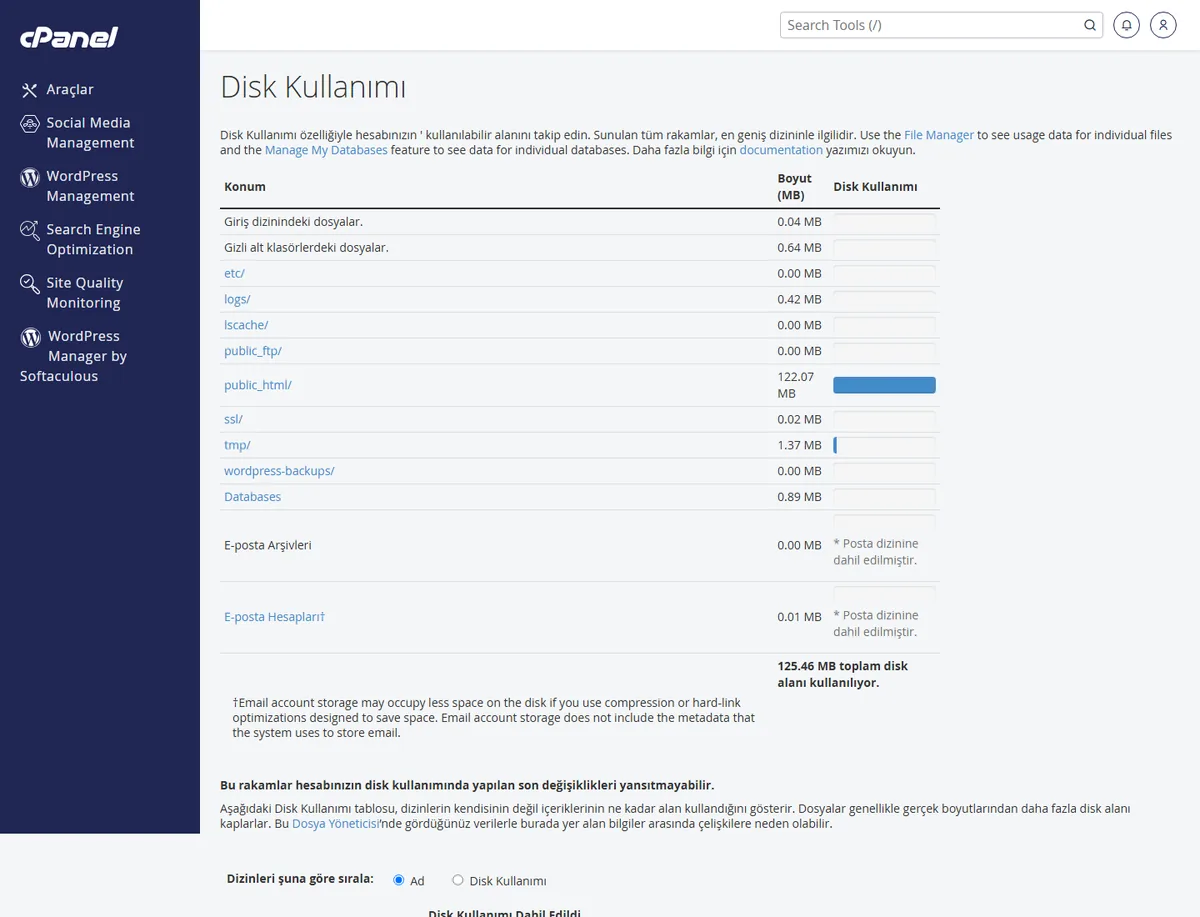
Beklenen sonuç: genelde public_html içindeki önbellek klasörleri, mail dizini ya da eski yedekler listenin başında çıkar.
wp-content/cache), oturum/log dosyaları ve kullanılmayan eklenti-tema klasörleri sık rastlanan nedenlerdir.
Beklenen sonuç: tek bir klasörün toplam dosya sayısının büyük bölümünü tuttuğunu görürsünüz.
.zip/.tar.gz yedeklerini ve kullanılmayan tema-eklenti klasörlerini kaldırın.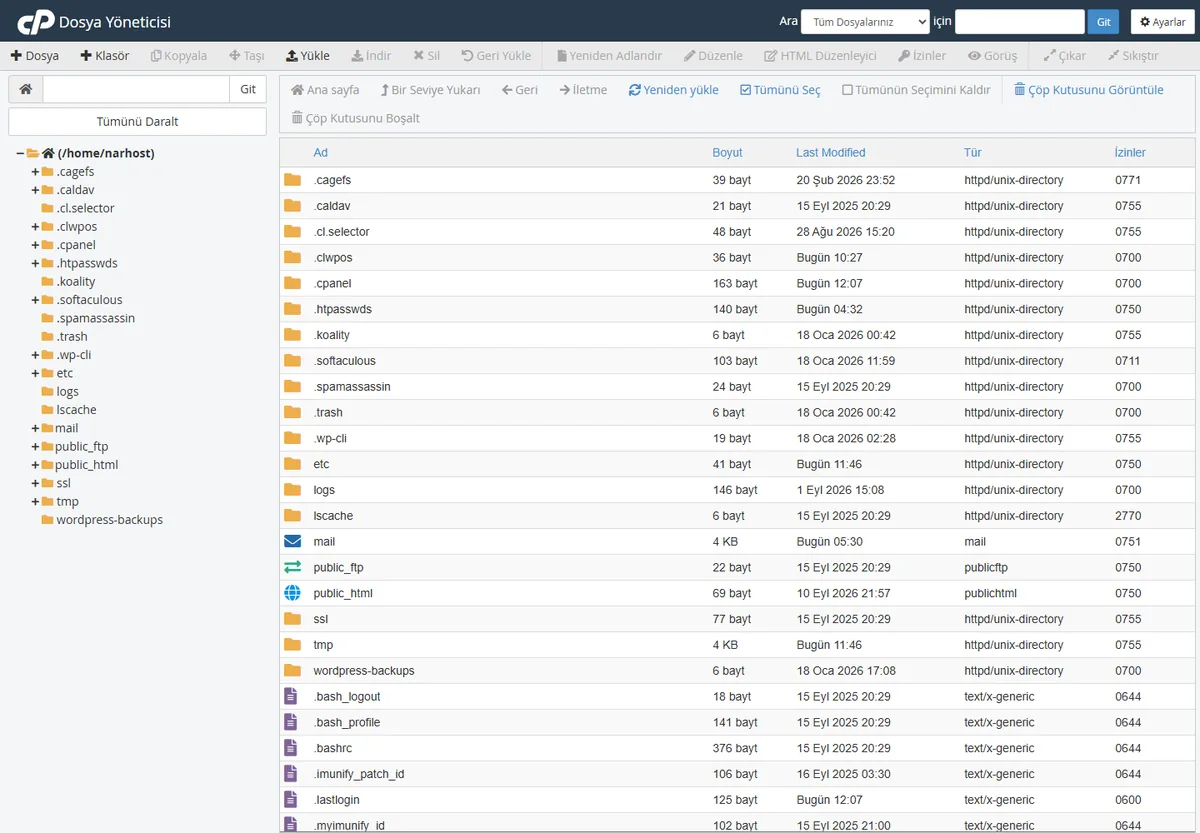
Beklenen sonuç: silme sonrası Disk Kullanımı’nda ilgili klasörün dosya sayısı gözle görülür biçimde düşer.
Beklenen sonuç: özellikle otomatik bildirim gönderen sitelerde binlerce inode burada geri kazanılır.
Beklenen sonuç: önbellek yeniden oluştuğunda dosya sayısı öncekinden düşük kalır.
Beklenen sonuç: sayfa artık hatasız yükleniyor, e-posta gönderimi ve yedekleme tekrar çalışıyor.
Sonuç
Disk Kullanımı ekranında toplam dosya sayısı düştüyse ve site, e-posta ile yedekleme tekrar sorunsuz çalışıyorsa inode limiti aşıldı hatası çözülmüştür. Silinen klasörleri birkaç gün boyunca tekrar kontrol edin; önbellek ve log dosyaları hızlıca yeniden birikebilir.
Narhost desteği
Temizlik sonrası hata devam ediyorsa destek talebi açın; talebe alan adınızı, hatanın tam metnini, temizlik için sildiğiniz klasörleri ve son bir hafta içindeki dosya sayısı artışını fark edip etmediğinizi ekleyin.
Sonraki adımlar
Dosya sisteminin her dosyaya ve klasöre ayırdığı bir kayıt birimidir. Bir metin dosyası da bir video da bir inode sayılır; ölçüt dosya boyutu değil dosya adedidir.
Hayır, ayrı bir sınırdır. Disk kotanız boş olsa bile çok sayıda küçük dosya biriktiyse (önbellek, log, e-posta) inode sınırına takılabilirsiniz.
Disk Kullanımı ekranı birkaç dakikada bir yenilenir; silme sonrası sayı hemen değişmezse sayfayı birkaç dakika sonra tekrar açın.
Rakam pakete göre değişir ve bu kartta yazılmaz; müşteri panelinizden ya da destek talebi açarak öğrenebilirsiniz.
Bu makale sorununuzu çözdü mü?
Geri bildiriminiz için teşekkürler.
Çözemediniz mi?
Teknik ekibimiz sunucu tarafındaki ayarları sizin için kontrol edebilir. Destek talebinizde alan adınızı ve aldığınız hata metnini paylaşmanız süreci hızlandırır.



