Son gözden geçirme: Eylül 2026 · AlmaLinux 9, Rocky 9 ve Ubuntu 22.04/24.04 resmî dokümanına göre
Hızlı çözüm
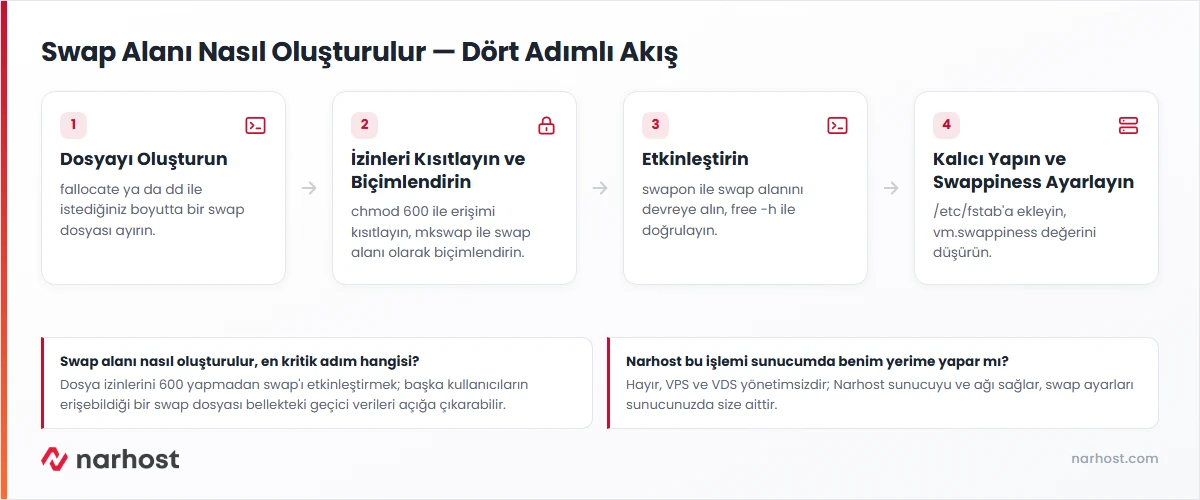
Swap alanı nasıl oluşturulur sorusunun kısa cevabı: fallocate (desteklenmiyorsa dd) ile boş bir dosya ayırır, chmod 600 ile yalnızca root’un erişebileceği hâle getirir, mkswap ile biçimlendirir, swapon ile etkinleştirir ve /etc/fstab‘a ekleyerek sunucu yeniden başladığında da kalıcı kılarsınız.
sudo fallocate -l 2G /swapfile ile dosyayı ayırın (boyutu RAM’inize göre aşağıda belirleyin).sudo chmod 600 /swapfile && sudo mkswap /swapfile && sudo swapon /swapfile ile etkinleştirin./etc/fstab‘a /swapfile none swap sw 0 0 satırını ekleyip free -h ile doğrulayın.| Panel | Yok — VPS/VDS yönetimsizdir; işlem işletim sistemi üzerinden yapılır |
|---|---|
| Sistem | AlmaLinux 9, Rocky 9 · Ubuntu 22.04/24.04, Debian 12 |
| Yetki | Sunucunuzun root ya da sudo yetkili kullanıcısı |
| Narhost ürünü | VPS Sunucu, VDS Sunucu |
Başlamadan önce
df -h ile kontrol edin; swap dosyası boş alanın büyük kısmını doldurmasın.free -h ile öğrenin; swap boyutunu buna göre belirleyeceksiniz.Swap, fiziksel RAM yetersiz kaldığında devreye giren, disk üzerinde ayrılan yedek bellek alanıdır; çekirdek az kullanılan bellek sayfalarını buraya yazarak RAM’i etkin süreçlere ayırır. Düşük RAM’li VPS paketlerinde ani bellek dalgalanmaları — toplu güncelleme, yedekleme betiği, ağır bir derleme — sunucuyu belleği tükenmiş (OOM) duruma getirebilir; swap bu anlarda sunucunun çökmesini geciktirir ya da tamamen önler.
Narhost’ta VPS ve VDS sunucular yönetimsizdir: Narhost altyapıyı ve ağı sağlar, işletim sistemi içindeki bellek ve swap ayarları sunucuyu teslim alan sizin sorumluluğunuzdadır. Bu kartta swap alanı nasıl oluşturulur sorusunu düşük RAM’li paketlerde adım adım anlatıyoruz.
Kesin bir rakam yerine RAM’inize göre pratik bir tahmin kullanabilirsiniz: 1 GB ve altı RAM’de (tahmini) swap’ı RAM’in iki katına çıkarın, 2-8 GB RAM’de (tahmini) RAM’e eşit tutun, 8 GB üzerinde ise 2-4 GB (tahmini) sabit swap genellikle yeterlidir; uygulamanızın bellek profiline göre bu oranı büyütüp küçültebilirsiniz.
NVMe/SSD disklerde swap performans kaybı yaratmadan çalışır, ama sürekli yoğun swap kullanımı diskte gereksiz bir yazma döngüsü oluşturur; vm.swappiness değerini düşük tutmak bu yükü de azaltır. Parametrenin aldığı değer aralığı ve etkisi Linux çekirdeğinin resmi sysctl dokümanında tanımlıdır. Bazı konteyner tabanlı ortamlarda swap dosyası oluşturma çekirdek düzeyinde kısıtlanabilir; swapon “Operation not permitted” derse sağlayıcınıza danışın.
swapon --showfree -hBeklenen sonuç: swapon --show boş dönüyorsa hiç swap yok; free -h çıktısındaki Swap satırı 0 gösterir.
sudo fallocate -l 2G /swapfileBeklenen sonuç: komut hatasız biter; fallocate desteklenmiyorsa sudo dd if=/dev/zero of=/swapfile bs=1M count=2048 status=progress kullanın.
sudo chmod 600 /swapfilesudo mkswap /swapfileBeklenen sonuç: mkswap “Setting up swapspace” mesajıyla biter.
Dikkat
Dosya izinlerini 600 yapmadan swap’ı etkinleştirmeyin; başka kullanıcıların okuyabildiği bir swap dosyası bellekte geçici olarak duran parola ve anahtar gibi verileri açığa çıkarabilir.
sudo swapon /swapfileBeklenen sonuç: komut sessizce biter; swapon --show artık /swapfile satırını listeler.
/etc/fstab‘a ekleyin ki sunucu yeniden başladığında swap otomatik etkinleşsin:
echo '/swapfile none swap sw 0 0' | sudo tee -a /etc/fstabBeklenen sonuç: satır dosyanın sonuna eklenir; cat /etc/fstab ile kontrol edin.
sudo sysctl vm.swappiness=10echo 'vm.swappiness=10' | sudo tee -a /etc/sysctl.confBeklenen sonuç: cat /proc/sys/vm/swappiness “10” değerini gösterir; ikinci satır ayarı kalıcı yapar.
sudo swapoff /swapfileBeklenen sonuç: komut sessizce biter; swapon --show artık dosyayı listelemez.
/etc/fstab‘daki satırı silin ve dosyayı kaldırın:
sudo sed -i '/\/swapfile/d' /etc/fstabsudo rm /swapfileBeklenen sonuç: free -h Swap satırında tekrar 0 gösterir.
Sonuç
free -h çıktısındaki Swap satırı ayarladığınız boyutu gösteriyor ve swapon --show/swapfile‘ı listeliyorsa swap alanı çalışıyor demektir. Yoğun bir işlem sırasında free -h‘ı tekrar çalıştırıp “used” değerinin arttığını görmek swap’ın devrede olduğunu doğrular.
fallocate “Operation not supported” hatası veriyor. Dosya sisteminiz bu çağrıyı desteklemiyor olabilir; dd yöntemine geçin.swapon “Invalid argument” hatası veriyor.mkswap adımını atlamış olabilirsiniz; komutu tekrar çalıştırıp yeniden deneyin.Narhost desteği
Talebe şunları ekleyin: sunucu IP adresi, işletim sisteminiz, çalıştırdığınız komut ve aldığınız tam hata mesajı.
VPS ilk kurulum serisi — 7/10
Kesin bir rakam yoktur, genel bir tahmindir: düşük RAM’de (tahmini) iki katı, orta seviyede (tahmini) RAM’e eşit, yüksek RAM’de sabit birkaç GB (tahmini) genellikle yeterlidir.
Hayır, performans farkı pratikte önemsizdir; swap dosyası daha esnektir çünkü boyutunu sonradan değiştirebilir, bölüm için ise disk yeniden yapılandırmanız gerekir.
Varsayılan değer (genellikle 60) RAM boşken bile bir miktar swap kullanır; düşürmek RAM doluluk oranı yüksek olana kadar swap’ı ertelemesini sağlar ve performansı korur.
Bu makale sorununuzu çözdü mü?
Geri bildiriminiz için teşekkürler.
Çözemediniz mi?
Teknik ekibimiz sunucu tarafındaki ayarları sizin için kontrol edebilir. Destek talebinizde alan adınızı ve aldığınız hata metnini paylaşmanız süreci hızlandırır.



