Son doğrulama: Eylül 2026 · cPanel 136 test hesabında denendi
Hızlı çözüm
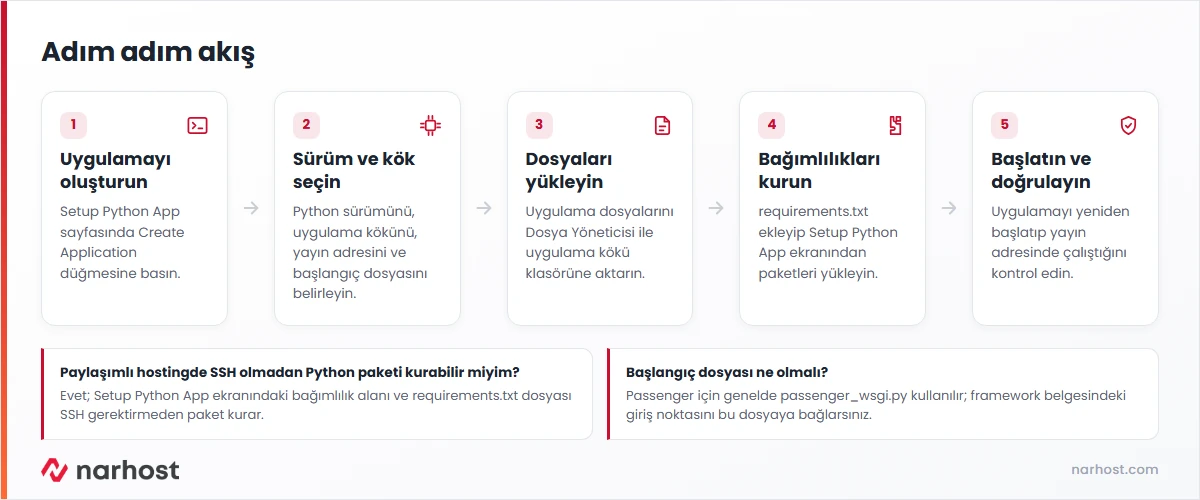
Python uygulaması çalıştırma paylaşımlı hostingde cPanel’in Setup Python App aracıyla yapılır: yeni bir uygulama oluşturur, Python sürümü ile başlangıç dosyasını (passenger_wsgi.py) tanımlar, dosyalarınızı yükleyip bağımlılıkları panelden kurarsınız. Yani “Python hosting desteği var mı” sorusunun yanıtı evettir.
requirements.txt ekleyip Run Pip Install ile paketleri kurun, ardından uygulamayı yeniden başlatın.| Panel | cPanel (Setup Python App) |
|---|---|
| Sistem | Paylaşımlı hosting (Phusion Passenger, SSH kapalı) |
| Yetki | cPanel kullanıcısı |
| Narhost ürünü | Linux Hosting |
Başlamadan önce
application) ve başlangıç dosyasını bilin.requirements.txt dosyanız hazır olsun.Python uygulamaları paylaşımlı pakette Phusion Passenger üzerinden çalışır. Setup Python App aracı sizin için izole bir sanal ortam oluşturur, uygulamanızı bir yayın adresine bağlar ve gelen isteklerde uygulamayı ayağa kaldırır. WSGI ile konuşan Flask, Django gibi çatılar bu yolla yayınlanır; başlangıç dosyası genellikle passenger_wsgi.py olur. Root gerektiren servisler, uzun süre çalışan arka plan işleri ya da özel sistem paketleri gerektiren projeler içinse yönetimi tümüyle sizde olan bir VPS daha uygundur.
Python sürümünü cPanel’in sunduğu seçeneklerden belirlersiniz; uygulamanızın gerektirdiği sürüme yakın olanı seçmek uyum sorunlarını azaltır. Sürümü ve giriş noktasını sonradan uygulamanın ayarlarından değiştirebilirsiniz. Sürüm farkları için Python’ın resmi dokümantasyonuna bakabilirsiniz.
Beklenen sonuç: Python version, Application root, Application URL, Application startup file ve Application Entry point alanlarını içeren bir form açılır.
pyapp), yayın adresini, başlangıç dosyasını (passenger_wsgi.py) ve giriş noktasını (application) girip kaydedin.
Beklenen sonuç: panel uygulamayı oluşturur, sanal ortama girmek için kullanılan komutu ekranda gösterir.
application adıyla dışa vermelidir.
def application(environ, start_response):
    start_response('200 OK', [('Content-Type', 'text/plain')])
    return [b'Merhaba Python']
Beklenen sonuç: dosyalar klasörde listelenir ve panelde uygulamanın kartı görünür.
requirements.txt ekleyin, sonra Setup Python App ekranından Run Pip Install düğmesine basın. Dosyanın biçimi için Python paket kurulumu kılavuzuna bakabilirsiniz.
flask
requests
Beklenen sonuç: kurulum bitince onay mesajı görünür, paketler sanal ortama yüklenmiş olur.
Dikkat
Sanal ortamı etkinleştiren source ... komutu SSH terminali ister; paylaşımlı pakette SSH kapalı olduğu için bu komutu çalıştıramazsınız. Paket kurulumunu Run Pip Install düğmesiyle, uygulama denetimini Restart ve Stop düğmeleriyle yapın. Bir VPS kullanıyorsanız bu adımlar terminalden yürür.
Sonuç
Uygulamayı bir kez Restart edip yayın adresini tarayıcıda açın. Uygulamanızın çıktısını görüyor ve panelde durum “started” görünüyorsa Python uygulaması çalıştırma işlemi tamamlanmıştır. Hata alırsanız başlangıç dosyası ile giriş noktası adlarının formdaki değerlerle aynı olduğunu doğrulayın.
requirements.txt dosyanız kök klasörde ve her satırda tek paket olacak biçimde olmalı; düzeltip Run Pip Install düğmesine yeniden basın.Narhost desteği
Talebinize alan adınızı, uygulama kökü klasörünü, başlangıç dosyası ile giriş noktasını ve panelde gördüğünüz hata mesajını ekleyin.
Sonraki adımlar
Küçük ve orta ölçekli Flask ya da Django uygulamaları için paylaşımlı paket yeterlidir; Setup Python App ile Passenger üzerinden yayınlarsınız. Root erişimi, sistem servisi ya da sürekli yüksek kaynak gerektiren projelerde yönetimi tümüyle sizde olan bir VPS daha uygundur.
Passenger başlangıç dosyası olarak passenger_wsgi.py kullanılır ve bu dosya projenizin WSGI uygulamasını application adıyla içe aktarır. Django projelerinde bu, proje ayarlarındaki WSGI nesnesini işaret eder.
Kök klasöre bir requirements.txt koyup Setup Python App ekranındaki Run Pip Install düğmesini kullanırsınız. Böylece paylaşımlı pakette terminal gerekmeden bağımlılıklar sanal ortama kurulur.
Bu makale sorununuzu çözdü mü?
Geri bildiriminiz için teşekkürler.
Çözemediniz mi?
Teknik ekibimiz sunucu tarafındaki ayarları sizin için kontrol edebilir. Destek talebinizde alan adınızı ve aldığınız hata metnini paylaşmanız süreci hızlandırır.



