Son gözden geçirme: Eylül 2026 · Google Chrome, cPanel AutoSSL ve Let’s Encrypt resmi dokümanına göre
Hızlı çözüm
Kısaca err cert common name invalid hatası, tarayıcının açtığınız adrese ait beklediği alan adı ile sunucudaki SSL sertifikasının düzenlendiği alan adının uyuşmadığı anlamına gelir. Çoğunlukla sertifika yalnız ornek.com için düzenlenmişken siteye www.ornek.com ile girilmesinden ya da yanlış alan adına ait bir sertifikanın kurulu olmasından kaynaklanır.
ornek.com hem www.ornek.com adını kapsayacak biçimde yeniden düzenleyin.| Panel | cPanel |
|---|---|
| Sistem | Paylaşımlı hosting (tarayıcı SSL uyarısı) ve harici sertifika |
| Yetki | Site sahibi (cPanel kullanıcısı) |
| Narhost ürünü | SSL Sertifikası |
Başlamadan önce
Tarayıcı, bir siteye HTTPS ile bağlandığında sunucunun sunduğu sertifikanın üzerinde yazan alan adının, adres çubuğuna girdiğiniz alan adıyla aynı olmasını bekler. Bu iki ad tutmadığında Chrome bağlantıyı keser ve NET::ERR_CERT_COMMON_NAME_INVALID uyarısını gösterir. Sertifikanın “Common Name” (CN) ya da “Subject Alternative Name” (SAN) alanı, ziyaret edilen adı içermiyordur.
En sık üç sebep vardır: sertifika yalnız çıplak alan adı için düzenlenmiş ama site www ile açılıyordur; sunucuya başka bir alan adına ait sertifika kurulmuştur; ya da site paylaşımlı bir IP üzerinde henüz kendi sertifikasına kavuşmadan sunucunun varsayılan sertifikasını sunmaktadır. Alan adınızı ücretsiz kapsayan sertifikalar Let’s Encrypt dokümantasyonunda anlatılan otomatik yenilemeli sertifikalardır. Adres çubuğundaki alan adı sertifikanın kapsadığı adla eşleşince err cert common name invalid hatası görünmez.
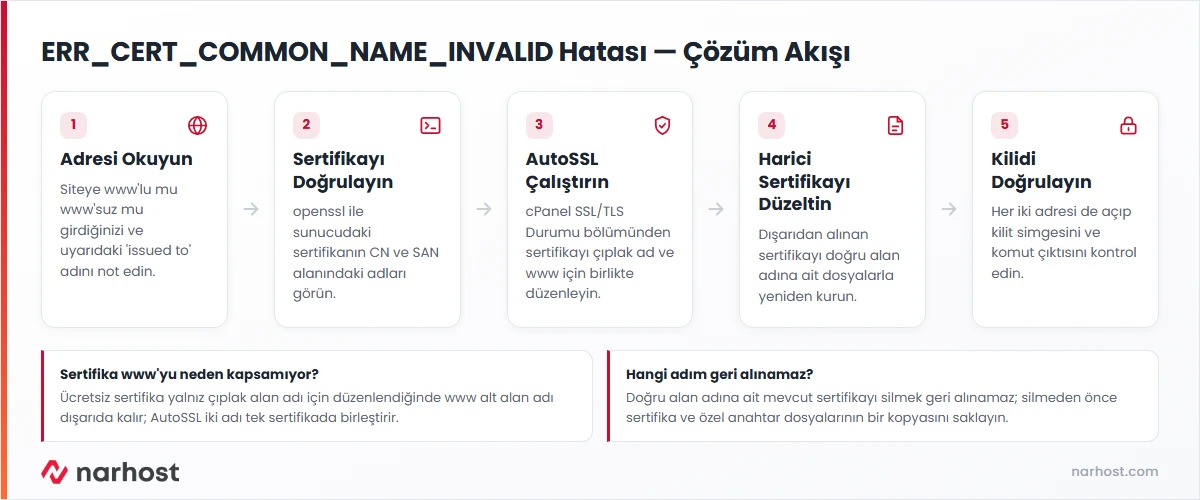
echo | openssl s_client -connect ornek.com:443 -servername ornek.com 2>/dev/null | openssl x509 -noout -subject -ext subjectAltNameBeklenen sonuç: subject=CN = ornek.com ve altında DNS:ornek.com, DNS:www.ornek.com satırları görünür. Girdiğiniz adres bu listede yoksa sertifika o adı kapsamıyor demektir.
www alt alan adını tek sertifikada birleştirir. Adım adım kurulum için cPanel’de SSL sertifikası kurma kartını izleyin.
Beklenen sonuç: yeni sertifikanın SAN alanında hem ornek.com hem www.ornek.com yer alır.
Beklenen sonuç: panelde kurulu sertifikanın alan adı, sitenin açıldığı adla birebir aynıdır.
Dikkat
Sertifikayı silip yeniden kurmadan önce site şu an HTTPS ile çalışıyorsa mevcut sertifika ve özel anahtar dosyalarınızın bir kopyasını saklayın. Yanlış alan adına ait bir sertifikayı silmek güvenlidir, ancak doğru olanı yanlışlıkla kaldırırsanız yerine koyacak dosyaya ihtiyacınız olur.
Sonuç
Siteyi hem ornek.com hem www.ornek.com ile açtığınızda adres çubuğunda kilit simgesi çıkıyor, tarayıcı artık uyarı vermiyor ve yukarıdaki openssl komutu sitenin adını kapsayan bir sertifika gösteriyorsa sorun çözülmüştür.
Narhost desteği
Talebinize alan adınızı, siteye hangi adresle (www’lu ya da www’suz) girdiğinizi, tarayıcıda çıkan tam hata metnini ve sertifikayı nereden aldığınızı ekleyin.
Sonraki adımlar
Sertifikanız yalnız çıplak alan adı (ornek.com) için düzenlenmiş, www.ornek.com alt alan adını kapsamıyordur. AutoSSL’i çalıştırdığınızda ya da sertifikayı iki adı da içerecek biçimde yeniden düzenlediğinizde iki adres de kilitli açılır.
Genellikle eski bir sayfa ya da sertifika tarayıcı önbelleğinde kalmıştır. Önbelleği temizleyin, gizli sekmede deneyin; sorun tek bir cihazda sürüyorsa o cihazın tarih ve saat ayarını da kontrol edin.
Evet. Kendi imzalı ya da sunucunun varsayılan sertifikası sizin alan adınıza düzenlenmediği için ad uyuşmazlığı verir. Çözüm, alan adınıza ait geçerli bir sertifikayı AutoSSL ile ücretsiz almak ya da harici bir sertifika kurmaktır.
Bu makale sorununuzu çözdü mü?
Geri bildiriminiz için teşekkürler.
Çözemediniz mi?
Teknik ekibimiz sunucu tarafındaki ayarları sizin için kontrol edebilir. Destek talebinizde alan adınızı ve aldığınız hata metnini paylaşmanız süreci hızlandırır.



