Son gözden geçirme: Eylül 2026 · Windows Server 2022 ve IIS 10 resmi dokümanına göre
Hızlı çözüm
IIS kurulumu Windows Server‘da Sunucu Yöneticisi’nde (Server Manager) “Rol ve Özellik Ekle” sihirbazıyla ya da PowerShell’de tek komutla yapılır; her iki yöntem de Web Server (IIS) rolünü ve yönetim araçlarını sunucunuza kurar.
http://localhost açarak IIS karşılama sayfasını doğrulayın.| Panel | Sunucu Yöneticisi (Server Manager) / IIS Yöneticisi |
|---|---|
| Sistem | Windows Server 2022 / 2019 (VDS/VPS) |
| Yetki | Administrator |
| Narhost ürünü | VDS Sunucu |
Başlamadan önce
IIS (Internet Information Services), Windows Server’ın web sitesi ve uygulama yayınlamak için kullandığı yerleşik roldür; kurulu değilse sunucu HTTP/HTTPS isteklerine yanıt veremez. Windows Server’da roller ve özellikler varsayılan olarak kurulu gelmez, ihtiyaca göre eklenir; bu yüzden yeni bir VDS/VPS’te siteyi yayına almadan önce IIS rolünün kurulması ilk adımdır.
VDS ve VPS sunucularda işletim sistemi içindeki bu kurulum sizin sorumluluğunuzdadır; Narhost altyapıyı ve ağı sağlar, rolün eklenmesi ve yönetimi sunucunuzda sizin tarafınızdan yapılır. Kurulum tamamlandıktan sonra siteleri IIS Manager arayüzünden yönetirsiniz.
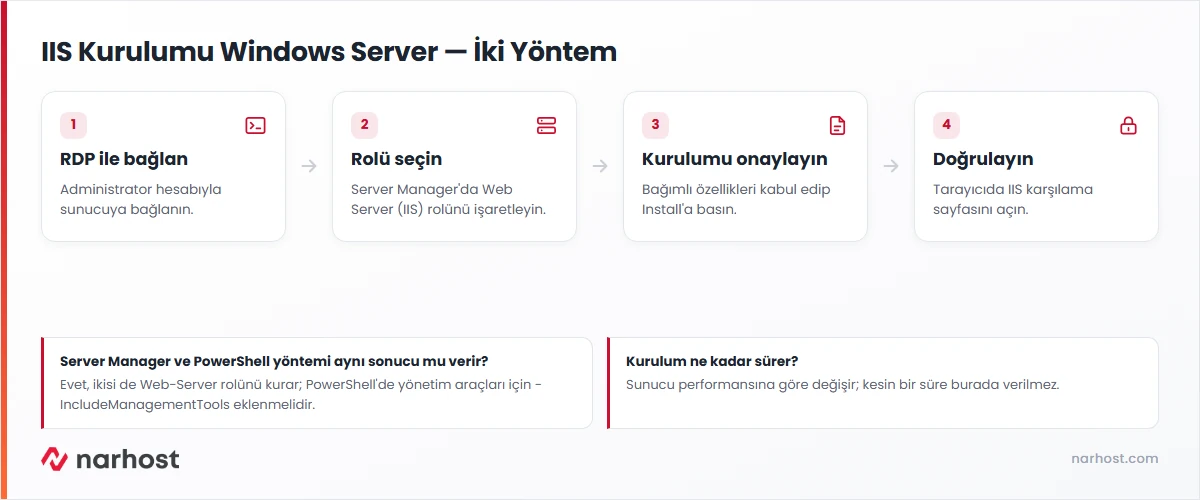
Web Server (IIS) kutusunu işaretleyin; açılan uyarı penceresinde Add Features düğmesiyle bağımlı özellikleri onaylayın.
Beklenen sonuç: IIS Management Console (IIS Yönetim Konsolu) özelliği de otomatik işaretlenir.
Beklenen sonuç: “Installation succeeded” mesajı görünür.
Install-WindowsFeature -Name Web-Server -IncludeManagementToolsBeklenen sonuç: çıktıdaki Success sütunu True döner.
Microsoft’un resmi dokümanına göre-IncludeManagementTools parametresi eklenmezse IIS Yönetim Konsolu kurulmaz; komutu bu parametreyle çalıştırmanız önerilir. Her iki yöntemde de kurulum bittiğinde varsayılan bir web sitesi otomatik oluşur; harici bir güvenlik duvarınız varsa 80 ve 443 numaralı portların açık olduğunu Windows güvenlik duvarı üzerinden doğrulayın.
Sonuç
Sunucu üzerinde tarayıcıyla http://localhost adresini, dışarıdan ise http://<sunucu-ip> adresini açın. IIS’in varsayılan karşılama sayfası görünüyorsa kurulum tamamlanmıştır.
Narhost desteği
Talebe sunucunuzun IP adresini, Windows Server sürümünü, kurulum sihirbazında aldığınız tam hata mesajını ve o ana kadar denediğiniz adımları ekleyin.
Sonraki adımlar
Adımlar Windows Server 2019 ve 2022’de aynıdır; Sunucu Yöneticisi menü metinleri sürüme göre çok az değişebilir, PowerShell komutu ikisinde de aynıdır.
Evet, statik HTML dışında ASP.NET Core siteleri için ayrıca .NET Core Hosting Bundle kurulmalıdır; bu, IIS rolünün kurulumuna dahil değildir.
Sunucu Yöneticisi’nde sol menüden IIS’e tıklayın; görünmüyorsa kurulu değildir. PowerShell’de Get-WindowsFeature -Name Web-Server komutunun Install State sütunu Installed ise kuruludur.
Bu makale sorununuzu çözdü mü?
Geri bildiriminiz için teşekkürler.
Çözemediniz mi?
Teknik ekibimiz sunucu tarafındaki ayarları sizin için kontrol edebilir. Destek talebinizde alan adınızı ve aldığınız hata metnini paylaşmanız süreci hızlandırır.



