Son gözden geçirme: Ekim 2026 · Ubuntu 24.04 systemd-resolved ve Netplan resmî belgelerine göre
Hızlı çözüm
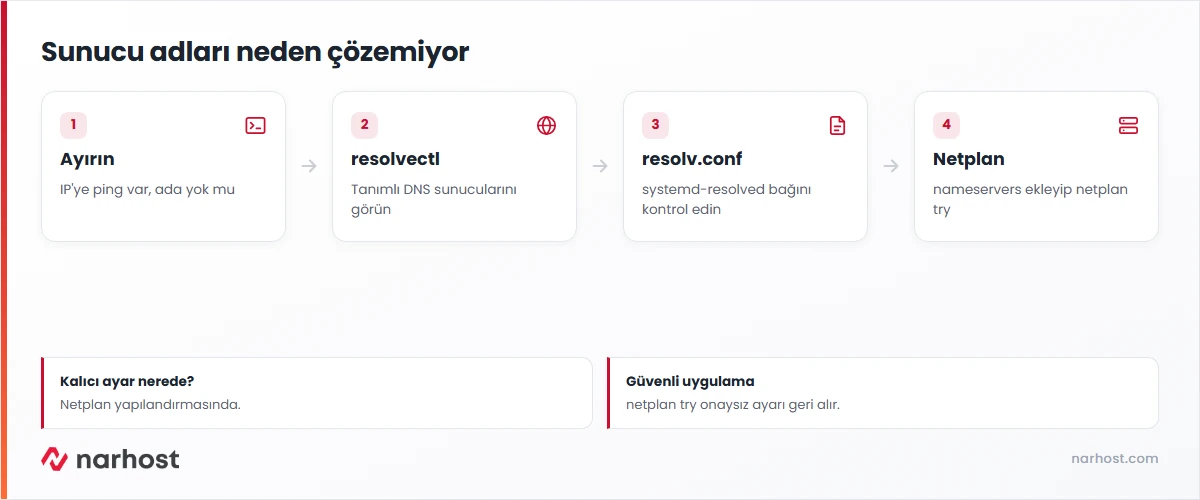
Temporary failure in name resolution hatası, sunucunun alan adlarını IP adresine çeviremediğini gösterir; ağ bağlantısı çoğu zaman çalışır, bozuk olan DNS ayarıdır. Ubuntu 24.04’te şu sırayla ilerleyin:
ping -c 3 1.1.1.1 ile ağın çalıştığını, ping -c 3 ubuntu.com ile sorunun DNS’te olduğunu ayırın.resolvectl status ile sunucunun hangi DNS sunucularını kullandığına bakın./etc/resolv.conf dosyasının systemd-resolved’a bağlı olduğunu doğrulayın.nameservers ekleyip sudo netplan try ile uygulayın.| Panel | SSH (komut satırı) |
|---|---|
| Sistem | Ubuntu 24.04 ve 22.04 (systemd-resolved, Netplan) |
| Yetki | root ya da sudo |
| Narhost ürünü | VPS Sunucu, VDS Sunucu |
Başlamadan önce
/etc/netplan/ klasöründeki dosyanın yedeğini alın.apt update, ping, curl ya da bir uygulama.Ubuntu’da alan adı çözümlemesini systemd-resolved hizmeti yapar. Programlar /etc/resolv.conf dosyasına bakar; bu dosya normalde hizmetin yerel adresini, 127.0.0.53‘ü gösterir ve hizmet isteği asıl DNS sunucularına iletir. Zincirin bir halkası koptuğunda sorgu yanıtsız kalır ve bu hata çıkar. Hizmetin çalışma biçimi systemd-resolved kılavuz sayfasında anlatılır.
En sık nedenler: Netplan yapılandırmasında DNS sunucusu tanımlı olmaması, /etc/resolv.conf dosyasının elle değiştirilip bağının kopması, systemd-resolved hizmetinin durması ve giden 53 numaralı port trafiğini engelleyen bir güvenlik duvarı kuralı.
ping -c 3 1.1.1.1
ping -c 3 ubuntu.com
Beklenen sonuç: ilk komut yanıt alıp ikincisi ad çözümleme hatası veriyorsa ağ çalışıyor, sorun DNS’tedir. İlk komut da yanıt almıyorsa sorun ağ bağlantısındadır.
resolvectl statusBeklenen sonuç: ağ arayüzünün altında DNS Servers: satırında en az bir adres görünür. Satır yoksa sunucuya DNS tanımlanmamıştır.
ls -l /etc/resolv.confBeklenen sonuç: dosya ../run/systemd/resolve/stub-resolv.conf dosyasına bağlantı olarak görünür. Bağ kopmuşsa şu komutla yeniden kurun:
sudo ln -sf /run/systemd/resolve/stub-resolv.conf /etc/resolv.conf/etc/netplan/ altındaki yapılandırma dosyasını açın ve ağ arayüzünün altına nameservers bölümünü ekleyin. Girintiler boşlukla yazılır:
network:
  version: 2
  ethernets:
    eth0:
      nameservers:
        addresses: [1.1.1.1, 8.8.8.8]
Arayüz adınız farklıysa (ens3 gibi) dosyadaki mevcut adı kullanın. Alanların açıklaması Netplan belgesinde.
sudo netplan tryBeklenen sonuç: Netplan ayarı uygular ve onay ister. Onay vermezseniz ayar bekleme süresi dolunca kendiliğinden geri alınır; böylece hatalı bir ayar bağlantınızı kalıcı olarak koparmaz.
sudo systemctl restart systemd-resolved
resolvectl status
Dikkat
Netplan dosyasında IP adresi ve ağ geçidi satırlarını değiştirmeyin; yalnız nameservers bölümünü ekleyin. Yanlış bir adres ya da girinti hatası sunucuyu ağdan koparabilir. netplan apply yerine netplan try kullanmanız bu yüzden önemlidir.
Sonuç
resolvectl query ubuntu.com bir IP adresi döndürüyor ve sudo apt update depo adreslerine hatasız bağlanıyorsa temporary failure in name resolution hatası giderilmiştir.
ping 1.1.1.1 de yanıt almıyorsa sorun DNS’ten önce ağ yapılandırmasındadır; dosyanın yeri Ubuntu ağ yapılandırma dosya yolu kartında./etc/hosts dosyasında tanımlı değildir. Dosyaya 127.0.1.1 satırıyla sunucu adını ekleyin.Narhost desteği
VPS ve VDS sunucular yönetimsizdir; sunucu içindeki ayar sizin sorumluluğunuzdadır. Ağ ya da konsol erişiminde sorun varsa talebe şunları ekleyin: sunucu adı, resolvectl status çıktısı, hatanın başladığı tarih ve son yaptığınız değişiklik.
Sonraki adımlar
Düzenleyebilirsiniz ama kalıcı olmaz; dosya systemd-resolved tarafından yönetildiği için yeniden başlatmada ya da ağ değişikliğinde üzerine yazılır. Kalıcı DNS ayarı Netplan yapılandırmasında yapılır.
Paket deposu adresleri çözülemiyordur ve aynı sorun diğer komutlarda da vardır, yalnız ilk orada fark edilir. DNS düzeldiğinde apt da çalışır. Proxy kullanan sunucularda apt’nin proxy ayarını da kontrol edin.
Konteyner DNS ayarını sunucudan alır. Önce sunucuda çözümlemenin çalıştığını doğrulayın; sunucuda çalışıyor ama konteynerde çalışmıyorsa Docker’ın DNS ayarı ayrıca yapılandırılmalıdır.
Bu makale sorununuzu çözdü mü?
Geri bildiriminiz için teşekkürler.
Çözemediniz mi?
Teknik ekibimiz sunucu tarafındaki ayarları sizin için kontrol edebilir. Destek talebinizde alan adınızı ve aldığınız hata metnini paylaşmanız süreci hızlandırır.



