Son gözden geçirme: Eylül 2026 · Gmail yardım dokümanı ve Narhost sunucu ayarlarına göre
Hızlı çözüm
Gmaile mail ekleme işlemi, şirket e-postanızı Gmail arayüzünde okuyup aynı adresten yanıt vermenizi sağlar; tarayıcıda POP3 ile içe alma ve SMTP ile “farklı adresten gönder”, Gmail mobil uygulamasında ise doğrudan IMAP kullanılır.
| Panel | cPanel (Narhost paylaşımlı ve kurumsal hosting) |
|---|---|
| Uygulama | Gmail web ve Gmail mobil uygulaması |
| Yetki | cPanel kullanıcısı + Gmail hesabı |
| Narhost ürünü | Kurumsal E-posta |
Başlamadan önce
[email protected] biçimindeki tam adrestir.Şirket e-postanızı Gmail’e bağladığınızda tek bir gelen kutusundan hem Gmail adresinizi hem de kurumsal adresinizi yönetirsiniz. Gelen iletiler Gmail’de görünür, yanıtları kurumsal adresinizden gönderirsiniz; alıcı tarafında gönderen olarak şirket adresiniz çıkar. Bu yöntem, e-postayı bir istemciye kurmak yerine bulut arayüzünde toplamak isteyenler için pratiktir.
Burada önemli bir teknik ayrım vardır. Gmail’in web arayüzü, başka bir hesabın iletilerini POP3 ile içe alır; kalıcı IMAP eşitlemesi web’de sunulmaz. Gerçek IMAP bağlantısını yalnızca Gmail’in Android/iOS uygulamasındaki “Diğer (IMAP)” seçeneği kurar. Bu yüzden gmaile mail ekleme akışı iki koldan ilerler: web için POP3 içe alma + SMTP ile gönderme, mobil için IMAP hesabı.
Gmail’in isteyeceği sunucu adı, hesabınızın bulunduğu sunucuya göre değişir. Kesin değeri cPanel’de E-posta → E-posta Hesapları sayfasında ilgili hesabın Bağlan (Connect Devices) bağlantısından alırsınız; sertifika o sunucu adına düzenlidir. Portlar tüm paketlerde aynıdır:
| Bağlantı | Sunucu | Port | Şifreleme |
|---|---|---|---|
| Gelen — IMAP | Bağlan ekranındaki sunucu adı | 993 | SSL/TLS |
| Gelen — POP3 | Bağlan ekranındaki sunucu adı | 995 | SSL/TLS |
| Giden — SMTP | Bağlan ekranındaki sunucu adı | 465 (SSL) / 587 (STARTTLS) | SSL veya STARTTLS |
Aşağıdaki akış, web tarafındaki POP3 içe alma ve SMTP gönderme adımlarını özetler. Gmail arayüzü harici olduğu için ekranlar yerine adım şeması verilmiştir.
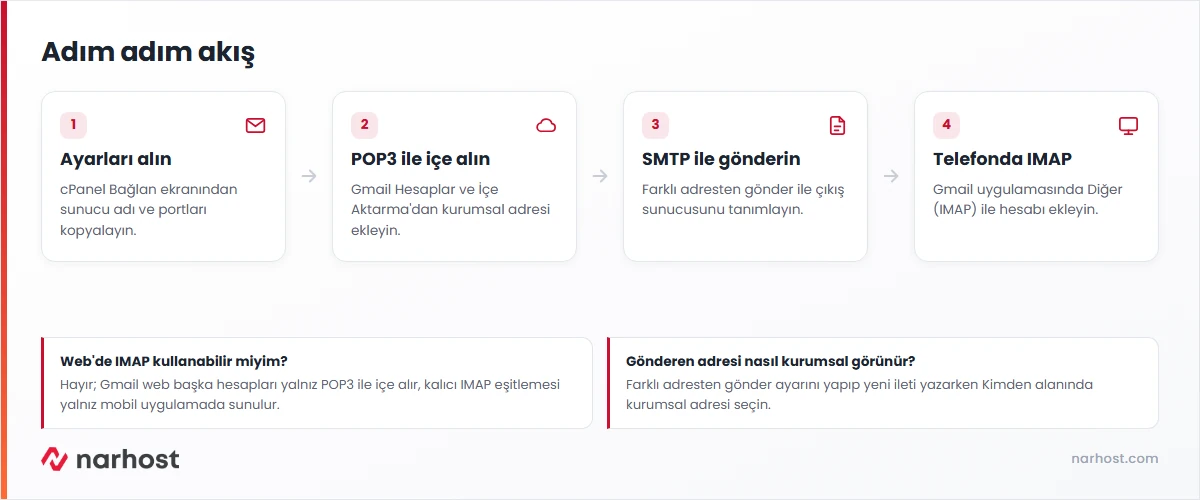
995 (SSL), giden için SMTP 465 (SSL) ya da 587 (STARTTLS) kullanılır; sunucu adını cPanel Bağlan ekranından kopyalayın.
Beklenen sonuç: elinizde sunucu adı, tam e-posta adresi ve şifre hazır olur.
Beklenen sonuç: Gmail, kurumsal adresinizden gelen iletileri periyodik olarak çekmeye başlar.
465/587 portunu tanımlayıp Gmail’in gönderdiği doğrulama kodunu onaylayın.
Beklenen sonuç: yeni ileti yazarken “Kimden” alanında kurumsal adresinizi seçebilirsiniz.
993 ve SMTP 465 değerleriyle hesabı tanımlayın.
Beklenen sonuç: klasörler telefonda gerçek zamanlı olarak eşitlenir.
Sonuç
Kurumsal adresinize gönderdiğiniz bir deneme iletisi Gmail gelen kutusunda görünüyor ve o iletiyi yanıtladığınızda alıcı gönderen olarak şirket adresinizi görüyorsa bağlantı doğru kurulmuştur. Gönderdiğiniz iletinin başlığında kendi alan adınız yazıyorsa SMTP tarafı da çalışıyor demektir.
995 portu yanlış olabilir; değerleri cPanel Bağlan ekranından yeniden alın ve mail alınamıyorsa ne yapmalıyım kartındaki kontrolleri uygulayın.Narhost desteği
Kurumsal e-postanızı Gmail’de sorunsuz kullanmak için temiz gönderim altyapısı önemlidir. Kurumsal E-posta paketlerimiz outbound relay ve anti-spam ile gelir. Bağlantıda takılırsanız destek talebinize alan adınızı, e-posta hesabını ve aldığınız hata mesajını ekleyin.
Sonraki adımlar
Gmail’in web arayüzü başka hesapları yalnız POP3 ile içe alır; kalıcı IMAP eşitlemesi web’de yoktur. Telefonda birden çok cihazda aynı klasör yapısını istiyorsanız Gmail uygulamasındaki “Diğer (IMAP)” seçeneğiyle IMAP 993 kullanın.
“Farklı bir adresten e-posta gönder” ayarını yaptıysanız ve “Kimden” alanında kurumsal adresinizi seçtiyseniz, alıcı gönderen olarak şirket adresinizi görür. Bu adım yapılmazsa iletiler Gmail adresinizden gider.
Sabit bir ad yoktur; hesabınızın bulunduğu sunucunun adını cPanel’de E-posta Hesapları sayfasındaki Bağlan ekranından alırsınız. SSL sertifikası o sunucu adına düzenli olduğu için IP yerine bu adı kullanın.
Bu makale sorununuzu çözdü mü?
Geri bildiriminiz için teşekkürler.
Çözemediniz mi?
Teknik ekibimiz sunucu tarafındaki ayarları sizin için kontrol edebilir. Destek talebinizde alan adınızı ve aldığınız hata metnini paylaşmanız süreci hızlandırır.



