Son doğrulama: Eylül 2026 · cPanel 136 test hesabında denendi
Hızlı çözüm
cPanel mail limitleri E-posta Hesapları ekranındaki her hesabın Yönet bağlantısı altında görüntülenir; buradaki gönderim kısıtları paylaşımlı sunucuda sunucu düzeyinde belirlenir, kullanıcı bunları okuyabilir ama üst sınırı kendisi büyütemez.
| Panel | cPanel |
|---|---|
| Sistem | Paylaşımlı ve kurumsal hosting (CloudLinux) |
| Yetki | cPanel kullanıcısı |
| Narhost ürünü | Kurumsal E-posta |
Başlamadan önce
cPanel’de gönderim kısıtı hesap bazında tutulur ve saatlik olarak ifade edilir. cPanel resmî dokümantasyonunda belirtildiği gibi bu kısıt, tek bir hesabın belirli bir sürede kaç ileti gönderebileceğini sınırlar ve sunucunun kara listeye düşmesini önlemeye yardımcı olur. Kısıtın üst sınırı sunucu yöneticisi tarafından belirlenir; paylaşımlı hosting kullanıcısı bu değeri panelden büyütemez, yalnızca görüntüler.
Burada önemli bir ayrım vardır: saatlik kısıt kötüye kullanımı engellemeye yöneliktir, “günlük kota” ile aynı şey değildir. Narhost paylaşımlı hosting paketlerinde e-posta için ayrı bir günlük gönderim limiti uygulanmaz ve giden posta yönlendirmesi (outbound relay) tüm paketlerde açıktır. Yani sıradan yazışmada bir sınıra takılmazsınız; kısıt daha çok tek bir hesaptan anormal yoğunlukta gönderim olduğunda devreye girer.
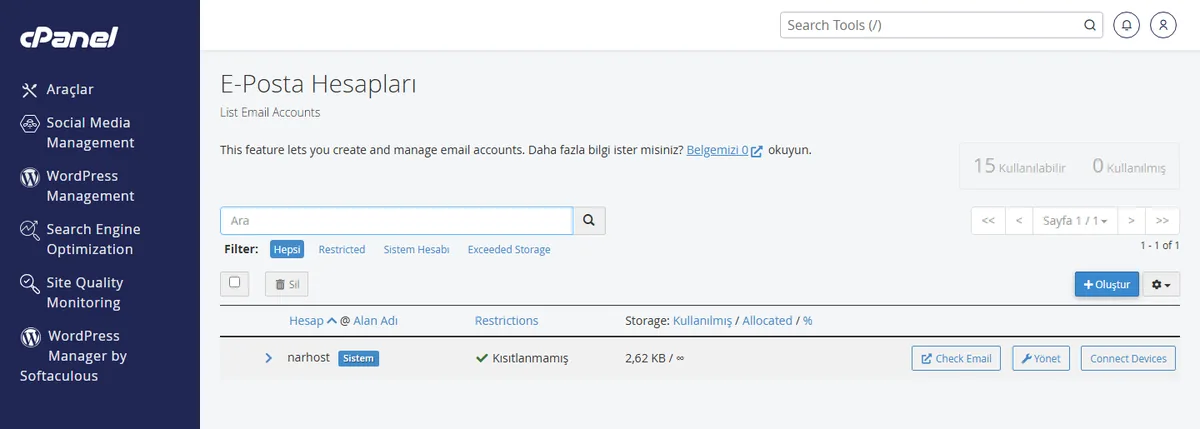
Açılan sayfada Restrictions bölümünde hesabın saatlik gönderim kısıtı yazılıdır.
Beklenen sonuç: “Restrictions” başlığı altında hesabın saatlik gönderebileceği ileti sayısı ve kota kullanımı görünür.
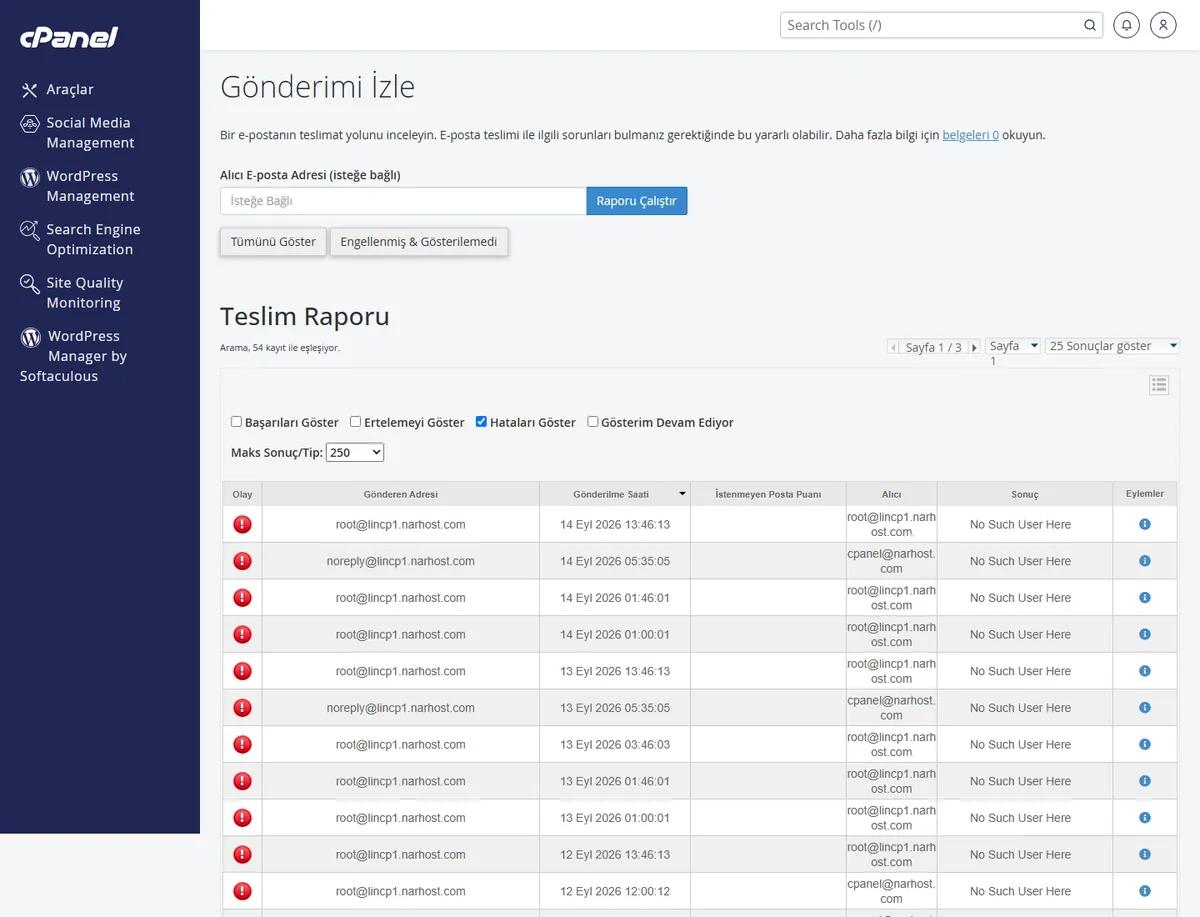
Gönderimi İzle ekranı, bir gönderim kısıta ya da spam filtresine takıldığında bunu nedeniyle birlikte gösterir.
Beklenen sonuç: son gönderimlerin listesi; her satırda alıcı, tarih ve teslim/başarısız durumu yer alır.
Narhost’ta Windows hosting Plesk ile sunulur; VPS/VDS üzerinde Plesk’i kendiniz kurduysanız, kutu başına giden posta sınırını Plesk’in Tools & Settings → Mail Server Settings bölümündeki “Limit outgoing messages” seçeneklerinden yönetirsiniz. Paylaşımlı hostingde bu sunucu düzeyi ayara erişiminiz olmaz; orada kısıt sunucu tarafında sabittir.
Sonuç
E-posta Hesapları → Yönet ekranında bir hesabın saatlik kısıtını okuyabiliyor ve Gönderimi İzle ekranında son iletilerinizin teslim durumunu görebiliyorsanız cPanel mail limitleri kontrolünü doğru yapıyorsunuz demektir. Gönderimleriniz düzenli teslim ediliyor ve “deferred” ya da “failed” satırları yığılmıyorsa bir kısıt sorununuz yoktur.
Narhost desteği
Gönderim tarafında bir sorun yaşıyorsanız, düzenli ve teslim edilebilir e-posta için Kurumsal E-posta altyapımızı değerlendirebilirsiniz. Destek talebinize alan adınızı, sorun yaşayan e-posta hesabını ve Gönderimi İzle ekranındaki hata satırını ekleyin.
Sonraki adımlar
cPanel’deki hesap kısıtı saatlik olarak ifade edilir ve kötüye kullanımı engellemeye yöneliktir. Narhost paylaşımlı hosting paketlerinde ayrıca bir günlük gönderim limiti uygulanmaz; giden posta yönlendirmesi tüm paketlerde açıktır.
Hayır. Bu değer sunucu düzeyinde belirlenir ve paylaşımlı hosting kullanıcısı panelden değiştiremez, yalnızca görüntüler. Düzenli yüksek hacimli gönderim ihtiyacınız varsa destek talebiyle durumu değerlendirmemizi isteyebilirsiniz.
E-posta → Gönderimi İzle ekranında iletinin durumu görünür; kısıta takılan gönderimler “deferred” ya da kısıtla ilgili bir mesajla listelenir. Aynı ekran teslim edilen iletileri de gösterir.
Bu makale sorununuzu çözdü mü?
Geri bildiriminiz için teşekkürler.
Çözemediniz mi?
Teknik ekibimiz sunucu tarafındaki ayarları sizin için kontrol edebilir. Destek talebinizde alan adınızı ve aldığınız hata metnini paylaşmanız süreci hızlandırır.



