Son doğrulama: Kasım 2026 · cPanel 136 test hesabında denendi; iPhone menüleri Apple Destek belgesine göre
Hızlı çözüm
iPhone kurumsal mail kurulumu için sunucu adı olarak alan adınızı değil, cPanel’in Connect Devices ekranında yazan sunucu adını kullanın; “Sunucu Kimliği Doğrulanamıyor” uyarısının nedeni çoğu zaman budur:
lincp1.narhost.com).| Panel | iPhone Ayarlar; sunucu bilgisi için cPanel |
|---|---|
| Sistem | iOS 18 ve sonrası, paylaşımlı hosting e-postası |
| Yetki | E-posta hesabı sahibi |
| Narhost ürünü | Kurumsal E-posta, Web Hosting |
Başlamadan önce
iPhone’un Mail uygulaması IMAP destekleyen her kurumsal adresi gösterebilir; ekleme adımları Apple Destek belgesinde de anlatılır. Narhost hosting hesaplarında gelen sunucu IMAP 993 (SSL), giden sunucu SMTP 465 (SSL) ya da 587 (STARTTLS) portlarını kullanır. Kullanıcı adı, e-posta adresinin tamamıdır.
En sık hata, sunucu adı olarak mail.ornek.com yazmaktır. SSL’li bağlantıda sunucunun sertifikası sunucunun kendi adına düzenlenmiştir; alan adınızla bağlanınca iPhone “Sunucu Kimliği Doğrulanamıyor” (Cannot Verify Server Identity) uyarısı verir. Uyarıda “Devam”a basmak bağlantıyı geçici olarak açsa da yanlış adla şifreli bağlantı kurmuş olursunuz. Doğru çözüm, ayarlardaki sunucu adını Connect Devices ekranındaki adla değiştirmektir.
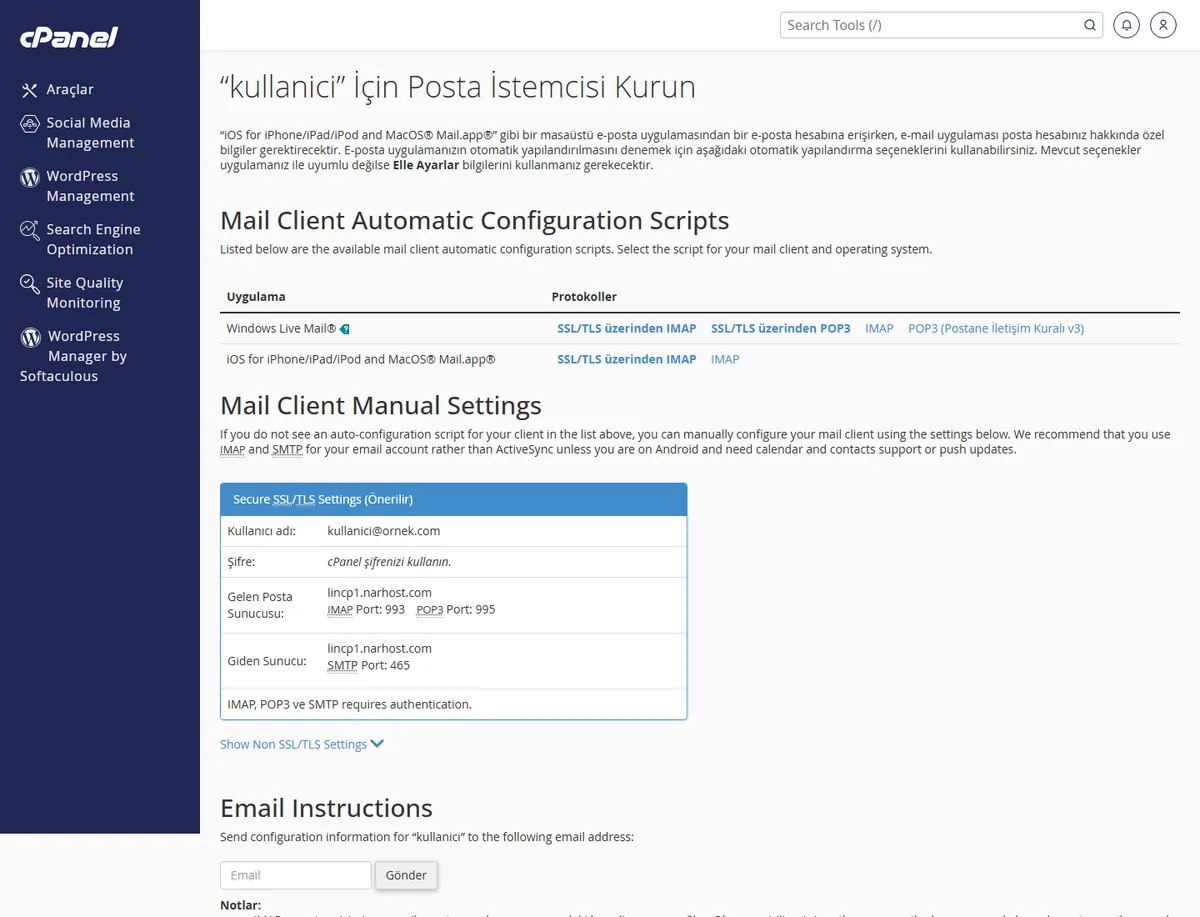
Beklenen sonuç: lincp1.narhost.com biçiminde bir sunucu adı, IMAP portu 993 ve SMTP portu 465 görünür.
Beklenen sonuç: hesap tüm sunucu ayarlarıyla Mail uygulamasına eklenir; elle ayar girmeniz gerekmez.
Beklenen sonuç: iPhone hesabı doğrular ve Mail uygulamasında gelen kutusu yüklenir.
Dikkat
POP seçerseniz iletiler telefona indirilip sunucudan silinebilir ve bilgisayarınızda görünmez. Birden fazla cihaz kullanıyorsanız her zaman IMAP seçin. Yanlışlıkla POP ile eklediyseniz hesabı silip IMAP ile yeniden ekleyin.
Sonuç
Kendinize bir test iletisi gönderin. İleti hem gelen kutusuna düşüyor hem de Gönderilmiş klasöründe görünüyorsa ve “Sunucu Kimliği Doğrulanamıyor” uyarısı bir daha çıkmıyorsa iPhone kurumsal mail kurulumu tamamdır. Aynı iletiyi webmail’de de görmeniz IMAP’ın çalıştığını gösterir.
Narhost desteği
Talebe şunları ekleyin: e-posta adresi, iPhone’da gördüğünüz uyarının tam metni, girdiğiniz sunucu adı ve portlar, denemenin saati.
Sonraki adımlar
cPanel’deki Connect Devices ekranında yazan sunucu adı yazılmalıdır; bu ad hesabınızın bulunduğu sunucuya göre değişir. Alan adınızı yazdığınızda bağlantı kurulabilir ama sertifika uyuşmadığı için iPhone kimlik uyarısı verir.
Önerilmez. Uyarı, bağlandığınız adla sertifikadaki adın uyuşmadığını söyler; Devam’a basmak bu uyumsuzluğu kabul etmek demektir. Sunucu adını düzeltirseniz uyarı kendiliğinden kaybolur ve bağlantı doğrulanmış olarak şifrelenir.
Evet, IMAP ile eklediğiniz sürece iletiler sunucuda kalır ve tüm cihazlarda aynı görünür. Okunan, silinen ve taşınan iletiler her cihazda eşitlenir.
Bu makale sorununuzu çözdü mü?
Geri bildiriminiz için teşekkürler.
Çözemediniz mi?
Teknik ekibimiz sunucu tarafındaki ayarları sizin için kontrol edebilir. Destek talebinizde alan adınızı ve aldığınız hata metnini paylaşmanız süreci hızlandırır.



