Son doğrulama: Eylül 2026 · cPanel 136 test hesabında denendi
Hızlı çözüm
cPanel e posta hesabı oluşturma işlemi cPanel’de E-posta → E-posta Hesapları sayfasından üç dakikada tamamlanır: kullanıcı adı, güçlü bir şifre ve kota belirleyip Oluştur’a basmanız yeterlidir.
| Panel | cPanel |
|---|---|
| Sistem | Paylaşımlı hosting (CloudLinux) |
| Yetki | cPanel kullanıcısı |
| Narhost ürünü | Kurumsal E-posta, Web Hosting |
Başlamadan önce
Kurumsal bir alan adı üzerinden e-posta göndermek, genel bir posta sağlayıcısından çok daha güvenilir görünür; müşteri “[email protected]” adresini gördüğünde kurumu tanır, kişisel bir adreste bu güven eksik kalır. cPanel’deki e-posta hesapları, hosting paketinizle aynı sunucuda ama kendi kullanıcı adı ve şifresiyle çalışan bağımsız posta kutularıdır; her çalışan ya da departman için ayrı bir adres açabilir, adresleri istediğiniz an düzenleyebilir veya kapatabilirsiniz.
Her hesabın kendi kotası vardır ve bu kota paketinizin toplam e-posta alanından ayrılır. Bir hesaba çok büyük bir kota verirseniz diğer hesaplar için alan daralır; kota belirlerken ekibin gerçek kullanım alışkanlığını göz önünde tutmanız gerekir.
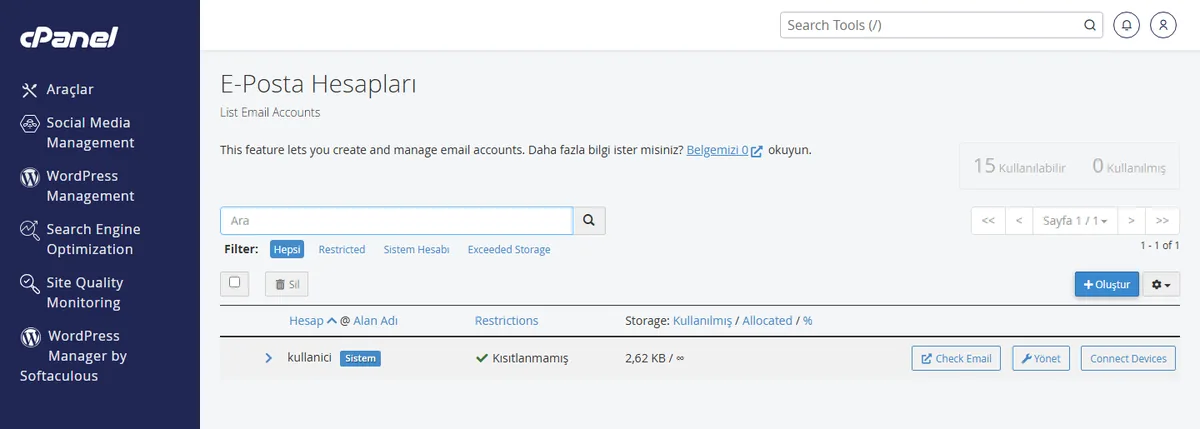
Beklenen sonuç: sayfanın sağ üstünde “Oluştur” (Create) düğmesini görürsünüz.
destek), ardından şifreyi kendiniz belirleyin ya da öneri bağlantısıyla rastgele güçlü bir şifre ürettirin.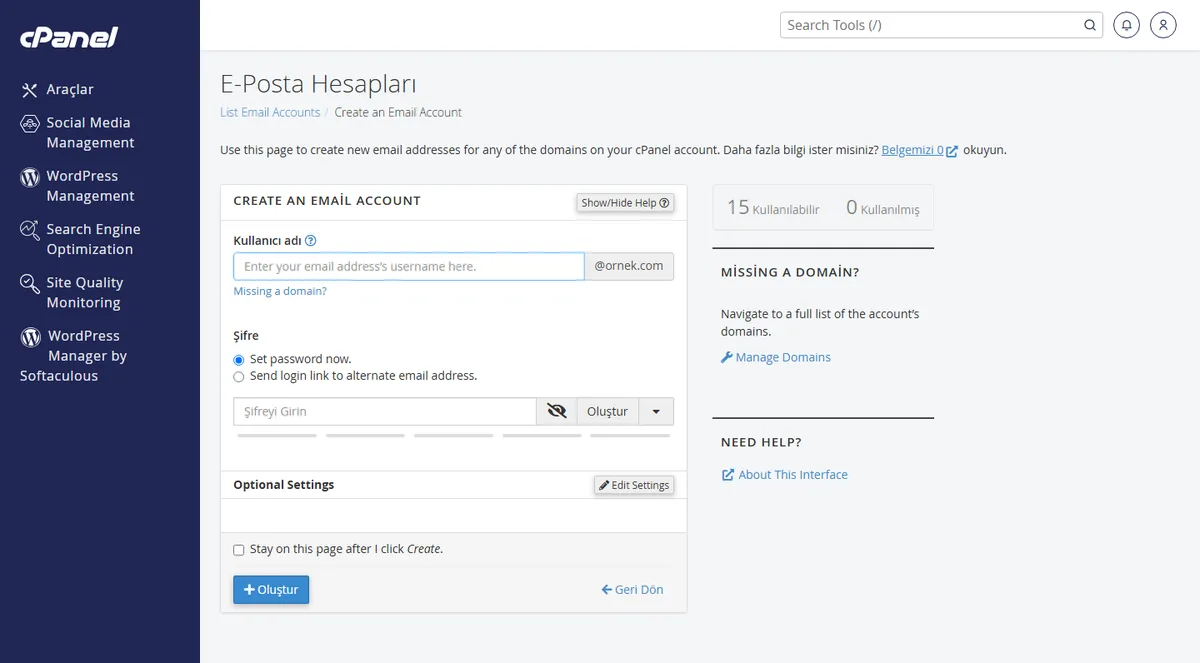
Beklenen sonuç: şifre gücü göstergesi “Çok Güçlü” (Very Strong) seviyesine ulaşır.
Beklenen sonuç: “Successfully created” onayı ve hesabın liste içinde görünmesi.
Yeni hesap açıldığında sıradaki adım genelde webmail girişidir: aynı E-posta Hesapları sayfasında hesabın yanındaki “Webmail’e Git” bağlantısıyla tarayıcı üzerinden doğrudan posta kutusuna girebilirsiniz. Hesabı Outlook, Thunderbird ya da telefonunuza eklemek isterseniz aynı satırdaki “Cihaz Bağla” (Connect Devices) bağlantısı sunucu adını ve port bilgilerini otomatik gösterir; bu bilgileri elle aramanıza gerek kalmaz.
Kota dolmaya yaklaştığında cPanel hesabın yanında bir uyarı çubuğu gösterir; kotayı büyütmek isterseniz aynı formdan düzenleme yapabilirsiniz. Gelen postaları başka bir adrese de düşürmek istiyorsanız bu, hesap oluşturmadan ayrı bir işlemdir ve E-posta Yönlendirmesi (Email Routing) ekranından yapılır.
Narhost paylaşımlı hosting ve VPS/VDS’de yalnızca cPanel ve Plesk sunar; e-posta hesaplarınızı listelemek için ayrı bir yönetim paneli kurmanız gerekmez. Aynı E-posta Hesapları sayfası, hesabınızda açık olan tüm adresleri, her birinin kullandığı alanı ve son giriş durumunu tek listede gösterir. Bir adresin şifresini, kotasını ya da yönlendirmesini değiştirmek için satırın sağındaki menüden ilgili seçeneği açmanız yeterlidir.
cPanel’in resmi dokümantasyonuna göre bir e-posta hesabı silindiğinde o hesaba ait postalar sunucudan kalıcı olarak kaldırılır ve geri getirilemez.
Dikkat
Bir e-posta hesabını silmeden önce önemli postaları başka bir yere aktardığınızdan ya da bir yedek aldığınızdan emin olun; silme işlemi geri alınamaz.
Sonuç
Yeni hesabı oluşturduktan sonra webmail adresinden (aynı sayfadaki bağlantıyla) giriş yapıp kendinize bir test e-postası gönderin. E-posta gelen kutusuna düşerse cPanel e posta hesabı oluşturma işlemi başarıyla tamamlanmış demektir.
Narhost desteği
Hesap oluşturma adımlarını uyguladınız ama sorun sürüyorsa destek talebinize alan adınızı, oluşturmaya çalıştığınız kullanıcı adını, aldığınız hata mesajını ve denediğiniz adımları ekleyin.
Sonraki adımlar
Üst sınır paketinize göre değişir; güncel hesap sayısı ve kota bilgisini ürün sayfasından ya da cPanel’deki E-posta Hesapları sayfasının üst kısmından görebilirsiniz.
Hesapla birlikte o adrese ait tüm postalar, klasörler ve filtreler kalıcı olarak silinir; işlem geri alınamaz, bu yüzden silmeden önce yedek almanız önerilir.
Yalnızca kullanıcı adı, şifre ve kota zorunludur; ad-soyad ve imza gibi bilgileri hesabı oluşturduktan sonra webmail ya da e-posta istemcinizden ayrıca ekleyebilirsiniz.
Bu makale sorununuzu çözdü mü?
Geri bildiriminiz için teşekkürler.
Çözemediniz mi?
Teknik ekibimiz sunucu tarafındaki ayarları sizin için kontrol edebilir. Destek talebinizde alan adınızı ve aldığınız hata metnini paylaşmanız süreci hızlandırır.



