Telefona (iPhone, Android) ve Mac Mail’e E-posta Hesabı Nasıl Eklenir

Son doğrulama: Eylül 2026 · cPanel 136 test hesabında denendi

Hızlı çözüm

Telefona mail kurulumu nasıl yapılır? Önce cPanel’de E-posta Hesapları sayfasındaki Cihaz Bağla (Connect Devices) ekranından IMAP ve SMTP sunucu adını, portları not edin; ardından iPhone’da Mail, Android’de Gmail uygulaması ya da Mac’te Mail’e bu bilgilerle hesap ekleyin.

  1. cPanel’de E-posta → E-posta Hesapları → Cihaz Bağla ekranını açın.
  2. IMAP (993) ve SMTP (465 veya 587) sunucu adını, kullanıcı adının tam e-posta adresi olduğunu not edin.
  3. Telefonunuzun ya da Mac’inizin mail uygulamasında “Hesap Ekle” adımını başlatın.
  4. Otomatik algılama başarısız olursa sunucu bilgilerini elle girin.
Panel cPanel
Sistem Paylaşımlı hosting (CloudLinux)
Yetki cPanel kullanıcısı, cihazda ilgili mail uygulaması
Narhost ürünü Kurumsal E-posta, Web Hosting

Başlamadan önce

  • cPanel kullanıcı adı ve şifrenizle panele giriş yapabiliyor olmalısınız.
  • E-posta hesabı önceden açılmış olmalı; hesap yoksa önce onu oluşturun.
  • Cihazınızda internet bağlantısı ve ilgili mail uygulamasının güncel sürümü olmalı.
  • E-posta şifrenizi elinizin altında bulundurun; kurulum sırasında istenir.

Telefona ve Mac’e mail eklemek neden gerekir

Kurumsal adresinizi yalnızca webmail’den takip etmek pratik değildir; bildirim almadan gelen postayı fark etmeniz zaman alır. Cihazın kendi mail uygulamasına hesabı eklediğinizde postalar anlık düşer, klasörler ve arama aynı yerden yönetilir. iPhone, Android ve Mac’in yerleşik uygulamaları hesabı eklemek için aynı sunucu bilgilerini ister; tek fark ekranlar arasındaki gezinmedir.

Üç platformda da IMAP kullanılması önerilir: postalar sunucuda kalır, telefon, bilgisayar ve webmail arasında senkron görünür. Bir cihazda okuduğunuz posta diğerinde de okunmuş olarak görünür.

Telefona mail kurulumu nasıl yapılır — cihaz bazında adımlar

Telefona mail kurulumu nasıl yapılır sorusu cihaza göre değişir ama sunucu bilgileri aynıdır; önce cPanel’den bu bilgileri alın.
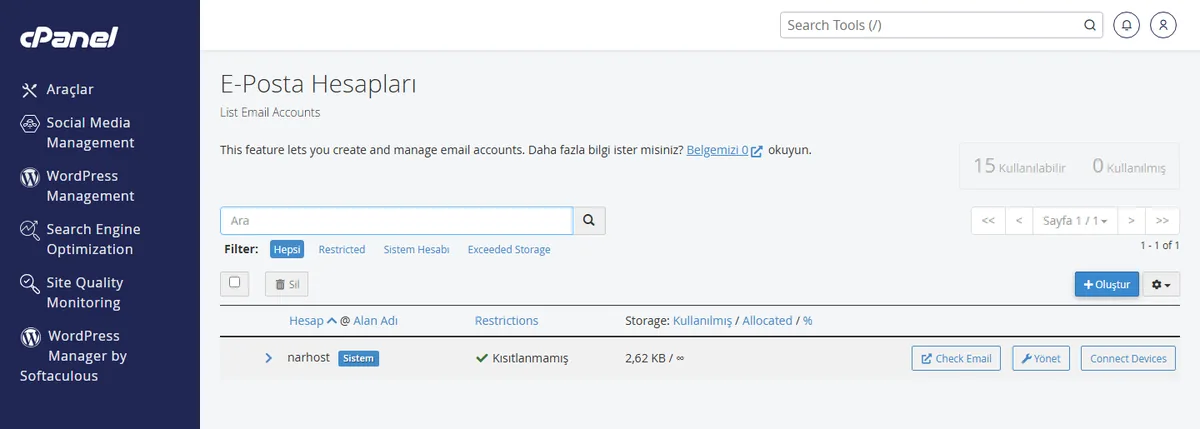
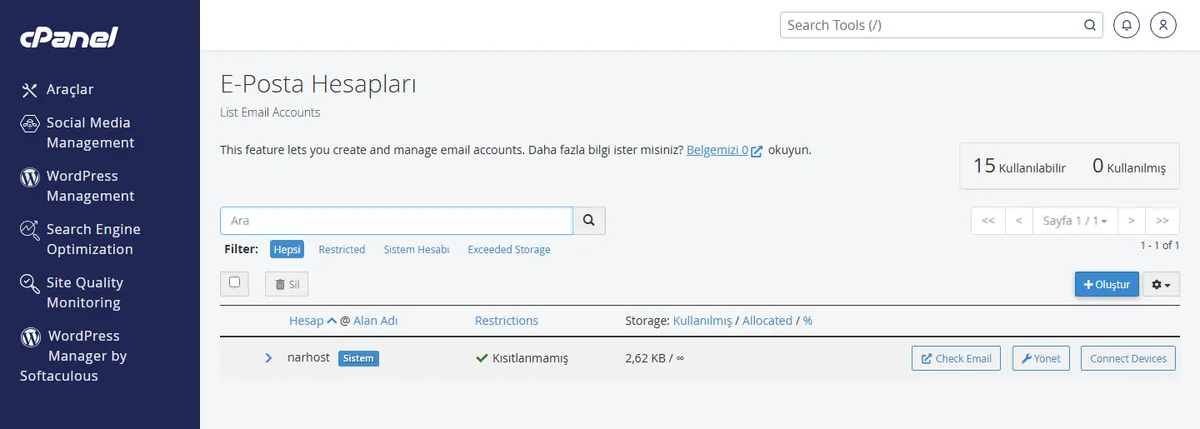
  1. cPanel’de E-posta → E-posta Hesapları sayfasını açın ve hesabın yanındaki Cihaz Bağla bağlantısını tıklayın.
    Telefona mail kurulumu nasıl yapılır sorusunun cPanel tarafındaki E-posta Hesapları sayfası
    E-posta Hesapları sayfası; Cihaz Bağla bağlantısı hesabın yanında yer alır.

    Beklenen sonuç: IMAP, POP3 ve SMTP satırlarını gösteren bir ekran açılır.
  2. Sunucu adını ve portları not edin. Gelen sunucu IMAP 993 (SSL), giden sunucu SMTP 465 (SSL) ya da 587 (STARTTLS); kullanıcı adı alanına tam e-posta adresiniz yazılır.
    Telefona mail kurulumu nasıl yapılır adımında cPanel Cihaz Bağla ekranındaki IMAP ve SMTP sunucu ayarları
    Cihaz Bağla ekranı; sunucu adı, port ve SSL bilgileri burada otomatik gösterilir.

    Beklenen sonuç: sunucu adı sizin alan adınız değil, hesabın bulunduğu sunucunun adıdır (örnek mail.alanadiniz.com).

iPhone Mail’e Ekleme

  1. Ayarlar → Mail → Hesaplar → Hesap Ekle → Diğer → Mail Hesabı Ekle yolunu izleyin.
  2. Ad, tam e-posta adresi ve şifreyi girip İleri‘ye basın.
  3. IMAP sekmesini seçin; gelen ve giden sunucu adına Cihaz Bağla’da gördüğünüz adresi, kullanıcı adına tam e-posta adresinizi yazın.

    Beklenen sonuç: “Doğrulanıyor” adımından sonra Mail hesap listesinde yeni adres görünür.

Android (Gmail Uygulaması) ile Ekleme

  1. Gmail uygulamasında sağ üstteki profil simgesine, ardından “Başka bir hesap ekle” seçeneğine dokunun.
  2. “Diğer” seçeneğini seçip tam e-posta adresinizi yazın.
  3. Hesap türü olarak Kişisel (IMAP)‘i seçin; şifreyi ve Cihaz Bağla’daki gelen/giden sunucu bilgilerini girin.

    Beklenen sonuç: Gmail uygulaması yeni hesabı gelen kutusu sekmesine ekler.

Mac Mail’e Ekleme

  1. Mail uygulamasında Mail → Hesap Ekle → Diğer Mail Hesabı‘nı seçin.
  2. Ad, tam e-posta adresi ve şifreyi girip Oturum Aç‘a basın.
  3. Otomatik ayar başarısız olursa gelen/giden sunucu adına Cihaz Bağla’daki adresi, portları elle girin.

    Beklenen sonuç: sol kenar çubuğunda hesabın gelen kutusu görünür.

cPanel’in resmi dokümantasyonuna göre Cihaz Bağla ekranı platform fark etmeksizin aynı sunucu adını ve portları üretir; üç cihaz için de ayrı bilgi aramanıza gerek kalmaz.

Doğrulama

Sonuç

Hesabı ekledikten sonra kendinize bir test e-postası gönderin. Mesaj birkaç saniye içinde telefonunuzun, Android cihazınızın ya da Mac’inizin gelen kutusuna düşerse kurulum tamamlanmış demektir.

Hâlâ çözülmediyse

  • Kimlik doğrulama hatası veriyor. Kullanıcı adı alanına kısaltılmış ad değil tam e-posta adresi yazılmalı; SMTP kimlik doğrulama sorunları yazısı hata kodlarını sıralar.
  • Bildirim geç geliyor. Bazı telefon üreticileri arka plan yenilemeyi kısıtlar; uygulamanın pil optimizasyonundan hariç tutulması bildirimi hızlandırır.
  • Sertifika uyarısı çıkıyor. Sunucu adı olarak kendi alan adınızı değil, Cihaz Bağla’da gösterilen adresi kullanmalısınız.
  • Postalar hiç gelmiyor.E-posta kurulumu ve sorun giderme rehberi‘ndeki MX ve DNS kontrolüne bakın.

Narhost desteği

Adımları uyguladınız ama hesap eklenmiyorsa destek talebinize alan adınızı, denediğiniz cihaz/uygulamayı, sunucu ayarlarını ve aldığınız hata mesajını ekleyin.

Destek talebi aç

Sıkça sorulan sorular

iPhone’da IMAP mi POP3 mü seçmeliyim?

IMAP’i seçin; postalar sunucuda kalır ve telefon, Mac ve webmail arasında aynı görünür. POP3’te postalar cihaza iner ve diğer cihazlarda görünmeyebilir.

Android’de Gmail uygulaması dışında bir mail uygulaması kullanabilir miyim?

Evet; Outlook için Android gibi başka bir uygulama da aynı IMAP/SMTP sunucu bilgileriyle çalışır, adımlar yalnızca menü isimlerinde farklılaşır.

Mac Mail’de hesap eklerken hangi bilgi zorunludur?

Tam e-posta adresi, şifre ve Cihaz Bağla’dan alınan sunucu adı zorunludur; ad-soyad ve imza gibi bilgileri hesabı ekledikten sonra ayrıca düzenleyebilirsiniz.

Bu makale sorununuzu çözdü mü?

Çözemediniz mi?

Teknik ekibimiz sunucu tarafındaki ayarları sizin için kontrol edebilir. Destek talebinizde alan adınızı ve aldığınız hata metnini paylaşmanız süreci hızlandırır.

Etiketler: iphoneandroid

İlgili çözümler
