Son doğrulama: Eylül 2026 · cPanel 136 test hesabında denendi
Hızlı çözüm
Gmailde mail yönlendirmesi için iki yol vardır: şirket e-postanızı Gmail’e taşımak istiyorsanız cPanel’de bir İletici (Forwarder) oluşturursunuz; Gmail hesabınıza geleni başka adrese aktarmak istiyorsanız Gmail’in kendi yönlendirme ayarını kullanırsınız.
| Panel | cPanel (Narhost paylaşımlı ve kurumsal hosting) |
|---|---|
| Sistem | cPanel İleticiler + Gmail yönlendirme |
| Yetki | cPanel kullanıcısı / Gmail hesabı |
| Narhost ürünü | Kurumsal E-posta |
Başlamadan önce
Yönlendirme, bir posta kutusuna gelen iletinin bir kopyasını otomatik olarak başka bir adrese göndermektir. İki senaryoyu ayırmak gerekir. İlkinde kurumsal adresinizi ([email protected]) bir Gmail adresine bağlarsınız; bu, sunucu tarafında yani cPanel’de bir İletici ile yapılır ve gelen her ileti anında Gmail’e iletilir. İkincisinde zaten bir Gmail adresiniz vardır ve oraya geleni başka bir hesaba aktarmak istersiniz; bu, Gmail’in kendi ayarındadır.
Kurumsal postayı toplamak için yönlendirme, içe alma (POP3/IMAP) yönteminden daha basittir çünkü ayrı bir hesap tanımlamaz, yalnızca iletiyi kopyalar. Ancak yönlendirmede Gmail’den yanıt verdiğinizde alıcı Gmail adresinizi görür; kurumsal adresten göndermek istiyorsanız “farklı adresten gönder” ayarını da yapmanız gerekir.
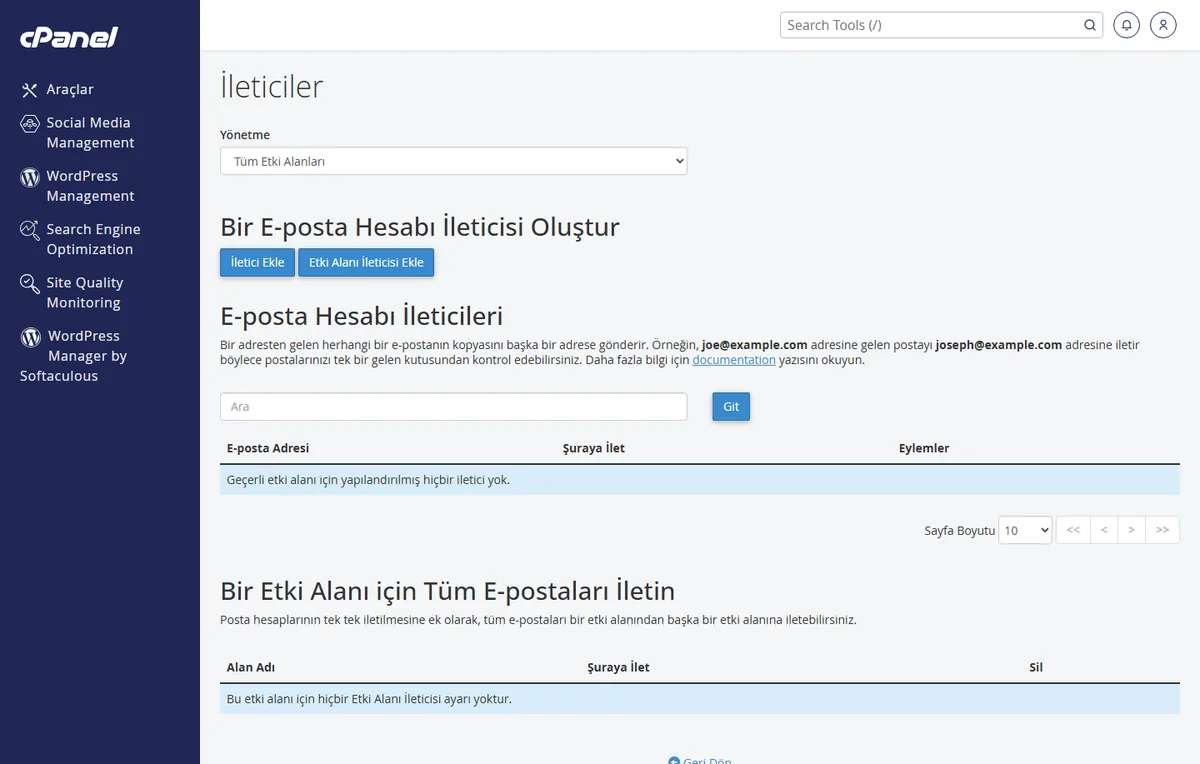
Açılan formda “Yönlendirilecek adres” alanına kurumsal adresinizi yazın.
Beklenen sonuç: İletici Ekle formu açılır, adres ve hedef alanları görünür.
Beklenen sonuç: yeni iletici listede görünür; kurumsal adrese gelen postalar Gmail’e iletilmeye başlar.
Beklenen sonuç: doğrulama sonrası “Gelen postanın bir kopyasını şu adrese yönlendir” seçeneği aktif olur.
Sonuç
Kurumsal adresinize (ya da Gmail adresinize) gönderdiğiniz deneme iletisi hedef kutuya birkaç saniye içinde düşüyorsa yönlendirme çalışıyor demektir. İletide özgün alıcı adresi başlıkta görünür; bu, kopyanın doğru kaynaktan iletildiğini gösterir.
Narhost desteği
Kurumsal e-postanızı Gmail’e yönlendirirken teslim edilebilirlik sorunları yaşarsanız Kurumsal E-posta altyapımız outbound relay ve anti-spam ile gelir. Destek talebinize alan adınızı, yönlendiren adresi ve hedef Gmail adresini ekleyin.
Sonraki adımlar
Kurumsal postayı Gmail’de yalnız okumak yeterliyse cPanel İletici en basit yoldur; iletiyi anında kopyalar. Postaları Gmail’de klasörleyip yönetmek istiyorsanız içe alma (POP3) daha uygundur. İki yöntem birlikte de kullanılabilir.
Yönlendirme tek başına gönderen adresini değiştirmez; yanıtlar Gmail adresinizden gider. Kurumsal adresten göndermek için Gmail’de “farklı bir adresten e-posta gönder” ayarını SMTP bilgileriyle ayrıca yapmanız gerekir.
cPanel İletici’de “yalnız yönlendir” seçilirse kopya sunucuda tutulmaz; ayrıca posta kutusuna da düşmesini isterseniz iletiyi hem yerel hesaba hem Gmail’e yönlendiren bir kural tanımlarsınız.
Bu makale sorununuzu çözdü mü?
Geri bildiriminiz için teşekkürler.
Çözemediniz mi?
Teknik ekibimiz sunucu tarafındaki ayarları sizin için kontrol edebilir. Destek talebinizde alan adınızı ve aldığınız hata metnini paylaşmanız süreci hızlandırır.



