Son doğrulama: Eylül 2026 · cPanel 136 test hesabında denendi
Hızlı çözüm
MX kaydı nasıl yapılandırılır sorusunun kısa cevabı: Narhost’ta açılan bir alan adında MX kaydı hesapla birlikte otomatik kurulur; sorun genelde kaydın silinmiş ya da yanlış hedefe çekilmiş olmasıdır. cPanel → Alan Adları → Bölge Editörü’nden alan adınızın yanındaki Yönet‘e girip MX satırının hedefinin mail.alanadiniz.com‘u gösterdiğini ve önceliğin düşük bir sayı (ör. 0) olduğunu doğrulayın.
mail.alanadiniz.com, önceliğin düşük bir sayı olduğunu kontrol edin.| Panel | cPanel |
|---|---|
| Sistem | Paylaşımlı hosting (CloudLinux) |
| Yetki | Alan adının DNS yönetimi (cPanel kullanıcısı ya da ad sunucusu sağlayıcısı) |
| Narhost ürünü | Kurumsal E-posta |
Başlamadan önce
ln1.narhost.com, ln2.narhost.com) yoksa Cloudflare gibi başka bir sağlayıcıda mı olduğunu bilin.MX (Mail Exchange) kaydı, bir alan adına gelen e-postaların hangi sunucuya teslim edileceğini söyleyen DNS kaydıdır. Tarayıcı bir siteyi A kaydındaki IP’den bulur; gelen e-posta da aynı mantıkla alan adının MX kaydındaki adrese yönlenir. Narhost’ta hosting alan bir alan adında bu kayıt hesap açılışında otomatik yazılır. Sonradan bozulması genelde üç sebepten olur: alan adı başka bir DNS sağlayıcısına (ör. Cloudflare) taşınıp kayıt oraya kopyalanmamıştır, bir düzenleme sırasında satır yanlışlıkla silinmiştir ya da üçüncü taraf bir e-posta servisi kurulurken eski kayıt kaldırılmadan üzerine yenisi eklenmiştir.
Narhost’ta e-posta hesabı barındıran alan adlarında MX kaydı Bölge Editörü’nden yönetilir (bkz. cPanel’in resmi Zone Editor dokümanı). Aşağıdaki adımlar mevcut kaydı doğrulamayı ve gerekiyorsa yeniden kurmayı kapsar.
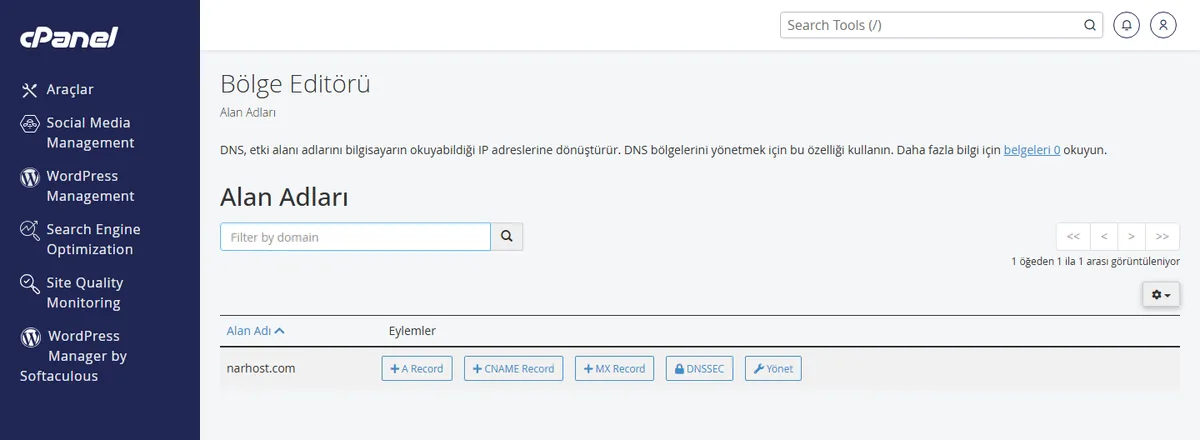
MX tipini bulun.
Beklenen sonuç: bir ya da birden fazla MX satırı, her birinin yanında hedef ve öncelik (priority) sütunu görünür.
mail.alanadiniz.com‘u gösterdiğini, önceliğin düşük bir sayı olduğunu kontrol edin; yanlışsa kalem simgesiyle düzenleyin.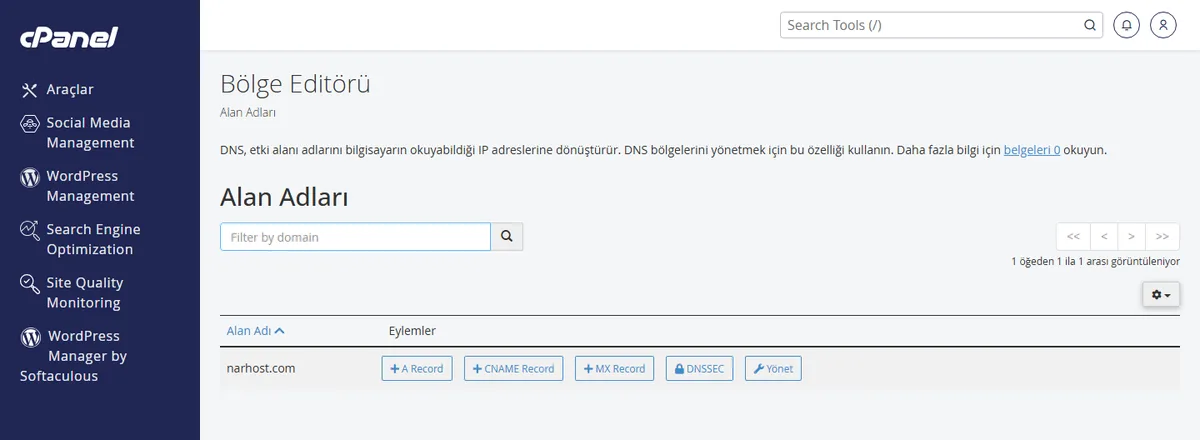
mail.alanadiniz.com, önceliğe 0 yazıp kaydedin.Bu kart yalnız Narhost’un kendi e-posta sunucusuna işaret eden varsayılan MX kaydını doğrulamayı ve geri yüklemeyi anlatır. E-postayı Google Workspace, Microsoft 365 ya da Yandex gibi harici bir servise taşıyorsanız MX hedefi o servisin verdiği adreslerle değişir ve genelde ek bir TXT/SPF kaydı da gerekir; DNS kayıt tiplerinin genel mantığı Alan Adı DNS Yönetimi Rehberi‘nde anlatılır.
Sonuç
Kendi bilgisayarınızda nslookup -type=MX alanadiniz.com çalıştırın; çıktıda hedefin mail.alanadiniz.com ve önceliğin Bölge Editörü’nde kaydettiğiniz sayı olduğunu görmelisiniz. Alan adı Cloudflare gibi başka bir sağlayıcıdaysa kayıt cPanel’de değil o panelde aranır; DNS yayılımı birkaç saat sürebilir.
Narhost desteği
Talebe şunları ekleyin: alan adınız, Bölge Editörü’nden kopyaladığınız mevcut MX satırları ve nslookup çıktısı.
Sonraki adımlar
DNS yayılımı genelde birkaç saat içinde tamamlanır, bazı ad sunucularında 24 saate kadar sürebilir. Değişiklik yayılana dek eski ve yeni sunucu bir arada mesaj kabul edebilir.
Alan adı Cloudflare’de yönetiliyorsa MX kaydı Cloudflare DNS panelinden eklenir; cPanel Bölge Editörü’ndeki değişiklik o alan adı için etkisizdir.
Evet, farklı önceliklerle birden fazla MX kaydı tutulabilir; sunucular düşük öncelik numarasından başlayarak denenir. Ama aynı anda iki farklı e-posta sağlayıcısına işaret eden kayıtlar postanın bölünmesine yol açar; tek sağlayıcıda karar kılınmalıdır.
Bu makale sorununuzu çözdü mü?
Geri bildiriminiz için teşekkürler.
Çözemediniz mi?
Teknik ekibimiz sunucu tarafındaki ayarları sizin için kontrol edebilir. Destek talebinizde alan adınızı ve aldığınız hata metnini paylaşmanız süreci hızlandırır.



