Son doğrulama: Kasım 2026 · cPanel 136 test hesabında SSL/TLS Durum ekranı incelendi; işleyiş cPanel belgelerine göre
Hızlı çözüm
AutoSSL pending, yani sertifikanın beklemede kalması ya da hiç gelmemesi çoğu zaman alan adının doğrulanamamasından kaynaklanır. AutoSSL bir alan adına sertifika verebilmek için önce o adın bu sunucuyu gösterdiğini doğrular:
/.well-known/acme-challenge/ yolunu engelleyen yönlendirme ya da kuralı kaldırın; CAA kaydı varsa sertifika sağlayıcısına izin verin.| Panel | cPanel → SSL/TLS Certificates (Durum) |
|---|---|
| Sistem | Paylaşımlı hosting, AutoSSL |
| Yetki | cPanel kullanıcısı; DNS için alan adı yönetimi |
| Narhost ürünü | Web Hosting, SSL |
Başlamadan önce
ln1.narhost.com, ln2.narhost.com) mı, Cloudflare gibi bir hizmet mi.AutoSSL, cPanel hesabınızdaki alan adları için ücretsiz alan adı doğrulamalı (DV) sertifikaları kendiliğinden alır ve kurar. cPanel’in AutoSSL belgesine göre sistem AutoSSL’i her gece sistem güncellemesi sırasında ve yeni hesap açıldığında çalıştırır; sağlayıcıdan istenen sertifikalar bekleyen işler kuyruğunda tutulur. Sertifika bu kuyruktan, alan adı doğrulaması başarıyla geçince çıkar.
Doğrulama iki yolla yapılır: alan adının DNS’inin sunucu tarafından yönetilmesi (DNS DCV) ya da sunucunun sitede geçici bir dosya oluşturup sağlayıcının o dosyaya HTTP ile ulaşması (HTTP DCV). İkisi de başarısız olursa sertifika gelmez ve Durum sekmesi hatayı gösterir. SSL/TLS Durum belgesi, hatanın Certificate Status sütununda AutoSSL’in son çalıştığı tarihle birlikte yazdığını belirtir.
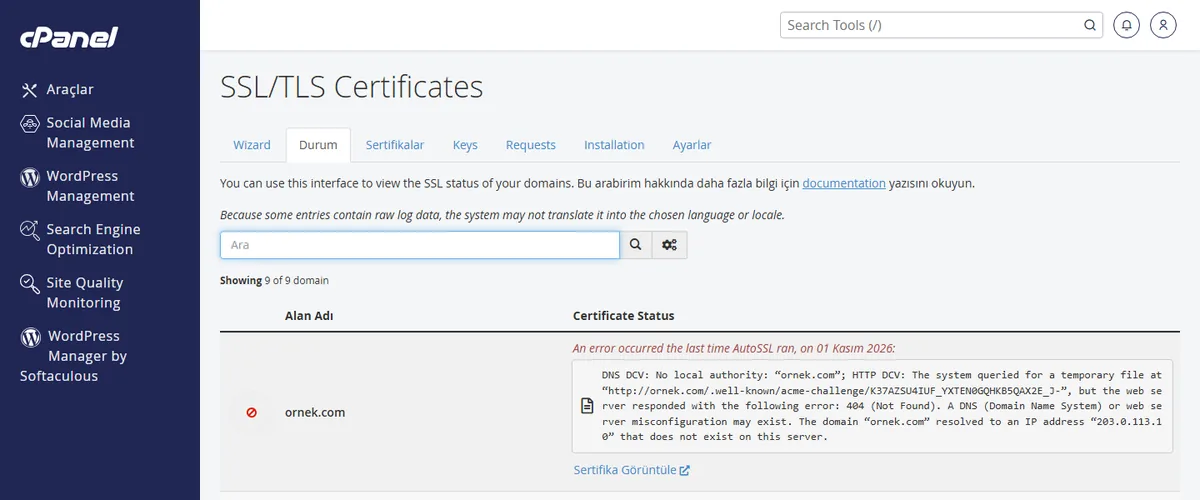
Beklenen sonuç: “An error occurred the last time AutoSSL ran” başlığı altında DNS DCV ve HTTP DCV sonuçları görünür.
Dikkat
Doğrulamayı geçmek için siteyi geçici olarak kapatmayın ya da bütün yönlendirmeleri kaldırmayın; çoğu zaman yalnız /.well-known/acme-challenge/ yolunun yönlendirmeden muaf tutulması yeter. Sağlayıcıların başarısız doğrulama denemelerine sınır koyduğunu da unutmayın: hatayı düzeltmeden tekrar tekrar denetim istemek sertifikayı daha da geciktirebilir.
Sonuç
Durum sekmesinde alan adınızın satırında hata yerine AutoSSL DV sertifikası ve bitiş tarihi görünüyor, tarayıcı da siteyi kilit simgesiyle açıyorsa AutoSSL pending sorunu çözülmüştür. Sertifika birkaç ay geçerlidir ve AutoSSL süresi dolmadan kendiliğinden yeniler.
Narhost desteği
Talebe şunları ekleyin: alan adı, Durum sekmesindeki hata metninin tamamı, DNS’i nerede yönettiğiniz ve son yaptığınız DNS değişikliğinin saati.
Sonraki adımlar
Alan adı doğrulamayı geçiyorsa sertifika genellikle AutoSSL’in bir sonraki çalışmasında kurulur; sistem bunu her gece yapar. Doğrulama hata veriyorsa süre beklemekle kısalmaz, önce Durum sekmesindeki hata düzeltilmelidir.
Test hesabımızın birleşik SSL/TLS arayüzünde kullanıcıya açık bir çalıştırma düğmesi bulunmuyor; AutoSSL sistem tarafından otomatik çalıştırılır. Hatayı düzelttikten sonra beklemek istemiyorsanız destek talebiyle yeniden çalıştırılmasını isteyebilirsiniz.
Alan adı Cloudflare vekil sunucusunun arkasındaysa HTTP doğrulaması çoğu zaman başarısız olur, çünkü istek sunucunuza değil Cloudflare’e gider. Çözüm için Cloudflare DCV kartındaki adımları uygulayın ya da Cloudflare’in kendi sertifikasıyla Full (strict) modunu kullanın.
Bu makale sorununuzu çözdü mü?
Geri bildiriminiz için teşekkürler.
Çözemediniz mi?
Teknik ekibimiz sunucu tarafındaki ayarları sizin için kontrol edebilir. Destek talebinizde alan adınızı ve aldığınız hata metnini paylaşmanız süreci hızlandırır.



