Son doğrulama: Eylül 2026 · cPanel 136 test hesabında denendi
Hızlı çözüm
A kaydı nasıl eklenir sorusunun kısa yanıtı: cPanel’de Alan Adları → Bölge Editörü (Zone Editor) sayfasında alan adınızın yanındaki Yönet bağlantısını açıp Kayıt Ekle → A türünü seçer, Ad alanına kök için @, Adres alanına sunucu IPv4 adresinizi yazıp kaydedersiniz.
@ (kök) ya da alt alan adını yazın.203.0.113.10) girin ve kaydedin.| Panel | cPanel (Bölge Editörü) |
|---|---|
| Sistem | Paylaşımlı hosting; alan adı Narhost ad sunucularını kullanıyor |
| Yetki | cPanel kullanıcısı |
| Narhost ürünü | Domain Kaydı |
Başlamadan önce
ln1.narhost.com ve ln2.narhost.com ad sunucularını kullandığından emin olun; kayıtları Cloudflare gibi başka bir yerde yönetiyorsanız A kaydını orada eklersiniz.A kaydı (Address kaydı), cPanel’in resmi dokümantasyonuna göre bir alan adını ya da alt alan adını belirli bir IPv4 adresine bağlar. Ziyaretçi tarayıcıya ornek.com yazdığında, çözümleyici bu ismi A kaydındaki IP adresine çevirir ve isteği o sunucuya götürür. Kök alan için Ad alanına @, www gibi bir alt alan için ise doğrudan alt alan etiketini yazarsınız. IPv6 adresi bağlayacaksanız aynı ekrandan A yerine AAAA kaydı eklersiniz. Bir isim için tek bir doğru IP olmalı; eski ve yeni IP’yi aynı anda bırakırsanız trafiğin bir kısmı yanlış sunucuya gider.
Aşağıda paylaşımlı hostingde a kaydı nasıl eklenir, cPanel Bölge Editörü üzerinden adım adım gösteriyoruz. Aynı ekran A, CNAME, MX ve TXT kayıtlarını da yönetir; buradaki mantık diğer kayıt türleri için de geçerlidir.
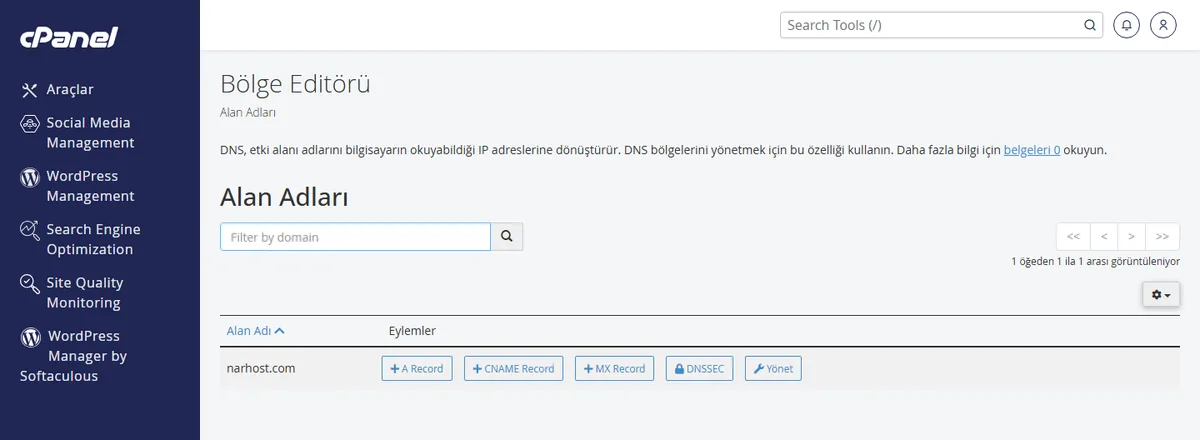
Beklenen sonuç: seçtiğiniz alan adına ait mevcut DNS kayıtlarının listelendiği Yönet ekranı açılır.
@, alt alan için etiketi (örnek www) yazın; Adres alanına sunucunuzun IPv4 adresini (örnek 203.0.113.10) girin.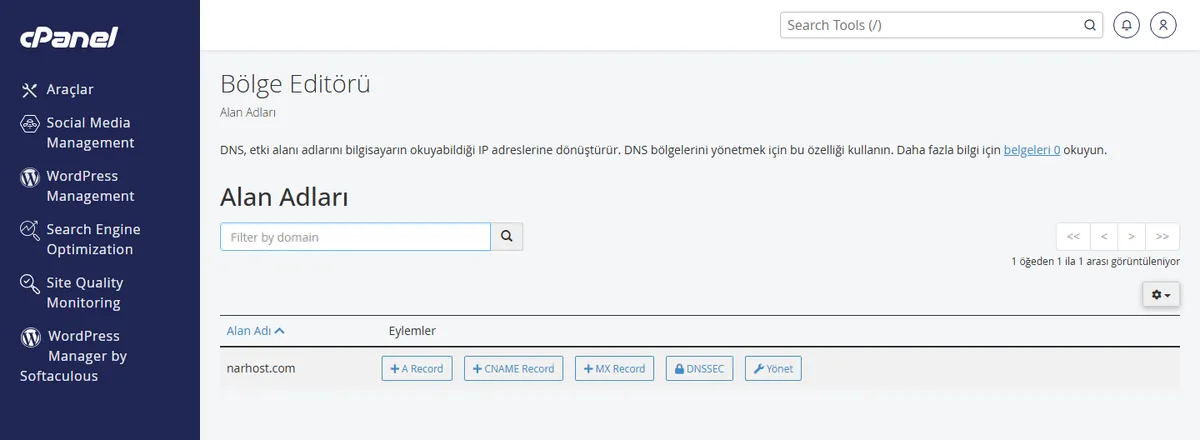
Beklenen sonuç: yeni A kaydı listeye eklenir, TTL varsayılan değeriyle görünür.
Beklenen sonuç: kayıt “kaydedildi” bildirimiyle tabloda görünür.
Dikkat
Yanlış IP adresi girerseniz siteniz açılmaz ya da başka bir sunucuya gider. Aynı isim için birden fazla A kaydı bırakmayın; eski kaydı silmeden yenisini eklerseniz trafiğin bir bölümü eski IP’ye düşer. Kaydı kaydettikten sonra değişiklik anında değil, DNS yayılımı tamamlandıkça görünür.
Sonuç
Kaydın doğru çalıştığını doğrulamak için kendi bilgisayarınızda bir sorgu çalıştırın. Windows’ta komut istemine nslookup ornek.com yazın; dönen adres girdiğiniz IP ile aynıysa kayıt doğru çalışıyordur.
nslookup ornek.comName: ornek.com
Addresses: 203.0.113.10ln1.narhost.com/ln2.narhost.com ad sunucularını gösterirse geçerli olur; ad sunucularını değiştirin.Narhost desteği
Talebe alan adınızı, eklemek istediğiniz IP adresini ve alan adının hangi ad sunucularını kullandığını ekleyin; ekibimiz kaydı sizin adınıza kontrol etsin.
Sonraki adımlar
cPanel Bölge Editörü’nde Kayıt Ekle → A yolunu izleyip ismi ve IP adresini yazarak eklersiniz. Kayıt saniyeler içinde tabloya düşer ama internetin tamamında görünmesi DNS yayılımına bağlıdır; genelde birkaç saat, en fazla 24-48 saat sürebilir.
Kök alan adı (örnek ornek.com) için Ad alanına @ yazın. www.ornek.com gibi bir alt alan için ise sadece www etiketini yazmanız yeterlidir.
Teknik olarak olabilir ve bu yük dengeleme amacıyla kullanılır, ancak standart bir site için önerilmez. Tek bir doğru IP tutun; eski kaydı silmeden yeni IP eklerseniz ziyaretçilerin bir kısmı yanlış sunucuya yönlenir.
Bu makale sorununuzu çözdü mü?
Geri bildiriminiz için teşekkürler.
Çözemediniz mi?
Teknik ekibimiz sunucu tarafındaki ayarları sizin için kontrol edebilir. Destek talebinizde alan adınızı ve aldığınız hata metnini paylaşmanız süreci hızlandırır.



