Son doğrulama: Ekim 2026 · cPanel 136 test hesabında denendi
Hızlı çözüm
AutoSSL Cloudflare DCV hatası, alan adınız Cloudflare’in proxy’si arkasındayken cPanel’in ücretsiz SSL sertifikası için alan adı kontrolünü (DCV) tamamlayamadığını gösterir. Ekranda genellikle “No local authority” ve “resolved to an IP address that does not exist on this server” ifadeleri görünür.
| Panel | cPanel (SSL/TLS), Cloudflare paneli |
|---|---|
| Sistem | Paylaşımlı hosting |
| Yetki | cPanel kullanıcısı; Cloudflare hesabı |
| Narhost ürünü | SSL Sertifikası, Web Hosting |
Başlamadan önce
AutoSSL sertifika almadan önce alan adının bu sunucuya ait olduğunu iki yolla kanıtlamaya çalışır. DNS doğrulamasında alan adının DNS bölgesine bir kayıt yazar; DNS Cloudflare’de olduğu için cPanel bu bölgeyi yönetemez ve hata “No local authority” olur. HTTP doğrulamasında sitenin /.well-known/acme-challenge/ yoluna geçici bir dosya koyar ve dışarıdan okunmasını bekler. Let’s Encrypt’in doğrulama belgesine göre bu kontrol yalnız 80 numaralı porttan yapılır.
Alan adı Cloudflare proxy’si arkasındaysa dışarıdan gelen istek önce Cloudflare’e gider. A kaydı yanlış sunucuyu gösteriyorsa, Cloudflare’in güvenlik kuralları isteği engelliyorsa ya da bir yönlendirme kuralı doğrulama yolunu başka yere taşıyorsa dosya bulunamaz. Test hesabımızın SSL/TLS durum ekranı tam bu durumu gösteriyor: alan adı bu sunucuda olmayan bir IP adresine çözülüyor ve doğrulama dosyası 404 dönüyor.
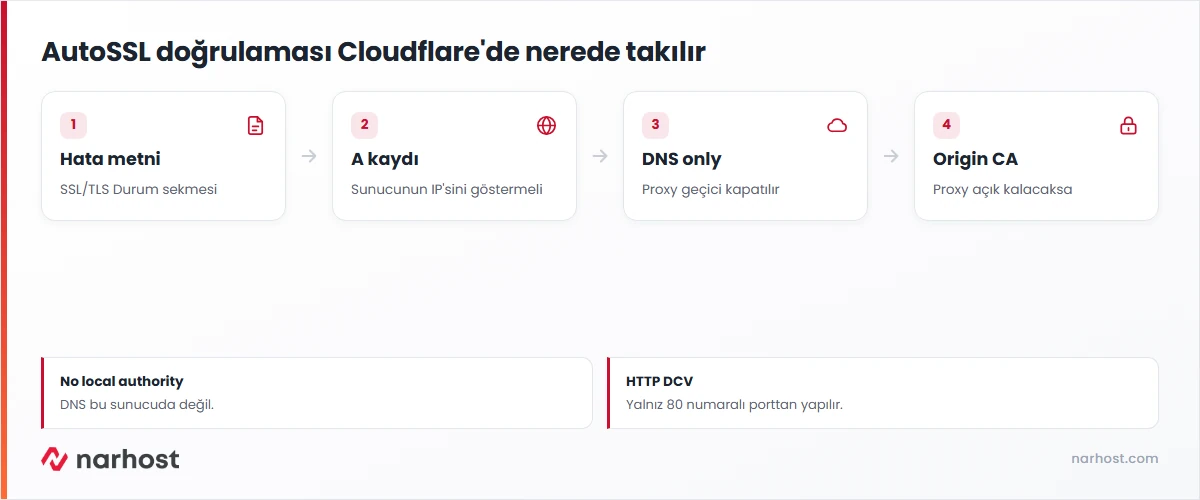
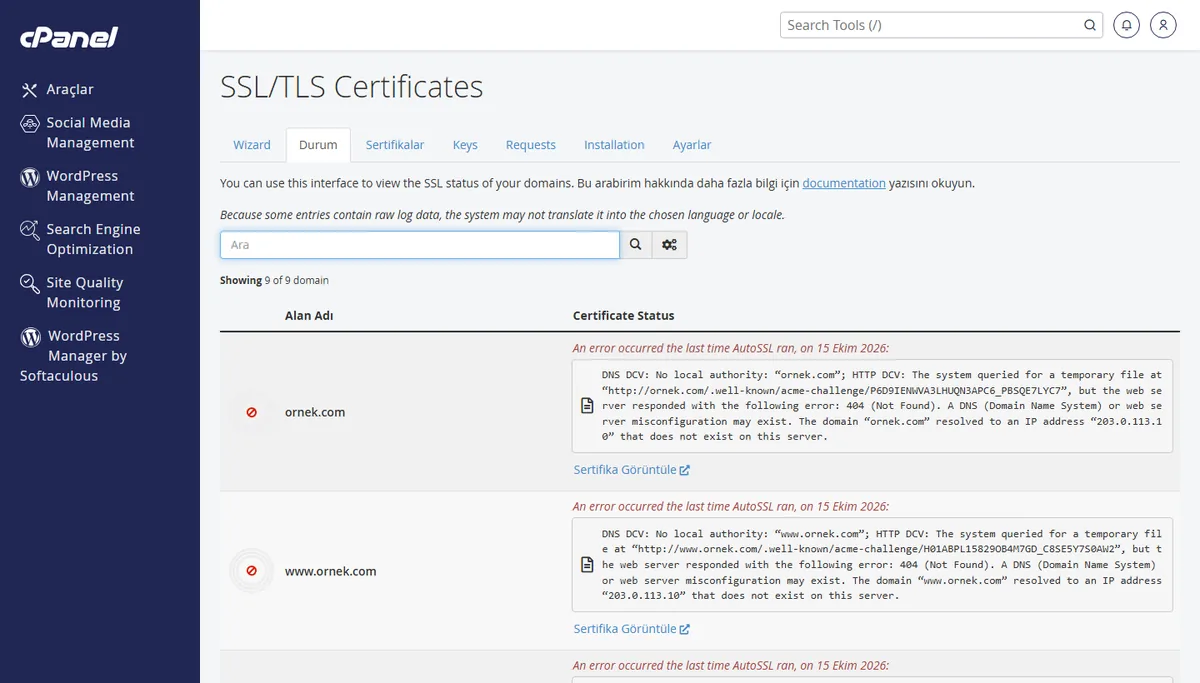
Beklenen sonuç: “DNS DCV: No local authority” ve “HTTP DCV: … responded with the following error: 404” satırları görünür.
www kaydının hosting hesabınızın IP adresini gösterdiğini doğrulayın. Yanlış IP varsa düzeltin.Beklenen sonuç: alan adı doğrudan sunucunuzun IP adresine çözülür; AutoSSL’in bir sonraki çalışmasında doğrulama geçer.
Dikkat
Cloudflare’de SSL modu Full (strict) ise Cloudflare sunucunuzdaki sertifikayı da doğrular. Sunucudaki sertifikanın süresi dolmuşsa site ziyaretçilere hata verir ve sorun büyür. Cloudflare’in SSL modları belgesi farkları anlatır; sunucuda geçerli bir sertifika olmadan modu değiştirmeyin.
Sonuç
SSL/TLS Durum ekranında alan adının yanında hata yerine AutoSSL’in verdiği sertifika görünüyor ve tarayıcıda site kilit simgesiyle açılıyorsa AutoSSL Cloudflare DCV sorunu çözülmüştür. Proxy’yi yeniden açtıysanız siteyi bir kez daha kontrol edin.
Narhost desteği
Talebe şunları ekleyin: alan adı, SSL/TLS Durum ekranındaki hata metninin tamamı, Cloudflare’deki SSL modu ve kaydın proxy durumu.
Sonraki adımlar
Ziyaretçi Cloudflare’in sertifikasını görür, ama Cloudflare ile sunucunuz arasındaki bağlantının da şifreli olması için sunucuda geçerli bir sertifika gerekir. Bunu AutoSSL ya da Cloudflare Origin CA sertifikası sağlar.
Proxy kapalıyken istekler doğrudan sunucuya gider ve Cloudflare’in önbelleği devre dışı kalır. Sertifika alınana kadar geçen kısa sürede bu fark çoğu site için önemsizdir; işlem bitince proxy’yi yeniden açabilirsiniz.
Alan adının DNS’inin bu sunucuda değil başka bir sağlayıcıda yönetildiği anlamına gelir. cPanel bu yüzden DNS ile doğrulama yapamaz ve yalnız HTTP doğrulamasına güvenir.
Bu makale sorununuzu çözdü mü?
Geri bildiriminiz için teşekkürler.
Çözemediniz mi?
Teknik ekibimiz sunucu tarafındaki ayarları sizin için kontrol edebilir. Destek talebinizde alan adınızı ve aldığınız hata metnini paylaşmanız süreci hızlandırır.



