Son gözden geçirme: Kasım 2026 · Ubuntu 24.04 ve Certbot resmî kurulum talimatlarına (snap) göre
Hızlı çözüm
Certbot Nginx SSL kurulumu, Let’s Encrypt’ten ücretsiz sertifika alıp Nginx’in sunucu bloğunu HTTPS için otomatik düzenler. Alan adının A kaydı sunucuyu gösteriyor ve 80 numaralı port açıksa:
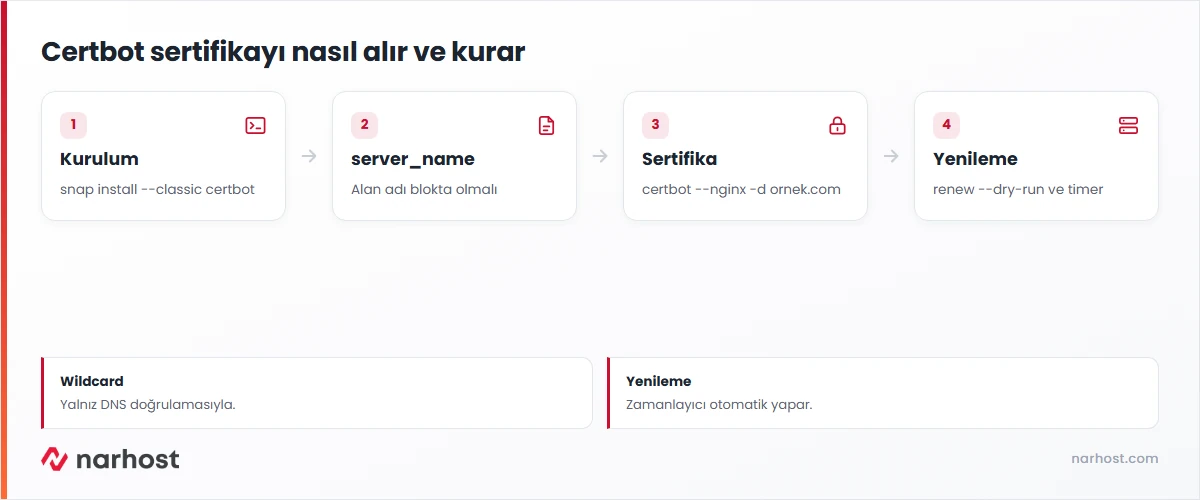
sudo snap install --classic certbot ile Certbot’u kurun.sudo ln -s /snap/bin/certbot /usr/local/bin/certbot ile komutu yola ekleyin.sudo certbot --nginx -d ornek.com -d www.ornek.com ile sertifikayı alıp kurun.sudo certbot renew --dry-run ile otomatik yenilemeyi test edin.| Panel | SSH (komut satırı) |
|---|---|
| Sistem | Ubuntu 24.04 ve 22.04, Nginx |
| Yetki | root ya da sudo |
| Narhost ürünü | VPS Sunucu, VDS Sunucu |
Başlamadan önce
www alt alan adının A kaydı sunucunuzun IP adresini göstermeli; DNS yeni değiştiyse yayılmasını bekleyin.server_name satırı alan adınızı içeren bir sunucu bloğu çalışıyor olmalı.Certbot, Let’s Encrypt’in otomatik sertifika sistemine bağlanan istemcidir. --nginx eklentisiyle çalıştığında önce alan adının size ait olduğunu, Let’s Encrypt’in sunucunuza 80 numaralı porttan yaptığı bir istekle doğrular; ardından sertifikayı /etc/letsencrypt/live/ altına kaydeder ve ilgili sunucu bloğuna listen 443 ssl ile sertifika satırlarını ekler. İsterseniz HTTP isteklerini HTTPS’e yönlendiren bloğu da kendisi yazar.
Certbot’un resmî talimatları kurulum için snap paketini önerir; snap sürümü güncel kalır ve otomatik yenileme zamanlayıcısıyla birlikte gelir. Ubuntu 24.04 sunucu kurulumlarında snapd varsayılan olarak bulunur.
sudo ufw allow 'Nginx Full'
sudo ufw status
Beklenen sonuç: listede Nginx Full ALLOW satırı görünür.
sudo apt-get remove certbot
sudo snap install --classic certbot
sudo ln -s /snap/bin/certbot /usr/local/bin/certbot
Beklenen sonuç: certbot --version sürüm numarasını yazar.
server_name satırından bulur.
sudo grep -R "server_name" /etc/nginx/sites-enabled/
sudo nginx -t
Beklenen sonuç: server_name ornek.com www.ornek.com; satırı ve syntax is ok, test is successful iletileri.
sudo certbot --nginx -d ornek.com -d www.ornek.comİlk çalıştırmada e-posta adresi sorulur ve kullanım koşullarını onaylamanız istenir. Sonunda Successfully deployed certificate iletisi ve sertifikanın kaydedildiği yol görünür.
sudo certbot renew --dry-run
systemctl list-timers | grep certbot
Beklenen sonuç: deneme yenilemesi başarılı biter ve listede snap.certbot.renew.timer zamanlayıcısı görünür.
Dikkat
Doğrulama birkaç kez üst üste başarısız olursa Let’s Encrypt sizi bir süre sınırlar. Gerçek komutu tekrar tekrar denemeden önce A kaydını ve 80 portunu kontrol edin; denemeleri --dry-run ile yapın.
Nginx yapılandırmanızı kendiniz yönetiyorsanız Certbot’un dosyalara dokunmasını istemeyebilirsiniz. Bu durumda sudo certbot certonly --nginx -d ornek.com sertifikayı alır ama sunucu bloğunu değiştirmez; ssl_certificate ve ssl_certificate_key satırlarını /etc/letsencrypt/live/ornek.com/ altındaki fullchain.pem ve privkey.pem dosyalarına siz bağlarsınız. Yenilemeden sonra Nginx’in yeni sertifikayı okuması için yeniden yüklenmesi gerekir.
Sonuç
Tarayıcıda https://ornek.com adresi kilit simgesiyle açılıyor, http:// adresi HTTPS’e yönleniyor ve certbot renew --dry-run hatasız bitiyorsa Certbot Nginx SSL kurulumu tamamdır. Sertifika ayrıntılarını sudo certbot certificates ile görebilirsiniz.
server_name satırı alan adını içermiyor; kurulum ayrıntıları Nginx web sunucusu kurulumu kartında.reload komutunu çalıştırın.Narhost desteği
VPS ve VDS sunucular yönetimsizdir; sertifika ve web sunucusu ayarları sizin sorumluluğunuzdadır. Sunucuya ağ erişiminde bir sorun görüyorsanız talebe alan adını, sunucu IP adresini ve Certbot’un hata çıktısını ekleyin.
Sonraki adımlar
Let’s Encrypt sertifikaları kısa ömürlüdür ve Certbot onları süre dolmadan otomatik yeniler. Snap paketiyle gelen zamanlayıcı bu işi yapar; yapılandırmayı değiştirmediğiniz sürece Certbot’u yeniden çalıştırmanız gerekmez. renew --dry-run testinin geçtiğinden emin olmanız yeterlidir.
Alınabilir, ama joker sertifika yalnız DNS doğrulamasıyla verilir; --nginx eklentisinin kullandığı HTTP doğrulaması bunu karşılamaz. Alan adınıza bir TXT kaydı eklemeniz ya da DNS sağlayıcınız için bir Certbot eklentisi kullanmanız gerekir.
Certbot’un resmî talimatları snap sürümünü önerir; güncellemeleri doğrudan Certbot ekibinden gelir. apt paketi de çalışır, ama ikisi aynı anda kurulu olmamalıdır. Snap sürümüne geçerken önce apt paketini kaldırın.
Bu makale sorununuzu çözdü mü?
Geri bildiriminiz için teşekkürler.
Çözemediniz mi?
Teknik ekibimiz sunucu tarafındaki ayarları sizin için kontrol edebilir. Destek talebinizde alan adınızı ve aldığınız hata metnini paylaşmanız süreci hızlandırır.



