Son doğrulama: Eylül 2026 · Ubuntu 24.04 test sunucusunda denendi (AlmaLinux 9 adımları nginx.org resmi dokümanına göre)
Hızlı çözüm
Nginx kurulumu Ubuntu’da tek komutla (apt install nginx), AlmaLinux’ta ise dnf ile birkaç dakikada tamamlanır; ardından servisi etkinleştirip tarayıcıdan test etmeniz yeterlidir.
apt update (Ubuntu) ya da dnf makecache (AlmaLinux).systemctl enable --now nginx ile servisi başlatıp kalıcı yapın.| Panel | Yok — komut satırından (SSH veya konsol) |
|---|---|
| Sistem | VPS/VDS: Ubuntu 24.04, AlmaLinux 9 |
| Yetki | root veya sudo yetkili kullanıcı |
| Narhost ürünü | VPS Sunucu |
Başlamadan önce
Bu işlem sunucunuzda statik dosya sunan, ters vekil (reverse proxy) olarak çalışan ya da PHP-FPM ile dinamik siteleri yayınlayan bir web sunucusunu devreye alır. Az bellekle çok sayıda eşzamanlı bağlantı karşılaması gerektiğinde, birden fazla uygulamayı tek sunucuda IP ya da alan adına göre yönlendirmek istediğinizde veya statik dosyaları önbellekleyerek arka uçtaki uygulamayı rahatlatmak istediğinizde tercih edilir. Sunucunuzda zaten Apache çalışıyorsa iki web sunucusunu aynı porta bağlamadan, Nginx’i önde ters vekil olarak konumlandırmak mümkündür; bu durum ayrı bir yapılandırma gerektirir ve bu kart yalnızca sıfırdan tek başına kurulumu anlatır.
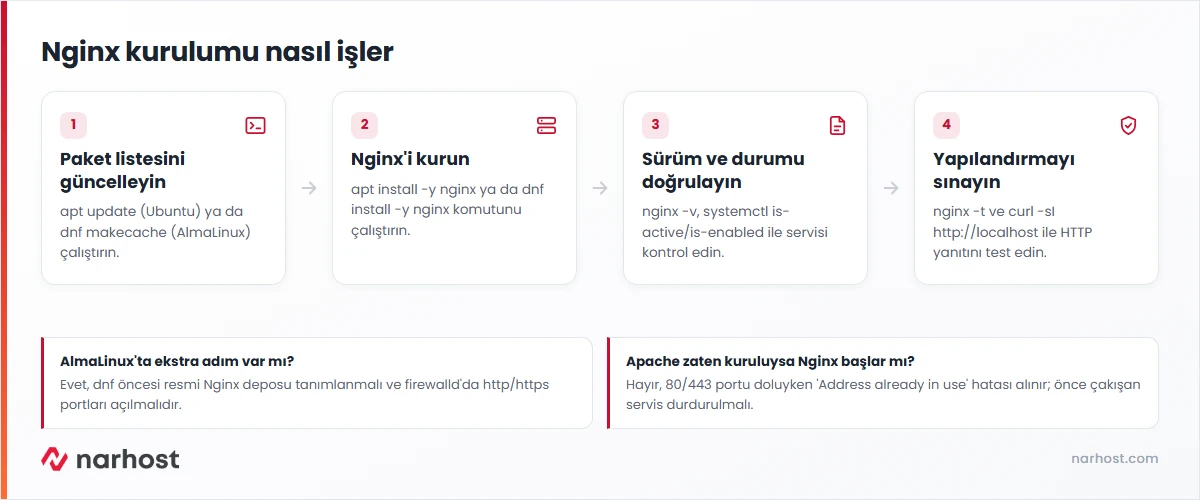
apt updateBeklenen sonuç: paket listesi indirilir, hata vermez.
apt install -y nginxBeklenen sonuç: nginx-common ve nginx paketleri kurulur; test sunucusunda kurulum Created symlink /etc/systemd/system/multi-user.target.wants/nginx.service satırıyla ve servisin otomatik başlamasıyla sonuçlandı.
nginx -v
systemctl is-active nginx
systemctl is-enabled nginx
Beklenen sonuç: nginx version: nginx/1.24.0 (Ubuntu), ardından active ve enabled satırları. Test sunucusunda kurulumdan hemen sonra bu üç satır aynen böyle döndü.
nginx -t
curl -sI http://localhost
Beklenen sonuç: syntax is ok / test is successful ve ardından HTTP/1.1 200 OK ile Server: nginx/1.24.0 (Ubuntu) başlığı; test sunucusunda bu çıktı birebir alındı.
Test sunucusu Ubuntu olduğu için bu bölüm AlmaLinux üzerinde çalıştırılmadı; adımlar nginx.org’un resmi RHEL/CentOS paket dokümanına dayanır ve AlmaLinux 9 ikili uyumluluğu nedeniyle aynı şekilde uygulanır.
/etc/yum.repos.d/nginx.repo içeriğini oluşturup dağıtım sürümüne göre baseurl satırını AlmaLinux 9 ile eşleştirin.dnf install -y nginx
systemctl enable --now nginxfirewall-cmd --permanent --add-service=http --add-service=https
firewall-cmd --reloadAlmaLinux’ta varsayılan güvenlik duvarı firewalld’dır; bu adım atlanırsa Nginx çalışsa da dışarıdan erişilemez.
Sonuç
Tarayıcıdan sunucunun IP adresini açtığınızda Nginx’in varsayılan karşılama sayfasını görüyor, sunucu üzerinde curl -sI http://localhost komutu HTTP/1.1 200 OK döndürüyorsa işlem tamamlanmış demektir.
nginx -t ile yapılandırma hatası olup olmadığına bakın; Nginx’i yeniden başlatma kartındaki adımları izleyin.Narhost desteği
Nginx kurulumu adımlarını uyguladınız ama servis açılmıyorsa destek talebinize sunucunuzun IP adresini, işletim sistemi sürümünü, nginx -t çıktısını ve systemctl status nginx sonucunu ekleyin.
Sonraki adımlar
Ubuntu 24.04’te paket kurulumu bir dakikadan kısa sürer; test sunucusunda apt install nginx komutu birkaç saniye içinde tamamlandı. AlmaLinux’ta depo tanımlama adımı eklendiği için toplam süre birkaç dakikayı bulabilir.
Servisin active ve enabled durumda olduğunu doğrulamak ve tarayıcıdan sunucu IP’sini açarak varsayılan sayfayı görmektir. Ardından alan adınızı bağlayacaksanız site yapılandırma dosyasını oluşturursunuz.
Evet ama ikisi aynı porta bağlanamaz; genellikle Nginx önde ters vekil olarak çalışıp istekleri arkadaki Apache’ye yönlendirir. Bu, bu karttaki sıfırdan kurulumdan farklı bir yapılandırma gerektirir.
Hayır. Paylaşımlı hostingde SSH erişimi yoktur ve web sunucusu Narhost tarafından işletilir; Nginx kurulumu yalnızca kendi yönettiğiniz VPS/VDS sunucularında elle yapılan bir işlemdir.
Bu makale sorununuzu çözdü mü?
Geri bildiriminiz için teşekkürler.
Çözemediniz mi?
Teknik ekibimiz sunucu tarafındaki ayarları sizin için kontrol edebilir. Destek talebinizde alan adınızı ve aldığınız hata metnini paylaşmanız süreci hızlandırır.



