Son gözden geçirme: Eylül 2026 · AlmaLinux 9, Rocky Linux 9, Ubuntu 24.04 ve Debian 12 resmi dokümanlarına göre
Hızlı çözüm
Nginx nasıl yeniden başlatılır? Yapılandırmayı sınayıp mevcut bağlantıları kesmeden uygulamak istiyorsanız reload, servisi tamamen kapatıp açmak istiyorsanız restart komutunu kullanın.
nginx -t.syntax is ok ise systemctl reload nginx ile açık bağlantıları kesmeden uygulayın.systemctl restart nginx çalıştırın.systemctl status nginx ile active (running) durumunu doğrulayın.| Panel | Yok — komut satırından (SSH veya konsol) |
|---|---|
| Sistem | VPS/VDS: AlmaLinux, Rocky Linux, Ubuntu, Debian |
| Yetki | root veya sudo yetkili kullanıcı |
| Narhost ürünü | VPS Sunucu |
Başlamadan önce
/etc/nginx/nginx.conf ve dağıtıma göre /etc/nginx/sites-available/ (Ubuntu/Debian) ya da /etc/nginx/conf.d/ (AlmaLinux/Rocky Linux).systemctl reload nginx, ana süreci kapatmadan yeni işçi (worker) süreçleri başlatıp yapılandırmayı devreye alır; Nginx’in resmi dokümantasyonuna göre devam eden bağlantılar eski işçi süreçler kapanana kadar kesintisiz sürer. systemctl restart ise tüm süreci durdurup yeniden başlatır, bu sırada bağlantı kısa süreliğine kesilir. Sanal sunucu (server block) ekleme, yönlendirme veya SSL değişikliğinde reload yeterlidir; paket sürümünü değiştirdiğinizde ya da reload sonrası eski ayarların hâlâ çalıştığını gördüğünüzde restart gerekir.
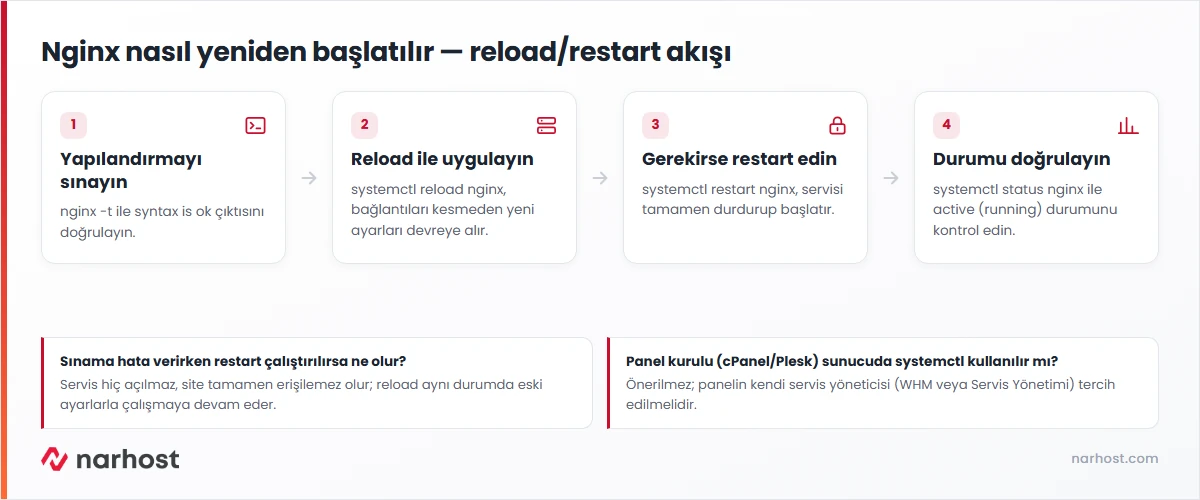
nginx -tBeklenen sonuç: syntax is ok ve test is successful satırları. Farklı bir çıktı, dosya ve satır numarasıyla birlikte hatayı gösterir.
Dikkat
Sınama hata verirken restart çalıştırırsanız servis hiç açılmaz ve site tamamen erişilemez olur; reload aynı durumda eski ayarlarla çalışmaya devam eder. Hata düzeltilmeden yeniden başlatma yapılmaz.
systemctl reload nginxBeklenen sonuç: komut hatasız döner, açık bağlantılar kesilmez.
systemctl restart nginxsystemctl status nginxUbuntu ve Debian’da yapılandırma dosyaları /etc/nginx/sites-available/ altında tutulur; Ubuntu’nun resmi sunucu dokümanı servisin systemctl ile yönetildiğini ve etkin sitelerin bu dizinden bağlandığını gösterir.
cPanel kurulu bir sunucuda Nginx genellikle Apache’nin önünde ters vekil (reverse proxy) olarak çalışır ve WHM’deki ilgili eklenti ekranından yönetilir; Plesk kurulu bir sunucuda Araçlar ve Ayarlar → Servis Yönetimi ekranı kullanılır. Panel dışından systemctl ile yapılan bir değişiklik, panel arayüzünde göründüğünden farklı bir duruma yol açabilir.
Sonuç
systemctl status nginx çıktısında active (running) satırını görüyor ve tarayıcıdan siteye erişebiliyorsanız işlem tamamlanmış demektir.
journalctl -xeu nginx çıktısındaki son satırlara bakın; genellikle atlanmış bir nginx -t hatasıdır.Narhost desteği
Adımları uyguladınız ama servis hâlâ açılmıyorsa destek talebinize sunucunuzun IP adresini, dağıtımını, nginx -t çıktısını ve journalctl -xeu nginx satırlarını ekleyin.
Sonraki adımlar
Hayır. reload ana süreci kapatmadan yeni ayarları devreye alır ve açık bağlantıları kesmez; restart tüm süreci durdurup yeniden başlatır ve kısa bir kesinti yaratır.
Ana dosya /etc/nginx/nginx.conf‘tur; site bazlı ayarlar Ubuntu ve Debian’da /etc/nginx/sites-available/ dizininde, AlmaLinux ve Rocky Linux’ta genellikle /etc/nginx/conf.d/ dizinindedir.
Nginx yalnızca isteği arkadaki uygulamaya iletir; 502 hatası çoğunlukla PHP-FPM ya da uygulama sunucusunun çalışmadığını gösterir, Nginx’in kendisiyle ilgili bir sorun değildir.
Teknik olarak çalışır ama önerilmez; panel Nginx yapılandırmasını kendi arayüzünden senkronize eder. Bunun yerine WHM’deki ilgili ekranı ya da Plesk’te Servis Yönetimi’ni kullanın.
Bu makale sorununuzu çözdü mü?
Geri bildiriminiz için teşekkürler.
Çözemediniz mi?
Teknik ekibimiz sunucu tarafındaki ayarları sizin için kontrol edebilir. Destek talebinizde alan adınızı ve aldığınız hata metnini paylaşmanız süreci hızlandırır.



