Son doğrulama: Eylül 2026 · cPanel 136 Dosya Yöneticisinde denendi
Hızlı çözüm
wp-config PHP ayarları WordPress’in kök dizinindeki wp-config.php dosyasında tutulur ve cPanel Dosya Yöneticisinden düzenlenir: dosyayı bulun, Düzenle deyin, ilgili define() satırını değiştirip kaydedin. En çok değiştirilen ayarlar veritabanı bilgileri, güvenlik anahtarları, tablo öneki, hata ayıklama ve bellek sınırıdır.
wp-config.php dosyasını seçip Düzenle (Edit) deyin.define() satırını bulun; yoksa /* That's all */ satırının üstüne ekleyin.| Panel | cPanel (Dosya Yöneticisi) |
|---|---|
| Sistem | WordPress (paylaşımlı hosting) |
| Yetki | cPanel kullanıcısı |
| Narhost ürünü | Web Hosting |
Başlamadan önce
wp-config.php dosyasının bir kopyasını alın; küçük bir yazım hatası bile siteyi kapatabilir.WordPress, çalışmak için gereken temel yapılandırmayı wp-config.php dosyasından okur. Bu dosya veritabanına nasıl bağlanılacağını, oturum çerezlerinin nasıl şifreleneceğini, tabloların hangi önekle tutulacağını ve hata ayıklama ile bellek gibi davranışların nasıl ayarlanacağını belirler. Dosya kökte, tema ve eklentilerden önce yüklendiği için buradaki bir tanım tüm siteyi etkiler. Kullanılabilecek tüm sabitlerin tam listesini wp-config.php geliştirici dokümanından görebilirsiniz.
Değerler define() satırlarıyla tanımlanır. Söz dizimi katıdır: her satır tek tırnak, virgül ve noktalı virgülle biter. Bir tırnağı ya da noktalı virgülü silmek siteyi anında hata verir hâle getirir; bu yüzden değişiklikten önce yedek almak kuraldır.
public_html dizinine girin ve wp-config.php dosyasını bulun.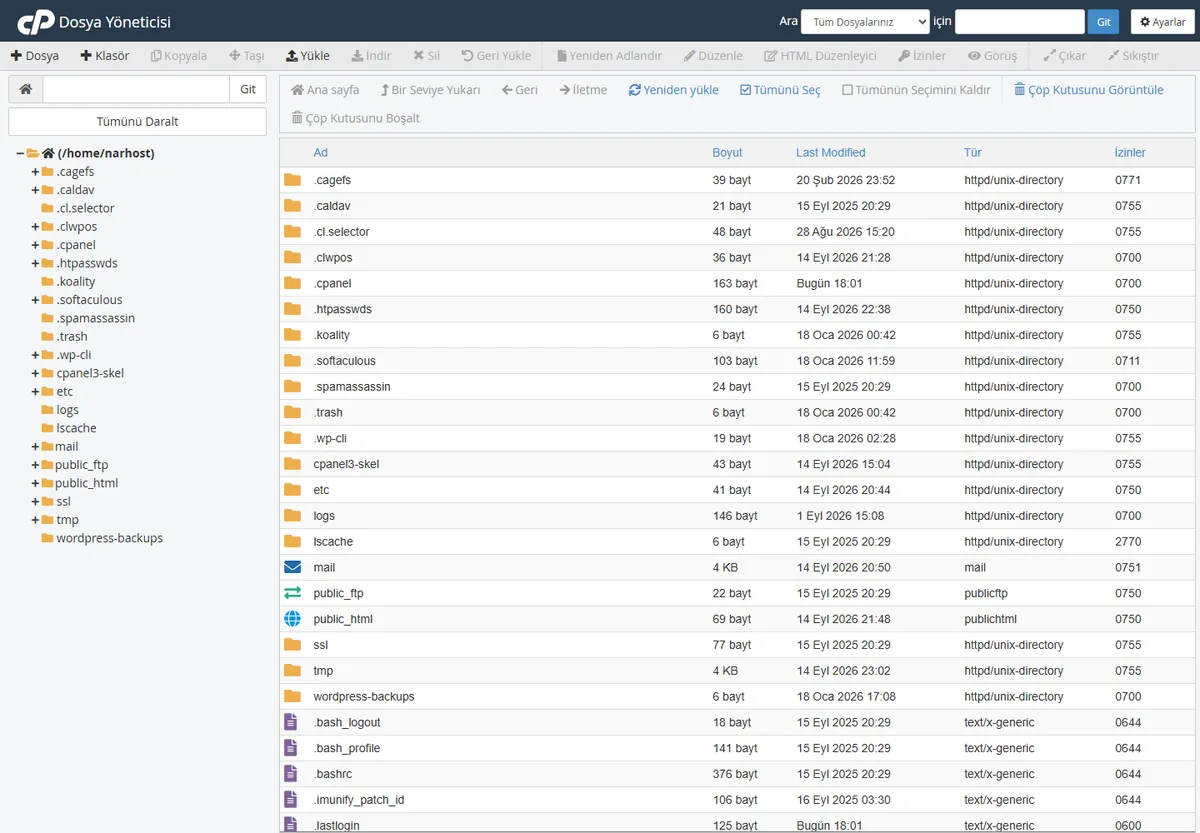
WordPress bir alt dizindeyse dosya o dizinin içindedir.
Beklenen sonuç: dosya listesinde wp-config.php görünür.
Beklenen sonuç: define() satırlarını içeren metin düzenleyici açılır.
/* That's all, stop editing! */ yorumunun üstüne yazın ve Kaydet‘e basın.
Beklenen sonuç: “Değişiklikler kaydedildi” bildirimi gelir, site açılmaya devam eder.
Dikkat
Düzenlemeye başlamadan önce dosyanın bir kopyasını (wp-config-yedek.php) alın. Bir tırnağı, virgülü ya da noktalı virgülü yanlışlıkla silerseniz site “kritik bir hata” ya da beyaz ekran verir; böyle bir durumda yedek dosyayı geri koyarak eski hâle dönersiniz. Paylaşımlı hostingde SSH kapalı olduğu için tüm düzenleme Dosya Yöneticisi üzerinden yapılır.
Siteyi taşıdığınızda ya da veritabanı şifresini değiştirdiğinizde bu dört satır güncellenir. Yanlış değer, veritabanı bağlantı hatasına yol açar.
define( 'DB_NAME', 'veritabani_adi' );
define( 'DB_USER', 'veritabani_kullanicisi' );
define( 'DB_PASSWORD', 'guclu_bir_sifre' );
define( 'DB_HOST', 'localhost' );
Tablo öneki, aynı veritabanında birden çok kurulum ayırmak ve varsayılan adları gizlemek için kullanılır. Yalnız kurulum sırasında güvenle değiştirilir; kurulu bir sitede öneki değiştirmek tabloları da yeniden adlandırmayı gerektirir.
$table_prefix = 'wp_';Bu anahtarlar oturum çerezlerini şifreler. Sitede şüpheli bir oturum varsa bunları yenilemek tüm kullanıcıları çıkışa zorlar. Değerleri resmî üreticiden alıp yapıştırın; dosyanın düzenlenmesine dair ayrıntı wp-config.php düzenleme belgesinde anlatılır.
define( 'AUTH_KEY', 'buraya-benzersiz-bir-deger' );
define( 'SECURE_AUTH_KEY', 'buraya-benzersiz-bir-deger' );
define( 'LOGGED_IN_KEY', 'buraya-benzersiz-bir-deger' );
define( 'NONCE_KEY', 'buraya-benzersiz-bir-deger' );Sorun ararken hata ayıklamayı açar, günlüğü dosyaya yazdırırsınız. Canlı sitede ekranda hata göstermeyin; yalnız günlüğe yazın ve iş bitince kapatın.
define( 'WP_DEBUG', true );
define( 'WP_DEBUG_LOG', true );
define( 'WP_DEBUG_DISPLAY', false );
Bellek yetersizliği uyarısı alıyorsanız sınırı yükseltir, panelden dosya düzenlemeyi kapatarak güvenliği sıkılaştırırsınız.
define( 'WP_MEMORY_LIMIT', '256M' );
define( 'DISALLOW_FILE_EDIT', true );Sonuç
Kaydettikten sonra siteniz gizli sekmede açılıyor, yönetim paneline girebiliyor ve değiştirdiğiniz ayarın etkisini görüyorsanız (örneğin bellek uyarısının kalkması) düzenleme başarılıdır. Beyaz ekran görürseniz yaptığınız son değişikliği geri alın ya da yedek dosyayı geri koyun.
DB_ satırlarındaki değerler yanlış olabilir; bağlantı hatası çözümü ve veritabanı bağlantısını düzeltme kartlarını izleyin.Narhost desteği
Talebinize alan adınızı, değiştirmek istediğiniz ayarı ve aldığınız hata mesajını ekleyin; ekibimiz dosyayı birlikte düzenler ya da yedekten geri döndürür.
Sonraki adımlar
Dosya, WordPress kurulumunun kök dizinindedir; paylaşımlı hostingde genelde public_html içindedir. Site bir alt dizine kuruluysa wp-config.php o dizinin içinde yer alır.
Evet. cPanel Dosya Yöneticisindeki kod düzenleyici yeterlidir; eklentiye gerek yoktur. Önemli olan yalnız yedek almak ve söz dizimini bozmamaktır.
Tüm oturum çerezleri geçersiz olur ve herkes çıkışa zorlanır; içerik ve ayarlar etkilenmez. Şüpheli bir giriş sonrası anahtarları yenilemek pratik bir güvenlik adımıdır.
Bu makale sorununuzu çözdü mü?
Geri bildiriminiz için teşekkürler.
Çözemediniz mi?
Teknik ekibimiz sunucu tarafındaki ayarları sizin için kontrol edebilir. Destek talebinizde alan adınızı ve aldığınız hata metnini paylaşmanız süreci hızlandırır.



