Son doğrulama: Eylül 2026 · cPanel 136 test hesabında denendi
Hızlı çözüm
WordPress yükleme boyutu artırma işlemi, medya kitaplığındaki gerçek üst sınırı belirleyen upload_max_filesize ve post_max_size yönergelerini yükseltmekle yapılır: cPanel → Yazılım → MultiPHP INI Düzenleyicisi‘ni açın, alan adınızı seçin, Temel Mod’da iki kutuya da ihtiyacınız olan değeri (ör. 128M) yazıp Kaydet’e basın. wp-config.php’ye eklediğiniz bir satır bu ekrandaki değerin üstüne çıkamaz.
| Panel | cPanel |
|---|---|
| Sistem | Paylaşımlı hosting (CloudLinux, MultiPHP) |
| Yetki | cPanel kullanıcısı |
| Narhost ürünü | Web Hosting |
Başlamadan önce
WordPress’in kendi tarafında sabit bir yükleme sınırı yoktur; Medya → Yeni Ekle sayfasında gördüğünüz “Maksimum yükleme boyutu” rakamı, sunucudaki PHP’nin upload_max_filesize ve post_max_size yönergelerinden hangisi küçükse ondan gelir. Bu iki değer paylaşımlı hostingde CloudLinux üzerinden alan adına göre ayarlanır ve varsayılan olarak büyük görsel, video ya da yedek dosyalarını yüklemeye yetmeyebilir.
Bir eklenti veya tema yükleme ekranı da aynı sınıra bağlıdır; bu yüzden “eklenti çok büyük” uyarısı genellikle eklentiyle değil php.ini yönergesiyle ilgilidir. Sınırı doğru yerden, panelden artırmak kalıcı ve güvenilir çözümdür.
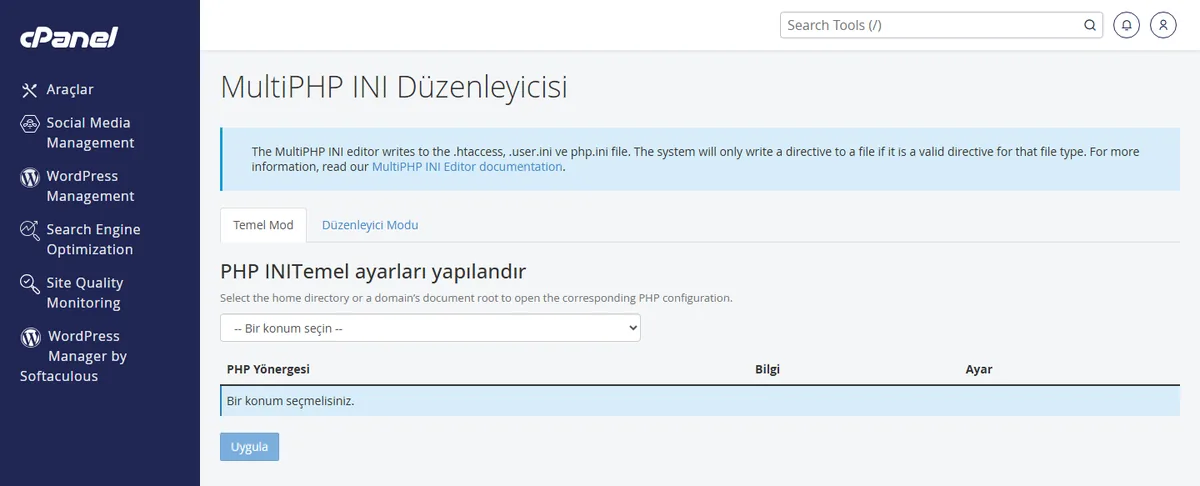
upload_max_filesize ve post_max_size kutularına yeni değeri yazın; post_max_size‘ı upload_max_filesize‘tan büyük tutun (ör. sırasıyla 128M ve 140M).Beklenen sonuç: değişiklik anında etkin olur, ek bir yeniden başlatma gerekmez.
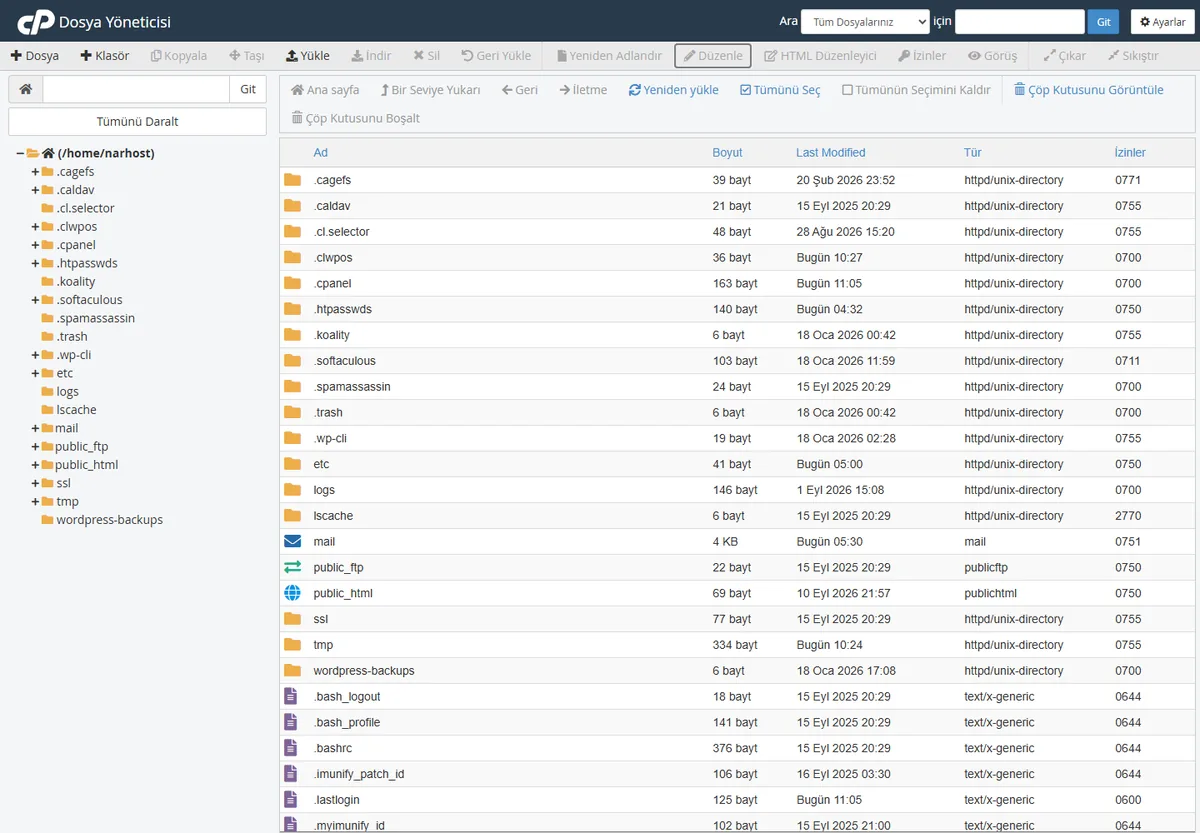
<?php satırının hemen altına şu satırları ekleyin: @ini_set('upload_max_filesize', '128M'); @ini_set('post_max_size', '140M');Beklenen sonuç: sunucu bu yönergeye izin veriyorsa değer artar; izin vermiyorsa panel değeri geçerli kalır.
Dikkat
ini_set ya da .htaccess‘e yazılan php_value satırı, hosting hesabınızın sistem genelindeki üst sınırının üstüne çıkamaz; PHP bu tür bir yükseltmeyi çalışma zamanında yalnızca izin verilen aralık içinde kabul eder. Panelde görünen değerden daha büyüğe çıkmak istiyorsanız önce MultiPHP INI Düzenleyicisi’ni, o da yetmiyorsa paketinizin üst sınırını destek talebiyle sorun.
Değişikliğin gerçek üst sınırı belirleyen taraf olduğunu WordPress’in resmi PHP yapılandırma dokümantasyonu da doğrular; buradaki tabloya göre upload_max_filesize ve post_max_size her ikisi de PHP tarafından, WordPress değil, uygulanır.
Sonuç
WordPress yönetici panelinde Medya → Yeni Ekle sayfasını açıp altta görünen “Maksimum yükleme boyutu” rakamının yeni değere yükseldiğini görün; ardından önceden 413 hatası veren dosyayı tekrar yükleyip sorunsuz tamamlandığını doğrulayın.
Narhost desteği
Kutuya yazdığınız değer kaydedilmiyor ya da hata sürüyorsa destek talebi açın; talebe alan adınızı, hedeflediğiniz yükleme boyutunu ve aldığınız hata metnini birebir ekleyin.
Sonraki adımlar
upload_max_filesize tek bir dosyanın üst sınırıdır; post_max_size aynı istekte gönderilen tüm verinin (birden fazla dosya ve form alanı) toplam üst sınırıdır ve genelde biraz daha büyük tutulur.
Sabit bir rakam yoktur; yüklemek istediğiniz en büyük dosyanın boyutundan biraz fazlasını yazmak yeterlidir, çoğu WordPress sitesi için 64M–128M aralığı görsel ve eklenti yüklemelerini karşılar.
MultiPHP INI Düzenleyicisi’nde Kaydet’e bastıktan hemen sonra; sayfayı yenilemeniz veya sunucuyu yeniden başlatmanız gerekmez.
Bu makale sorununuzu çözdü mü?
Geri bildiriminiz için teşekkürler.
Çözemediniz mi?
Teknik ekibimiz sunucu tarafındaki ayarları sizin için kontrol edebilir. Destek talebinizde alan adınızı ve aldığınız hata metnini paylaşmanız süreci hızlandırır.



