Son doğrulama: Eylül 2026 · cPanel 136 test hesabında denendi
Hızlı çözüm
Error Establishing a Database Connection hatası, WordPress’in wp-config.php dosyasındaki bilgilerle veritabanına bağlanamadığı anlamına gelir; bu bağlantı hatası genelde dört değerden birinin yanlış olmasından ya da veritabanı sunucusunun o an yanıt vermemesinden çıkar.
wp-config.php dosyasındaki DB_NAME, DB_USER, DB_PASSWORD, DB_HOST değerlerini cPanel MySQL® Veritabanları ekranındakiyle karşılaştırın (paylaşımlı hostingde DB_HOST genelde localhost‘tur).wp-config.php‘ye yazın.WP_ALLOW_REPAIR ile veritabanı onarım aracını çalıştırın.| Panel | cPanel |
|---|---|
| Sistem | Paylaşımlı hosting, WordPress + MySQL/MariaDB |
| Yetki | cPanel kullanıcısı, wp-config.php dosyasına dosya yöneticisi erişimi |
| Narhost ürünü | WordPress Hosting, Web Hosting |
Başlamadan önce
wp-config.php dosyasına cPanel Dosya Yöneticisi ya da FTP ile erişiminiz olmalı.wp-config.php dosyasının bir kopyasını indirip yedekleyin.Ziyaretçiyseniz bu ekranı görmeniz, sitenin o an veritabanına ulaşamadığı ve hiçbir içeriğin yüklenemediği anlamına gelir; bu genelde geçici bir sunucu yoğunluğudur, birkaç dakika sonra sayfayı yeniden yükleyin. Site sahibiyseniz Error Establishing a Database Connection hatası iki ayrı kökten çıkar: wp-config.php içindeki bağlantı bilgileri (DB_NAME, DB_USER, DB_PASSWORD, DB_HOST) yanlış ya da eskimiş, ya da bilgiler doğru olduğu hâlde MySQL sunucusu o an istekleri karşılayamıyor.
Paylaşımlı hostingde DB_HOST değeri neredeyse her zaman localhost‘tur; farklı bir sunucu adı yazılmışsa bağlantı hiç kurulmaz. Şifre daha önce cPanel’den değiştirilmiş ama wp-config.php güncellenmemişse de aynı hata çıkar. Kullanıcı veritabanına eklenmiş ama ayrıcalık verilmemişse WordPress veritabanını görür ama tablolara yazamaz; bu da bazen aynı hata mesajıyla sonuçlanır.
Dikkat
wp-config.php dosyasını düzenlemeden önce cPanel Dosya Yöneticisi’nden bir kopyasını indirip bilgisayarınıza kaydedin; yanlış bir değişiklik siteyi tamamen açılmaz hâle getirebilir.
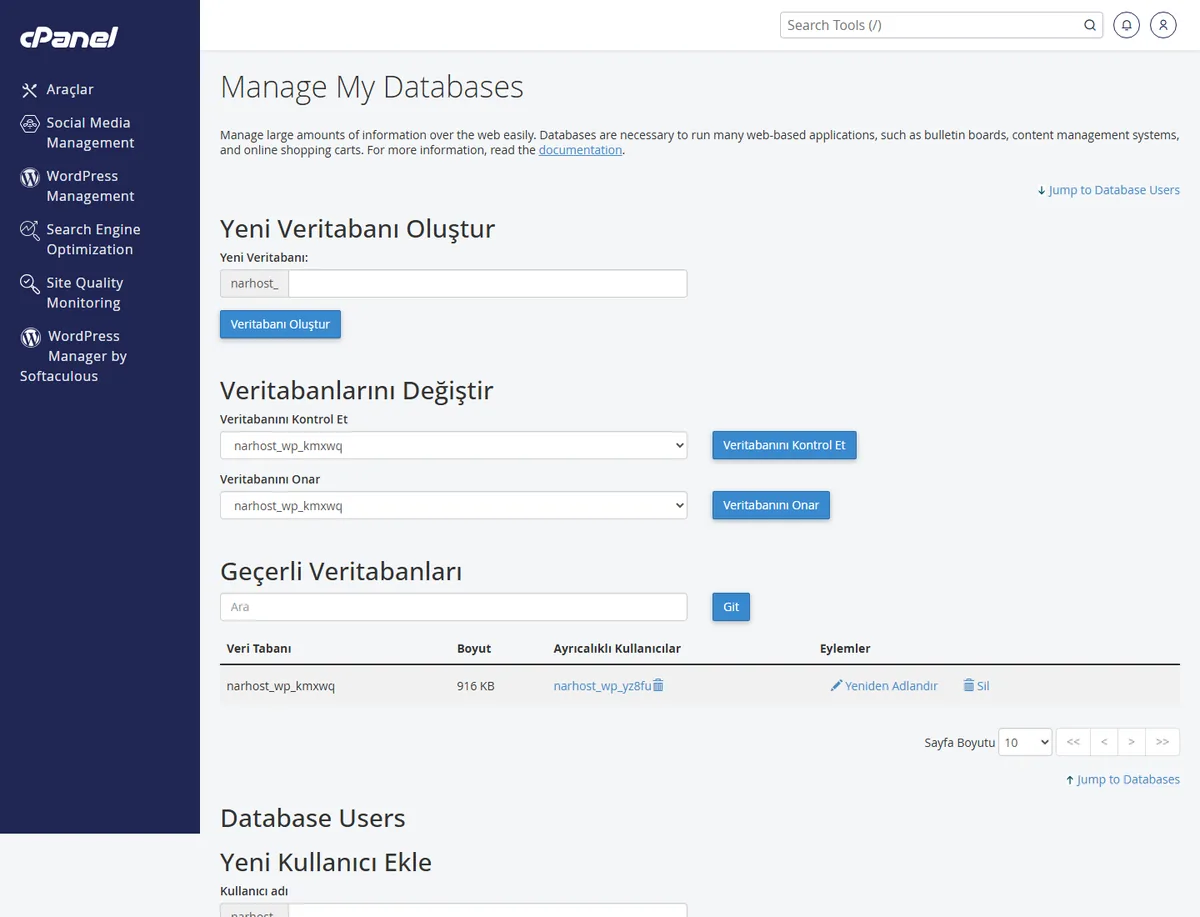
wp-config.php dosyasını Kod Düzenleyici ile açın. WordPress’in resmi dokümantasyonuna göre DB_NAME, DB_USER, DB_PASSWORD ve DB_HOST satırlarının bir önceki adımda gördüğünüz değerlerle birebir aynı olduğunu karşılaştırın; paylaşımlı hostingde DB_HOST satırı 'localhost' olmalıdır.
Beklenen sonuç: dört değer de cPanel’de gördüğünüz veritabanı adı, kullanıcı adı ve sunucu adıyla birebir eşleşir.
Beklenen sonuç: cPanel şifrenin değiştiğini onaylayan bir mesaj gösterir.
wp-config.php dosyasında DB_PASSWORD satırını bu yeni şifreyle güncelleyip kaydedin.Değerler doğru olduğu hâlde hata sürüyorsa veritabanı tabloları bozulmuş olabilir. WordPress’in resmi dokümantasyonuna görewp-config.php‘ye aşağıdaki satır eklenip /wp-admin/maint/repair.php adresine gidildiğinde tablo onarım aracı açılır.
define( 'WP_ALLOW_REPAIR', true );Beklenen sonuç: sayfa “Veritabanını Onar” ve “Veritabanını Onar ve Optimize Et” seçenekleriyle gelir; işlem bitince bu satırı wp-config.php‘den mutlaka silin, aksi hâlde araç herkese açık kalır.
Değerler doğru ve onarım tamamlandığı hâlde hata aralıklarla tekrar ediyorsa neden genelde MySQL’in kendisi değil, hesabın işlemci ya da eşzamanlı süreç sınırına takılmasıdır; sunucu bu anlarda yeni veritabanı bağlantısı açamaz. İşlemci CPU yükü ve performansı nasıl takip edilir kartındaki adımlarla hesabınızın bu sınıra yaklaşıp yaklaşmadığını görebilirsiniz.
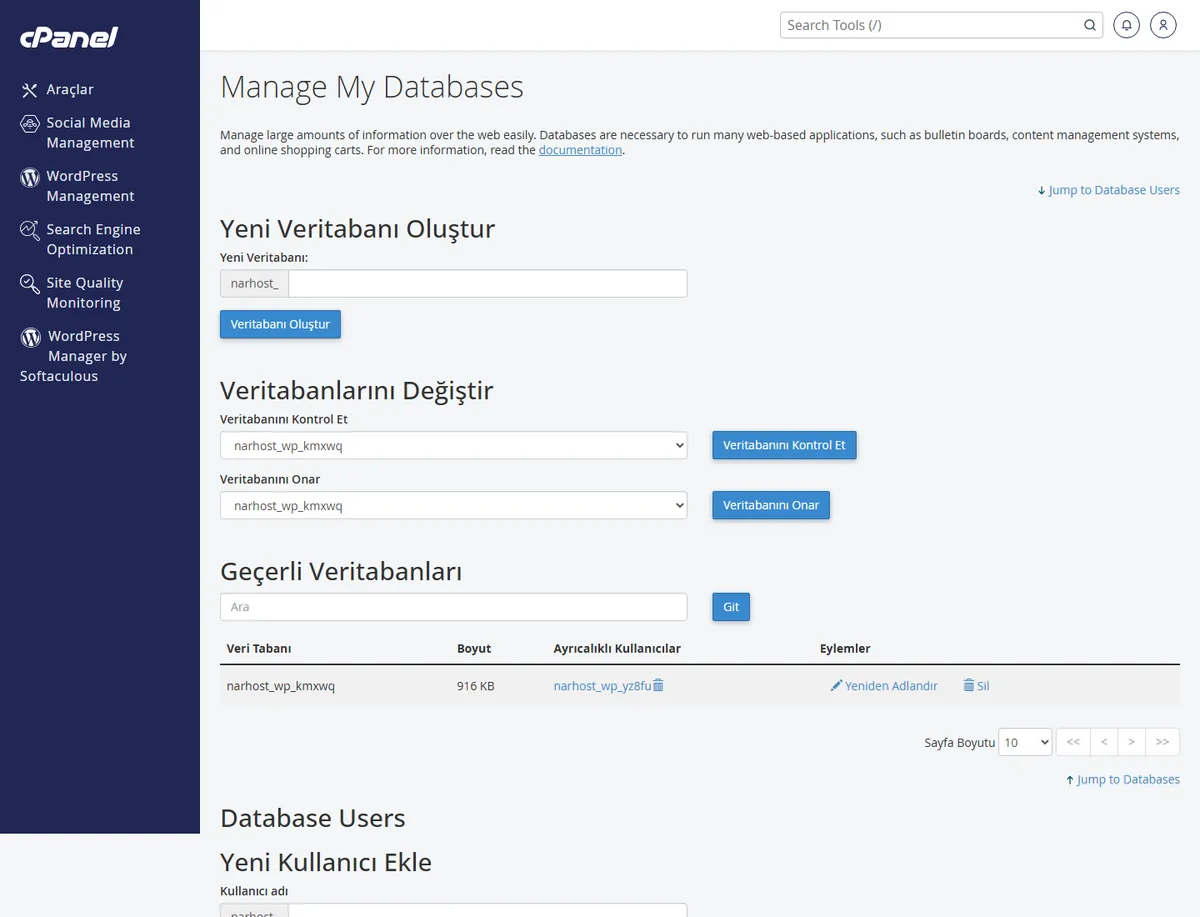
wp_options, wp_users gibi çekirdek tabloların göründüğünü kontrol edin.
Beklenen sonuç: tablolar listede görünür ve satır sayıları 0 değildir; bu, veri kaybı olmadığını, sorunun yalnızca bağlantı bilgisinde olduğunu gösterir.
Sonuç
wp-config.php dosyasını kaydettikten sonra siteyi tarayıcıda yeniden açın; ana sayfa ve /wp-admin girişi normal yükleniyorsa bağlantı kurulmuş demektir. phpMyAdmin’de tabloları gördüyseniz ve site açıldıysa hem veri hem bağlantı sağlamdır. WP_ALLOW_REPAIR kullandıysanız bu satırı wp-config.php‘den kaldırmayı unutmayın.
localhost yerine başka bir sunucu adının gerekip gerekmediğini destek talebiyle teyit edin.wp-config.php‘ye ulaşamıyorum, panel de açılmıyor. Dosyaya FTP ile de erişebilirsiniz; cPanel’den yeni bir FTP kullanıcısı tanımlama kartına bakın.Narhost desteği
Adımları uyguladıktan sonra hata devam ediyorsa destek talebinize alan adınızı, veritabanı adını, hatayı ilk gördüğünüz saati ve wp-config.php‘de kontrol ettiğiniz değerleri (şifre hariç) ekleyin.
Sonraki adımlar
Hayır. Çoğu vakada veri yerinde durur, sorun yalnızca WordPress’in veritabanına bağlanamamasıdır. phpMyAdmin’de tablolar görünüyorsa veri kaybı yoktur.
Paylaşımlı Narhost hostinginde neredeyse her zaman evet. Veritabanı farklı bir sunucudaysa (nadir bir kurulum) cPanel’in size verdiği gerçek sunucu adı kullanılır.
Evet, ama onarım aracı kimlik doğrulaması istemeden herkese açık çalışır; işlemi bitirir bitirmez bu satırı wp-config.php‘den silmeniz gerekir.
wp-config.php dosyasındaki DB_PASSWORD satırı hâlâ eski şifreyi taşıyor olabilir; cPanel’de değiştirdiğiniz şifreyi dosyaya da yazmanız gerekir.
Bu makale sorununuzu çözdü mü?
Geri bildiriminiz için teşekkürler.
Çözemediniz mi?
Teknik ekibimiz sunucu tarafındaki ayarları sizin için kontrol edebilir. Destek talebinizde alan adınızı ve aldığınız hata metnini paylaşmanız süreci hızlandırır.



