Son doğrulama: Eylül 2026 · cPanel 136 test hesabında denendi
Hızlı çözüm
OpenCart kurulumu nasıl yapılır sorusunun en pratik cevabı Softaculous’tur: cPanel’de Softaculous Apps Installer’ı açıp OpenCart’ı seçin, alan adını ve yönetici bilgilerini girin, kurulum düğmesine basın. Elle kurmak isterseniz dosyaları yükleyip bir veritabanı oluşturur ve kurulum sihirbazını çalıştırırsınız.
public_html dizinine yükleyip bir MySQL veritabanı oluşturun.| Panel | cPanel (Softaculous ve Dosya Yöneticisi) |
|---|---|
| Sistem | Paylaşımlı hosting, PHP 8.0 ve üzeri, MySQL/MariaDB |
| Yetki | cPanel kullanıcısı |
| Narhost ürünü | Web Hosting |
Başlamadan önce
OpenCart, PHP ve MySQL üzerinde çalışan açık kaynaklı bir e-ticaret yazılımıdır. İki yolla kurulur: Softaculous ile tek tıkla otomatik kurulum ve dosyaları elle yükleyip sihirbazı çalıştırdığınız manuel kurulum. Otomatik yöntem, veritabanını ve dosya izinlerini sizin yerinize ayarladığı için ilk kez kuran çoğu kullanıcı için en hızlısıdır. Manuel yöntem ise sürüm ve dizin üzerinde tam denetim istediğinizde ya da hazır bir yedeği taşırken işe yarar.
Her iki yöntemde de sonuç aynıdır: alan adınızda çalışan bir mağaza ön yüzü ve /admin adresinden erişilen bir yönetim paneli. Kurulumdan sonra tema, ödeme ve kargo eklentileriyle mağazayı biçimlendirirsiniz.
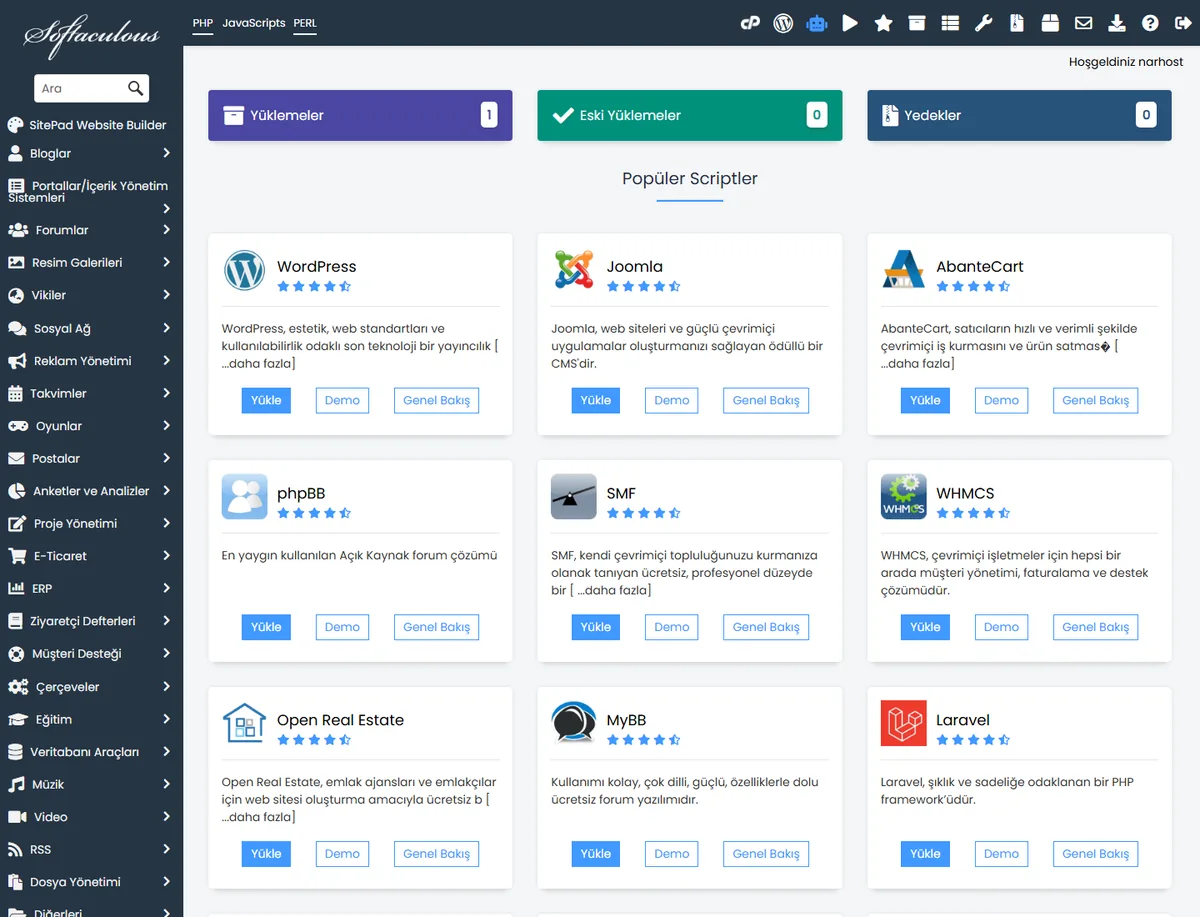
Yazılım listesinde OpenCart görünmüyorsa E-Ticaret kategorisinden ilerleyin.
Beklenen sonuç: OpenCart tanıtım sayfası ve sağ üstte Kur (Install) düğmesi görünür.
Beklenen sonuç: kurulum formunda alan adı ve dizin alanları dolu gelir.
Beklenen sonuç: ilerleme çubuğu dolar ve kurulum bitince ön yüz ile yönetim paneli adresleri listelenir.
upload klasörünün içindekileri cPanel Dosya Yöneticisi ile public_html dizinine yükleyin.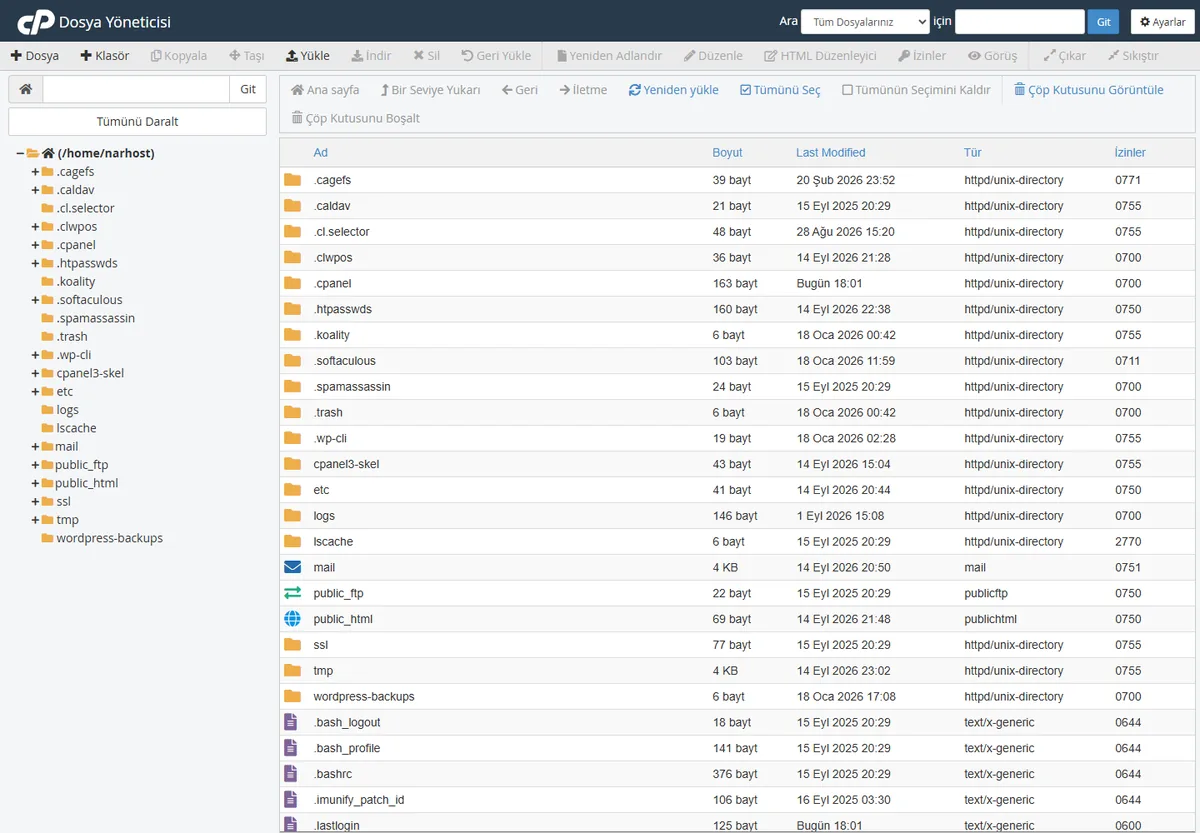
Beklenen sonuç: public_html içinde index.php, admin ve system klasörleri görünür.
config-dist.php dosyasını config.php, admin/config-dist.php dosyasını da admin/config.php olarak yeniden adlandırın.
Beklenen sonuç: kök dizinde ve admin klasöründe birer config.php dosyası oluşur.
Beklenen sonuç: veritabanı adı, kullanıcı adı ve şifresi hazır olur.
Beklenen sonuç: “kurulum tamamlandı” ekranı gelir ve install klasörünü silmeniz istenir.
Dikkat
Kurulum bittikten sonra kök dizindeki install klasörünü mutlaka silin; bu klasör açık kalırsa kurulum ekranı dışarıya erişilebilir durumda kalır. Paylaşımlı hostingde SSH kapalı olduğu için dosya izinlerini Dosya Yöneticisindeki “İzinleri Değiştir” penceresinden ayarlarsınız. Sunucunuz VPS/VDS ise SSH ile aynı izinleri şu komutlarla verebilirsiniz:
chmod 0644 config.php
chmod 0644 admin/config.php
chmod -R 0755 storage/
chmod -R 0755 image/
chmod -R 0755 system/storage/Sonuç
Alan adınızı açtığınızda OpenCart mağaza ön yüzü geliyor, /admin adresinden yönetim paneline girebiliyor ve gösterge panelinde uyarı kalmadıysa kurulum tamamlanmış demektir. Yönetim panelinde bir “storage klasörünü taşıyın” uyarısı görürseniz sihirbazın son adımındaki yönlendirmeyi izleyin.
config.php içinde de karşılaştırın.Narhost desteği
Talebinize alan adınızı, OpenCart sürümünü, hangi yöntemi denediğinizi ve aldığınız hata ekranını ekleyin; ekibimiz kurulumu birlikte tamamlar.
Sonraki adımlar
İlk kez kuruyorsanız Softaculous ile otomatik kurulum en güvenli yoldur; veritabanını ve izinleri sizin yerinize ayarlar. Belirli bir sürümü kurmanız ya da hazır bir mağazayı taşımanız gerekiyorsa elle kurulum daha fazla denetim verir.
Güncel OpenCart sürümleri PHP 8.0 ve üzerini ister. cPanel’deki PHP sürüm seçicisinden alan adınızın sürümünü yükseltip gerekli eklentileri açabilirsiniz.
Kurulum sihirbazı bu klasörde çalışır ve iş bitince dışarıya açık kalması güvenlik riski oluşturur. OpenCart bu yüzden kurulum sonunda klasörü silmenizi ister; Dosya Yöneticisinden kaldırmanız yeterlidir.
Bu makale sorununuzu çözdü mü?
Geri bildiriminiz için teşekkürler.
Çözemediniz mi?
Teknik ekibimiz sunucu tarafındaki ayarları sizin için kontrol edebilir. Destek talebinizde alan adınızı ve aldığınız hata metnini paylaşmanız süreci hızlandırır.



