Son doğrulama: Eylül 2026 · cPanel 136 test hesabında denendi
Hızlı çözüm
WooCommerce kurulumu nasıl yapılır sorusunun hosting tarafındaki kısa cevabı şudur: önce WordPress’e WooCommerce eklentisini kurup etkinleştirirsiniz, ardından cPanel → Yazılım → MultiPHP INI Düzenleyicisi’nden memory_limit, max_execution_time, max_input_vars ve upload_max_filesize değerlerini yükseltir, son olarak ücretsiz SSL sertifikasını etkinleştirip mağazanın tamamının https ile açıldığını doğrularsınız.
| Panel | cPanel |
|---|---|
| Sistem | WordPress + WooCommerce (PHP 8.1 veya üzeri, CloudLinux MultiPHP) |
| Yetki | cPanel kullanıcısı, WordPress yöneticisi |
| Narhost ürünü | WordPress Hosting |
Başlamadan önce
WooCommerce kurulumu nasıl yapılır diye arayan çoğu kişi eklentiyi kurup etkinleştirdikten sonra ürün ekleme, toplu içe aktarma ya da ödeme sırasında bir hatayla karşılaşır. Sebep genelde eklentinin kendisi değil, paylaşımlı hostingin varsayılan PHP değerleridir: WooCommerce’in resmi sunucu gereksinimleri belgesine göre memory_limit en az 256M, max_execution_time en az 300 saniye, max_input_vars en az 3000 olmalıdır; varsayılan paylaşımlı hosting değerleri bunun altında kalabilir.
Bu dört ayar iki yerde yaşar: sunucu tarafında php.ini yönergesi olarak, WordPress tarafında ise wp-config.php içindeki WP_MEMORY_LIMIT üst sınırı olarak. İkisi çelişirse küçük olan geçerli olur; bu yüzden aşağıdaki adımlar her ikisini de kapsar. Paketinizin sunucu tavanının üzerine çıkamazsınız — MultiPHP INI Düzenleyicisi’nde girdiğiniz bir değer paket üst sınırını aşarsa kaydedilmez, daha yüksek bir pakete geçmeniz gerekir.
Beklenen sonuç: WooCommerce paneli açılır ve örnek ürünler görünür.
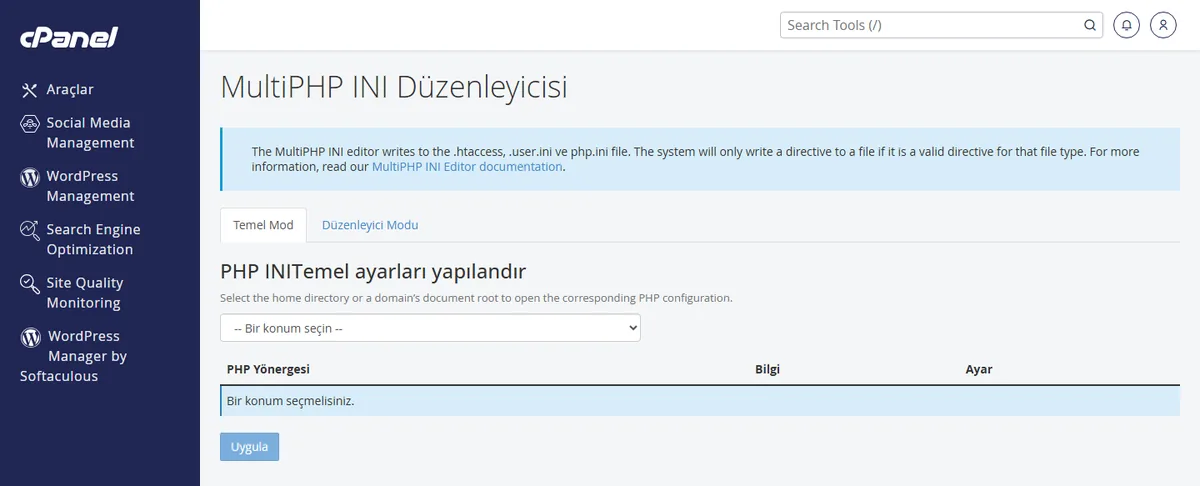
Bu ekranın Temel Mod‘unda memory_limit değerini 256M, max_execution_time değerini 300, max_input_vars değerini 3000 ve upload_max_filesize değerini ürün görsellerinize uygun bir sayıya yükseltip Kaydet’e basın.
Beklenen sonuç: sayfa yenilenir, kutularda yeni değerler görünür.
wp-config.php dosyasını açın.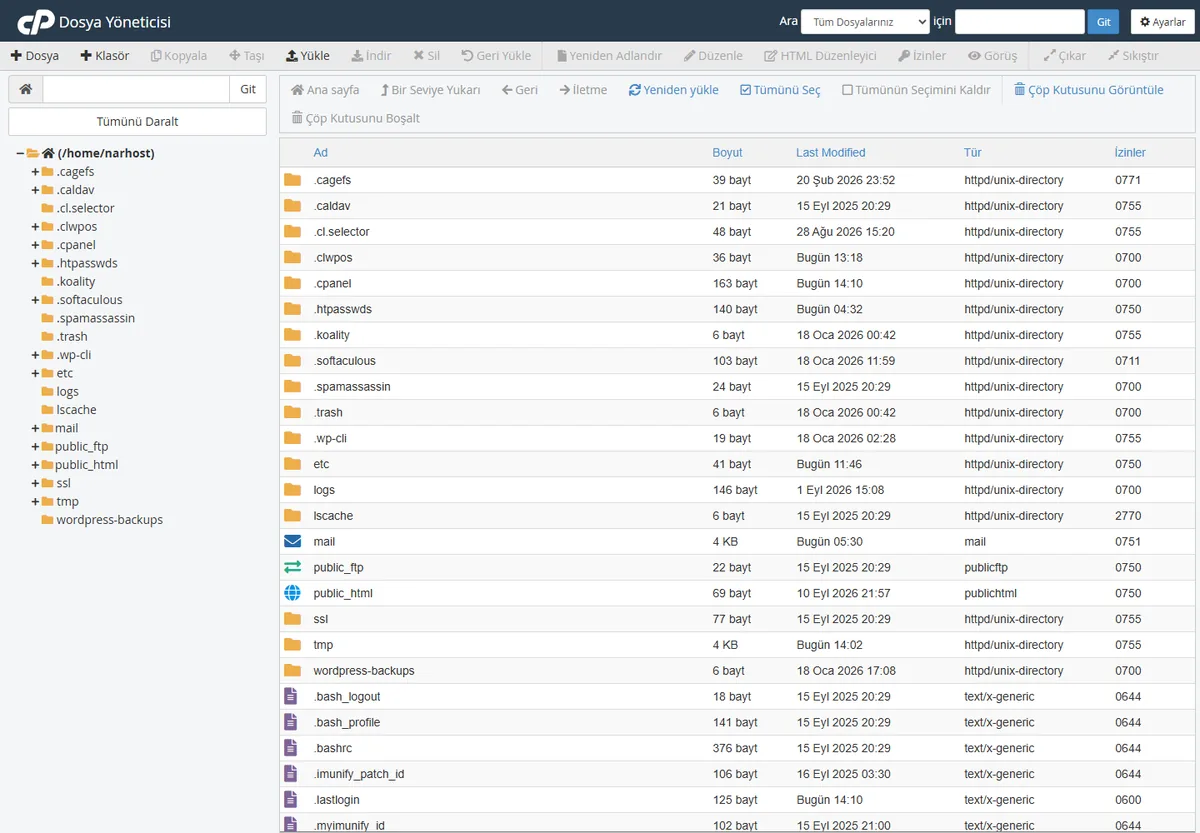
define('WP_MEMORY_LIMIT', '256M'); satırını ekleyin ya da mevcut değeri MultiPHP’de girdiğiniz sayıyla aynı seviyeye çekin.
Beklenen sonuç: dosya kaydedilir, site normal açılmaya devam eder.
Beklenen sonuç: mağaza, sepet ve ödeme sayfaları dahil tüm site https ile açılır.
Beklenen sonuç: PHP sürümü, bellek limiti ve yürütme süresi satırları yeşil/uyarısız görünür.
Dikkat
PHP değerlerini yükseltmeden önce aldığınız yedek olmadan devam etmeyin; bir değeri paket üst sınırının üzerine yazıp kaydetmeye çalışırsanız MultiPHP INI Düzenleyicisi işlemi reddeder, ama wp-config.php üzerinde elle yapılan bir yazım hatası siteyi doğrudan açılmaz hâle getirebilir.
Sonuç
WooCommerce → Durum sayfasında “Sunucu ortamı” bölümü uyarısız görünüyor, bir test ürününü sepete ekleyip ödeme sayfasına kadar sorunsuz ilerleyebiliyor ve adres çubuğunda kilit simgesi (https) görüyorsanız kurulumu doğru tamamlamışsınız demektir.
max_execution_time hâlâ düşüktür ya da CSV dosyası paket üst sınırının üstünde; WordPress yükleme boyutu artırma yazısındaki adımları tekrar gözden geçirin.wp-config.php değerlerinden biri hâlâ düşük kalmıştır; WordPress memory limit artırma kartındaki iki yeri de tekrar kontrol edin.Narhost desteği
Adımları uyguladınız ama mağaza hâlâ hata veriyorsa destek talebinize alan adınızı, hangi adımda takıldığınızı, aldığınız hata metnini birebir ve denediğiniz PHP değerlerini ekleyin.
Sonraki adımlar
WooCommerce’in güncel sürümleri PHP 8.1 ve üzerini önerir; daha eski bir sürümde eklenti kurulur ama yönetim panelinde uyarı görürsünüz. PHP sürümünüzü MultiPHP Yöneticisi’nden kontrol edip gerekirse yükseltin.
Evet; cPanel’deki AutoSSL ya da Let’s Encrypt sertifikası ödeme sayfaları dahil tüm mağaza için yeterlidir, ayrıca ücretli bir sertifika şart değildir.
Hayır; memory_limit, max_execution_time gibi değerler disk ya da trafik kotanızı etkilemez, yalnızca bir sayfanın ne kadar bellek ve süre kullanabileceğini belirler. Paketinizin üst sınırının üzerinde bir değer girerseniz MultiPHP INI Düzenleyicisi kaydetmez.
Evet, WooCommerce’in CSV içe aktarma aracıyla mümkündür; büyük dosyalarda max_execution_time ve max_input_vars değerlerinin bu yazıdaki adımlarla önceden yükseltilmiş olması işlemi zaman aşımına düşürmez.
Bu makale sorununuzu çözdü mü?
Geri bildiriminiz için teşekkürler.
Çözemediniz mi?
Teknik ekibimiz sunucu tarafındaki ayarları sizin için kontrol edebilir. Destek talebinizde alan adınızı ve aldığınız hata metnini paylaşmanız süreci hızlandırır.



