OpenCart SMTP Mail Ayarları Nasıl Yapılır

Son gözden geçirme: Eylül 2026 · OpenCart resmi dokümantasyonuna göre

Hızlı çözüm

OpenCart SMTP ayarları, yönetim panelinde Ayarlar → Mağaza → Düzenle → Posta (Mail) sekmesinden yapılır; Mail Protokolü’nü SMTP seçip sunucu adını, kullanıcı adını (tam e-posta adresiniz), şifreyi ve portu (465 SSL ya da 587 TLS) girmeniz sipariş ve müşteri e-postalarının gitmesi için yeterlidir.

  1. Yönetim panelinde Ayarlar → Mağaza → Düzenle → Posta sekmesini açın.
  2. Mail Protokolü‘nü SMTP olarak seçin.
  3. Sunucu adını cPanel Cihaz Bağla ekranından alıp, kullanıcı adına tam e-posta adresinizi, port alanına 465 (SSL) ya da 587 (TLS) yazın.
  4. Gönderen adresinin sitenizin alan adıyla aynı olduğundan emin olup ayarları kaydedin.
  5. Bir test siparişi ya da şifre sıfırlama e-postasıyla gönderimi doğrulayın.
Panel OpenCart yönetim paneli + cPanel
Sistem OpenCart 2.x / 3.x / 4.x, paylaşımlı hosting
Yetki OpenCart yönetici hesabı, cPanel e-posta hesabı bilgileri
Narhost ürünü Kurumsal E-posta, Web Hosting

Başlamadan önce

  • OpenCart yönetim paneline giriş bilgileriniz olmalı.
  • Gönderimde kullanacağınız cPanel e-posta hesabının şifresini bilmelisiniz.
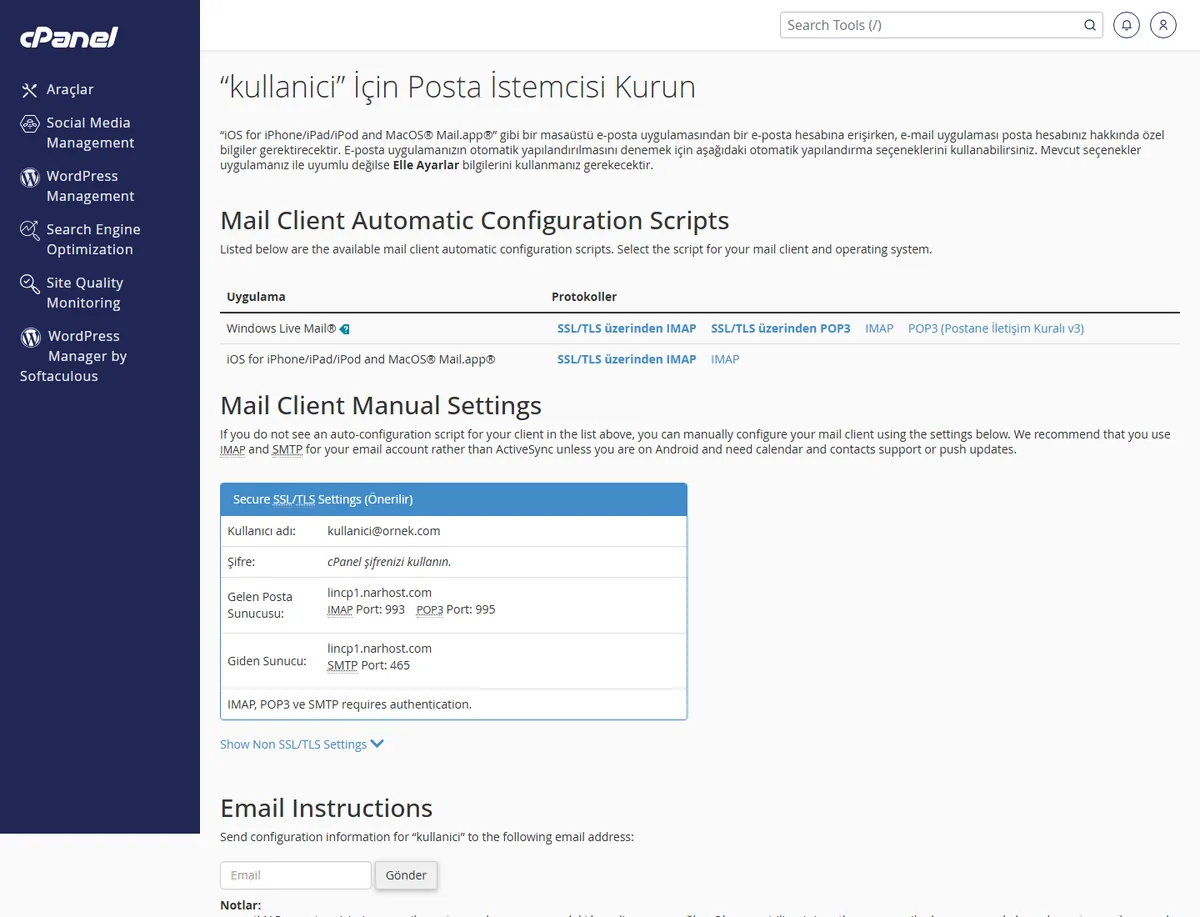
  • cPanel’de E-posta Hesapları → Cihaz Bağla ekranından sunucu adını önceden not edin.

OpenCart SMTP ayarları neden PHP mail() yerine tercih edilir

OpenCart varsayılan olarak sunucunun PHP mail() fonksiyonuyla gönderim yapar; bu yöntemde gönderen kimliği doğrulanmadığı için birçok alıcı sunucusu iletiyi spam’e atar ya da hiç kabul etmez. OpenCart’ın resmî dokümantasyonuna göre Posta sekmesinde SMTP seçildiğinde gönderim, kullanıcı adı ve şifreyle kimlik doğrulanarak yapılır; bu da sipariş onayı, kayıt ve şifre sıfırlama gibi iletilerin alıcıya ulaşma ihtimalini belirgin şekilde artırır.
OpenCart SMTP ayarları adım adım nasıl yapılır

  1. Yönetim panelinde Ayarlar → Mağaza’ya gidip mağazanızın yanındaki kalem simgesine tıklayın. Açılan düzenleme ekranının üstünde Posta (Mail) sekmesini bulun.
    opencart smtp ayarları için cPanel Cihaz Bağla ekranında sunucu adı ve port bilgileri
    Cihaz Bağla ekranı; OpenCart’a girilecek sunucu adı ve IMAP/POP3/SMTP port bilgileri burada listelenir.

    Beklenen sonuç: Posta sekmesinde Mail Protokolü, SMTP Sunucusu, Kullanıcı Adı, Şifre ve Port alanları görünür.
  2. Mail Protokolü alanında SMTP’yi seçin. SMTP Sunucu Adı alanına cPanel’deki e-posta hesabınızın sunucu adını yazın; bu adı cPanel → E-posta → E-posta Hesapları → Cihaz Bağla ekranından öğrenirsiniz.
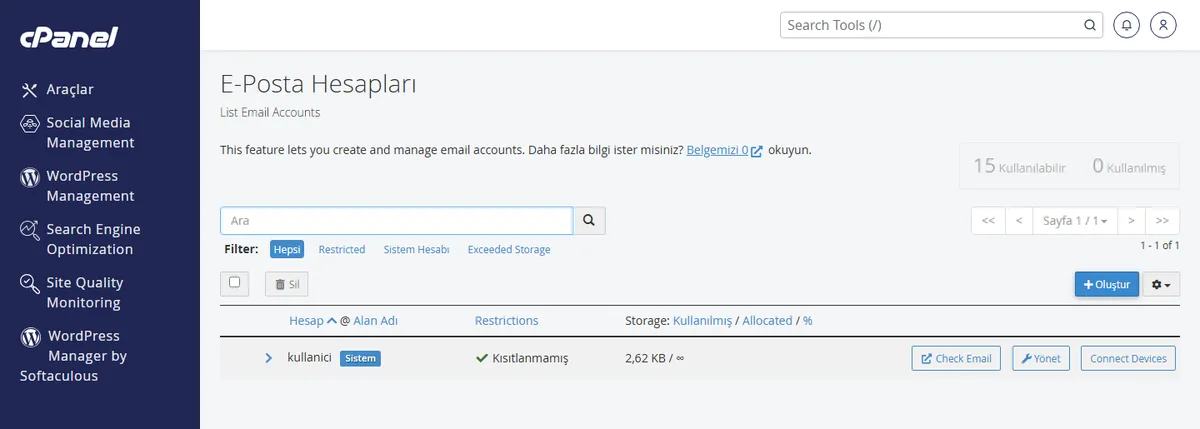
    cPanel E-posta Hesapları sayfası — OpenCart SMTP kullanıcı adı olarak girilecek tam e-posta adresi
    E-posta Hesapları sayfası; OpenCart’ta kullanıcı adı olarak yazılacak tam e-posta adresi burada görülür.

    Beklenen sonuç: Cihaz Bağla ekranında güvenli bağlantı için gösterilen sunucu adı, IMAP/POP3/SMTP portlarıyla birlikte listelenir.

  3. SMTP Kullanıcı Adı alanına gönderim yapacak tam e-posta adresini (ör. [email protected]), SMTP Şifresi alanına bu hesabın e-posta şifresini yazın.
  4. SMTP Portu alanına 465 (SSL) ya da 587 (TLS) yazın; ikisi de Narhost’ta çalışır, tek fark bağlantının şifrelenme yöntemidir.
  5. Ayarları Kaydet butonuyla kaydedin ve bir test siparişi vererek sipariş onay e-postasının gittiğini doğrulayın.

Dikkat

Gönderen e-posta adresi sitenizin alan adıyla aynı olmalıdır; Gmail veya Outlook gibi başka bir sağlayıcının adresini gönderen olarak yazmak relay reddi hatasına ya da iletinin spam’e düşmesine yol açar.

Doğrulama

Sonuç

Test siparişinden sonra hem mağaza sahibine giden bildirim hem müşteriye giden sipariş onayı gelen kutusuna (spam’e değil) düşüyorsa OpenCart SMTP ayarları doğru yapılandırılmış demektir.
Sipariş ve müşteri e-postaları hâlâ gitmiyorsa

  • Test e-postası da gitmiyor. Kullanıcı adı ve şifreyi tekrar kontrol edin; OpenCart hatalı kimlik bilgisinde genelde ekranda bir SMTP hata mesajı gösterir.
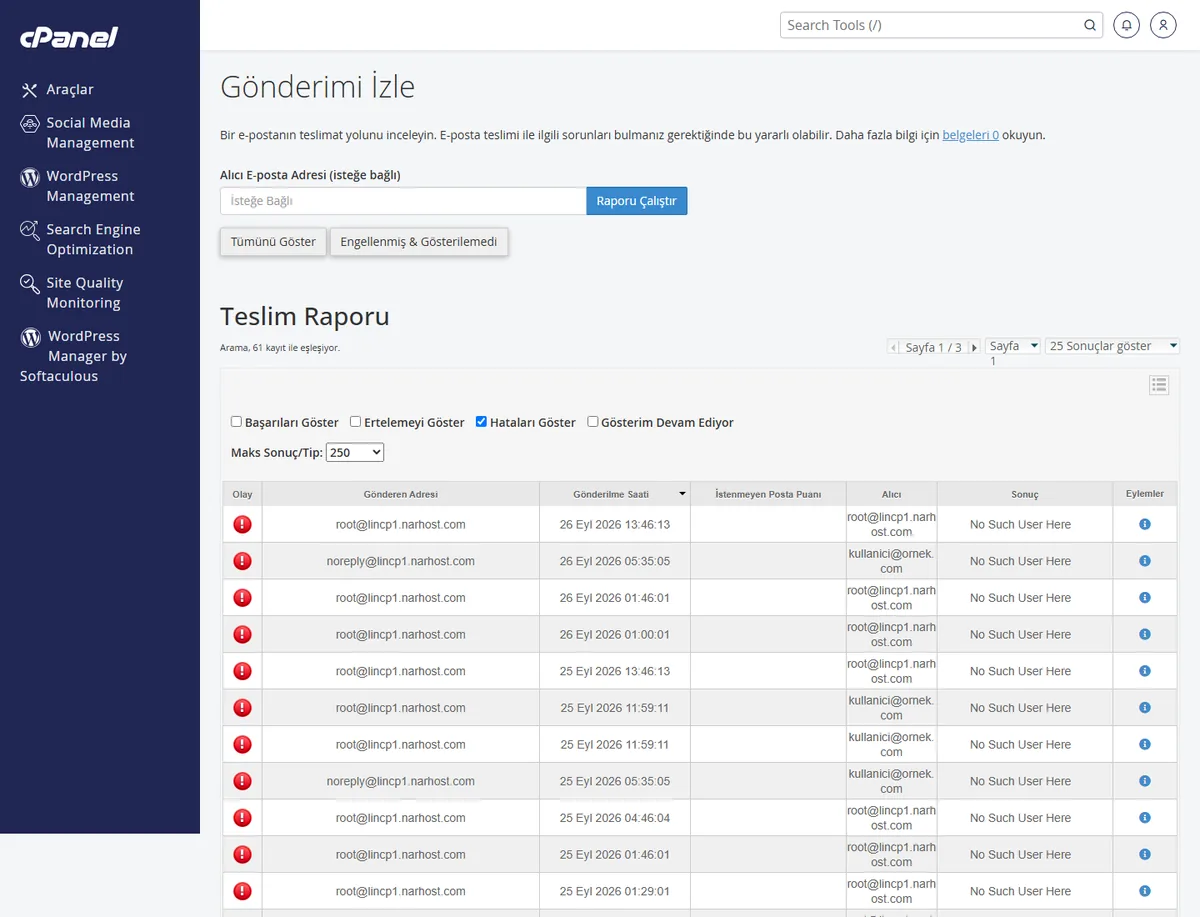
  • Bazı e-postalar gidiyor, bazıları gitmiyor. cPanel’de E-posta → Gönderimi İzle (Track Delivery) ekranından iletinin sunucudan çıkıp çıkmadığını ve varsa red nedenini görün.
    cPanel Gönderimi İzle ekranında OpenCart'tan gönderilen bir e-postanın teslim durumu
    Gönderimi İzle (Track Delivery) ekranı; iletinin sunucudan çıkıp çıkmadığı ve varsa red nedeni burada görünür.
  • Sunucu iletiyi reddediyor. Saatlik gönderim limitine takılmış olabilirsiniz; cPanel ve Plesk’te mail limitleri yazısından sınırı kontrol edin.
  • Menü yolunu bulamıyorsunuz. OpenCart 2.x, 3.x ve 4.x’te Posta ayarlarının bulunduğu sekme adı ve konumu sürüme göre değişir; kullandığınız sürümün yönetici menüsünde Ayarlar → Mağaza altındaki sekmeleri tek tek kontrol edin.

Narhost desteği

Ayarları girdiniz ama e-postalar hâlâ gitmiyorsa destek talebinize alan adınızı, kullandığınız SMTP kullanıcı adını, aldığınız hata mesajını ve OpenCart sürümünüzü ekleyin.

Destek talebi aç

Sıkça sorulan sorular

SMTP ayarlarında 465 mi 587 mi kullanılmalı?

İkisi de Narhost sunucularında çalışır; 465 SSL ile doğrudan şifreli bağlanır, 587 TLS ile bağlanıp sonra şifrelemeye geçer. Biri çalışmazsa diğerini deneyin.

Gönderen adresi farklı bir alan adından olabilir mi?

Teknik olarak yazılabilir ama sunucu bunu kimlik doğrulanan hesapla eşleşmeyen bir gönderen olarak görüp iletiyi reddedebilir ya da spam işaretleyebilir; gönderen adresini her zaman SMTP kullanıcı adınızla aynı alan adında tutun.

OpenCart yerine WooCommerce kullanıyorsam aynı ayarlar geçerli mi?

Mantık aynıdır (SMTP sunucu adı, port, kullanıcı adı, şifre) ama ekran yolu farklıdır; WooCommerce için ayrı bir e-posta/SMTP yapılandırması izlenir.

Bu makale sorununuzu çözdü mü?

Çözemediniz mi?

Teknik ekibimiz sunucu tarafındaki ayarları sizin için kontrol edebilir. Destek talebinizde alan adınızı ve aldığınız hata metnini paylaşmanız süreci hızlandırır.

Etiketler: smtp

İlgili çözümler
