Son gözden geçirme: Eylül 2026 · WordPress 6.8 resmî dokümanına göre
Hızlı çözüm
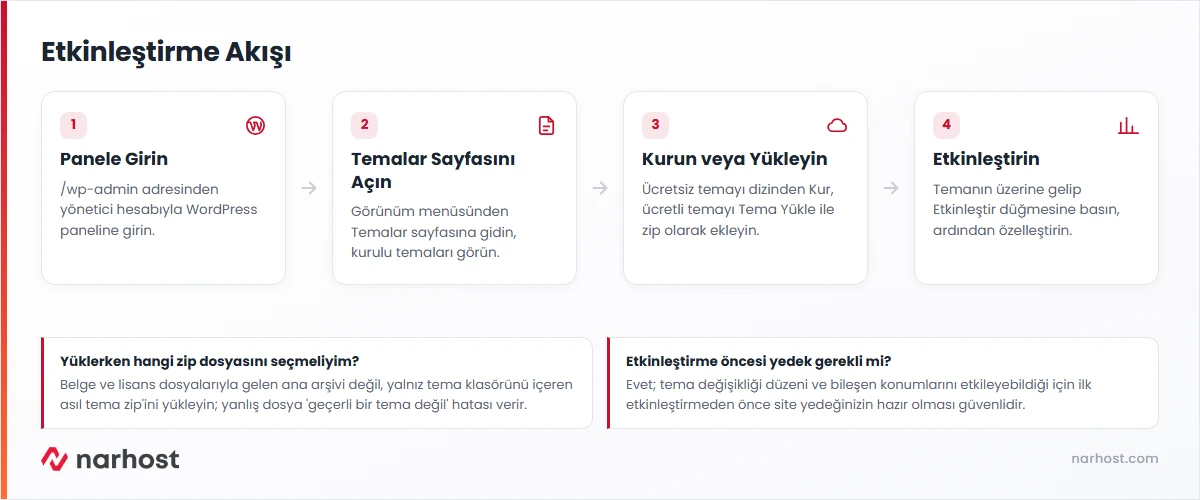
WordPress tema nasıl aktif edilir sorusunun cevabı yönetim panelindedir: Görünüm menüsünden Temalar sayfasını açın, kullanmak istediğiniz temanın üzerine gelip Etkinleştir düğmesine basın. Dışarıdan indirdiğiniz ücretli bir temayı önce zip olarak yükler, sonra aynı şekilde etkinleştirirsiniz.
/wp-admin) girin.| Panel | WordPress yönetim paneli |
|---|---|
| Sistem | WordPress (paylaşımlı hosting üzerinde) |
| Yetki | Yönetici (administrator) rolü |
| Narhost ürünü | Web Hosting |
Başlamadan önce
/wp-admin adresine girebiliyor olmalısınız.WordPress’te tema, sitenizin görünümünü ve yerleşimini belirleyen dosya paketidir. Bir temayı etkinleştirmek, o andan itibaren ziyaretçilerin gördüğü tasarımı değiştirir; içerikleriniz (yazı, sayfa, medya) silinmez, yalnızca sunuluş biçimi değişir. WordPress dizinindeki ücretsiz temaları panel içinden doğrudan kurarsınız; satın aldığınız ücretli temaları ise sağlayıcının verdiği zip dosyasını yükleyerek eklersiniz. Ekranın hangi düğmesinin ne işe yaradığını Temalar ekranı resmî dokümanından da inceleyebilirsiniz.
Etkin tema her zaman tektir. Yeni bir temayı etkinleştirdiğinizde önceki tema kurulu kalır ama artık ön yüzde görünmez; istediğinizde geri dönebilirsiniz. Bu yüzden yeni temayı denemek risksizdir, geri almak birkaç saniyedir.
Beklenen sonuç: temanın küçük görselinde Kur ve Önizle düğmeleri belirir.
Beklenen sonuç: Temalar sayfasında yeni tema “Etkin” etiketiyle en başa geçer.
Beklenen sonuç: “Tema başarıyla yüklendi” mesajı ve altında Etkinleştir bağlantısı görünür.
Beklenen sonuç: ön yüz yeni temayla açılır, özelleştirici canlı önizlemeyi gösterir.
Dikkat
Yükleme ekranı “stil dosyası eksik” ya da “geçerli bir tema değil” hatası verirse yanlış dosyayı yüklüyorsunuz demektir: bazı sağlayıcılar zip içinde belge ve lisans dosyalarıyla birlikte gelir; yüklemeniz gereken, yalnız tema klasörünü içeren asıl zip’tir. Doğrudan üretim sitesinde deneme yapmak yerine, satın aldığınız temayı ilk kez etkinleştirmeden önce yedeğinizin hazır olduğundan emin olun.
Sonuç
Temalar sayfasında yeni tema “Etkin” görünüyor, sitenizi gizli sekmede açtığınızda yeni tasarım geliyor ve menüler ile görseller yerli yerindeyse tema etkinleştirme tamamlanmış demektir. Görsellerin bir kısmı gelmediyse önbelleği temizleyip sayfayı yeniden yükleyin.
Narhost desteği
Talebinize alan adınızı, temanın adını veya zip dosyasını ve aldığınız hata mesajını ekleyin; ekibimiz tema etkinleştirmede size yardımcı olur.
Sonraki adımlar
Etkinleştirme adımı aynıdır: her ikisinde de temayı Temalar sayfasından Etkinleştir düğmesiyle açarsınız. Tek fark kurulumdadır; ücretsiz temayı dizinden Kur düğmesiyle, ücretli temayı ise zip dosyasını Tema Yükle ekranından yükleyerek eklersiniz.
Hayır. Tema yalnızca görünümü belirler; yazılar, sayfalar, medya ve ayarlar veritabanında durur. Yeni temada bazı bileşen (widget) ve menü konumları farklı olabilir, bunları yeniden atamanız yeterlidir.
Evet. Eski tema silinmediği sürece kurulu kalır; Görünüm → Temalar sayfasından üzerine gelip yeniden Etkinleştir diyerek saniyeler içinde geri dönersiniz.
Bu makale sorununuzu çözdü mü?
Geri bildiriminiz için teşekkürler.
Çözemediniz mi?
Teknik ekibimiz sunucu tarafındaki ayarları sizin için kontrol edebilir. Destek talebinizde alan adınızı ve aldığınız hata metnini paylaşmanız süreci hızlandırır.



