Son doğrulama: Ekim 2026 · cPanel 136 test hesabında denendi
Hızlı çözüm
WooCommerce sipariş maili gelmiyor ise önce e-postanın hiç gönderilmediğini mi, yoksa gönderilip yolda mı kaybolduğunu ayırın. Bu ayrım için cPanel’in Gönderimi İzle ekranı yeterlidir.
| Panel | WordPress yönetim paneli (WooCommerce); cPanel |
|---|---|
| Sistem | Paylaşımlı hosting |
| Yetki | WordPress yöneticisi; cPanel kullanıcısı |
| Narhost ürünü | WordPress Hosting |
Başlamadan önce
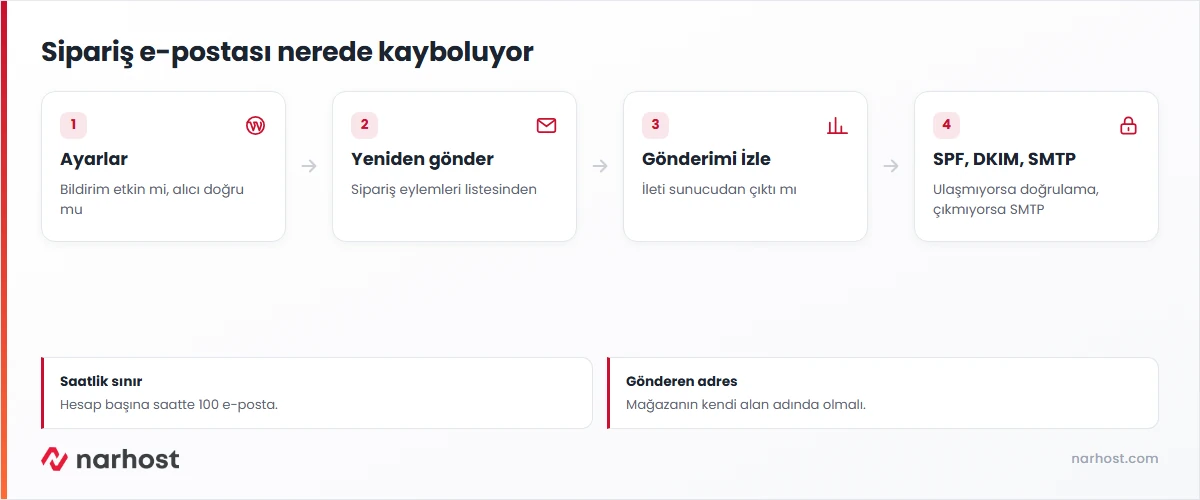
WooCommerce, resmî e-posta belgesinde belirtildiği gibi iletileri WordPress’in wp_mail() işleviyle gönderir. Varsayılan durumda bu işlev iletiyi sunucunun PHP posta yoluyla, kimlik doğrulaması yapmadan teslim eder. Zincirde üç kopma noktası vardır: bildirim WooCommerce’te kapalıdır, ileti sunucudan hiç çıkmaz ya da çıkar ama alıcı sunucusu onu reddeder veya spam klasörüne atar.
Paylaşımlı hostingte bir sınır daha vardır: Narhost web ve WordPress hosting paketlerinde günlük gönderim sınırı yoktur, ancak hesap başına saatlik 100 e-posta sınırı uygulanır. Kampanya gününde yüzlerce sipariş bildirimi ve bülten aynı saatte gönderilirse fazlası bekletilir.
Beklenen sonuç: iletinin gönderilmeye çalışıldığı an kaydedilir; bir sonraki adımda bu saati arayacaksınız.
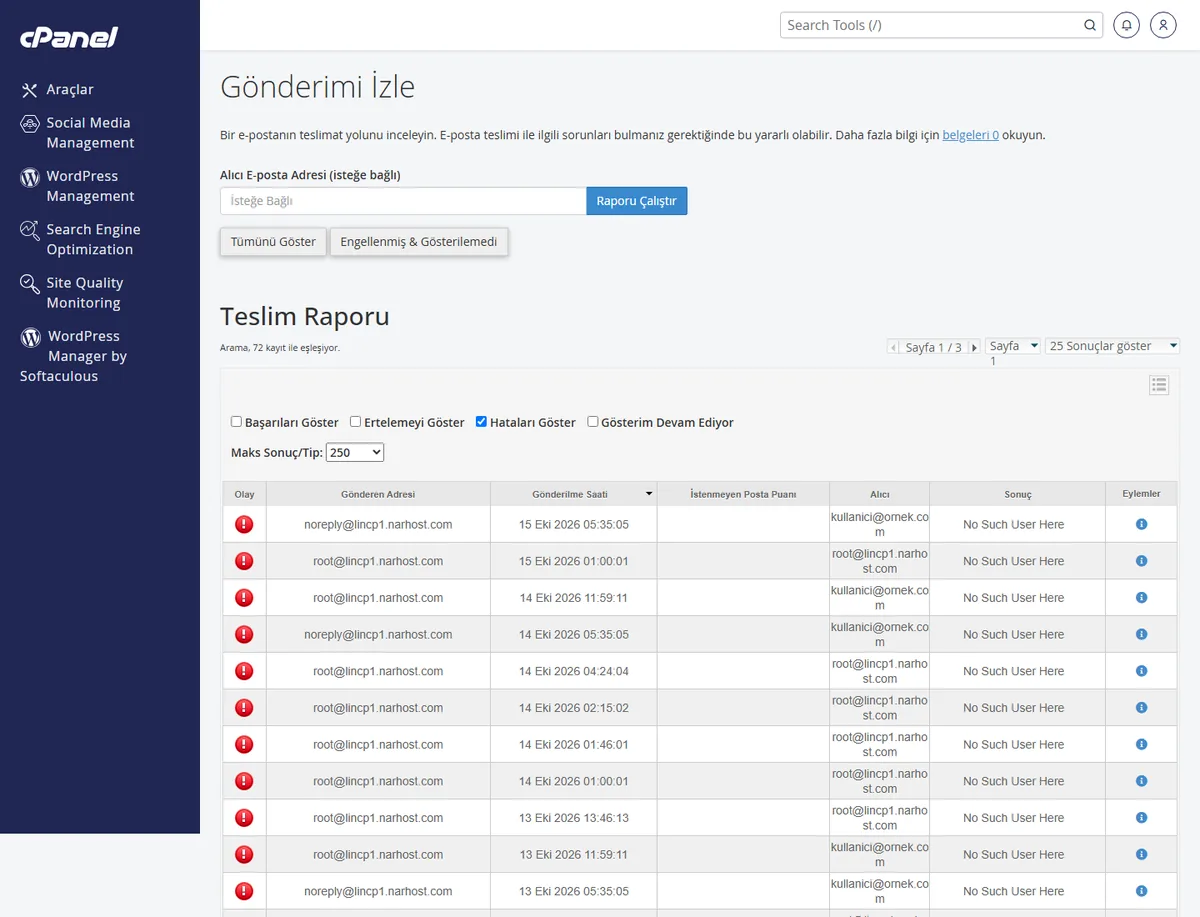
Beklenen sonuç: ekran varsayılan olarak yalnız hataları listeler; Başarıları Göster kutusunu da işaretleyin. Satır başarılı görünüyorsa ileti sunucudan çıkmıştır; hata varsa nedeni Sonuç sütununda yazar. Hiç satır yoksa ileti WordPress’ten çıkmamıştır.
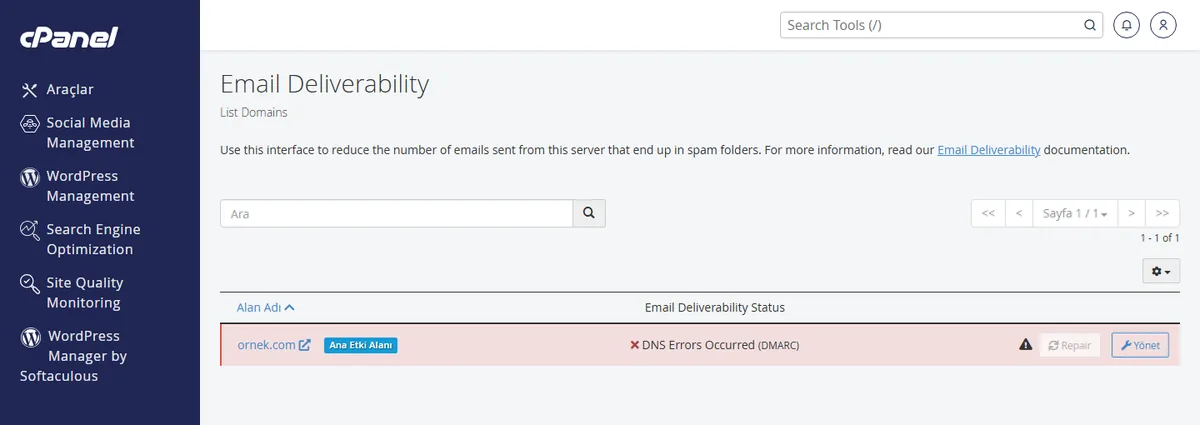
Dikkat
“Gönderen” adresi olarak alan adınıza ait olmayan bir adres (örneğin ücretsiz bir e-posta servisi adresi) kullanmayın. Alıcı sunucuları başka bir alan adı adına gönderilen iletileri doğrulayamaz ve reddeder. Gönderen adresi her zaman mağazanın kendi alan adında olmalıdır.
Sonuç
Test siparişi verin. Hem müşteri hem yönetici bildirimi birkaç dakika içinde gelen kutusuna ulaşıyor, Gönderimi İzle ekranında iki iletinin de teslim edildiği görünüyorsa WooCommerce sipariş maili gelmiyor sorunu giderilmiştir. İletinin spam klasörüne düşmediğini de kontrol edin.
Narhost desteği
Talebe şunları ekleyin: alan adı, e-postası gelmeyen siparişin numarası ve saati, müşterinin e-posta adresi, Gönderimi İzle ekranındaki satırın görüntüsü, kullandığınız SMTP eklentisi.
Yeni sipariş bildirimi ayrı bir ayardır ve alıcı adresi WooCommerce e-posta ayarlarında tanımlanır. Adres eski ya da hatalı olabilir. Ayrıca mağaza adresiniz aynı sunucudaysa iletinin kendi spam filtrenize takılıp takılmadığına bakın.
Şart değildir, ama önerilir. Kimlik doğrulamalı SMTP, iletilerin alan adınızın e-posta hesabından çıkmasını sağlar ve alıcı sunucularının güvenini artırır. Özellikle Gmail ve Outlook adreslerine giden bildirimlerde teslim oranını belirgin biçimde yükseltir.
Normal günlerde etkilemez. Kampanya günlerinde sipariş bildirimleri, bülten ve form iletileri aynı saatte birikirse sınır aşılabilir. Bülteni ayrı bir toplu e-posta servisinden göndermek bu riski ortadan kaldırır.
Bu makale sorununuzu çözdü mü?
Geri bildiriminiz için teşekkürler.
Çözemediniz mi?
Teknik ekibimiz sunucu tarafındaki ayarları sizin için kontrol edebilir. Destek talebinizde alan adınızı ve aldığınız hata metnini paylaşmanız süreci hızlandırır.



