Son doğrulama: Eylül 2026 · cPanel 136 test hesabında denendi
Hızlı çözüm
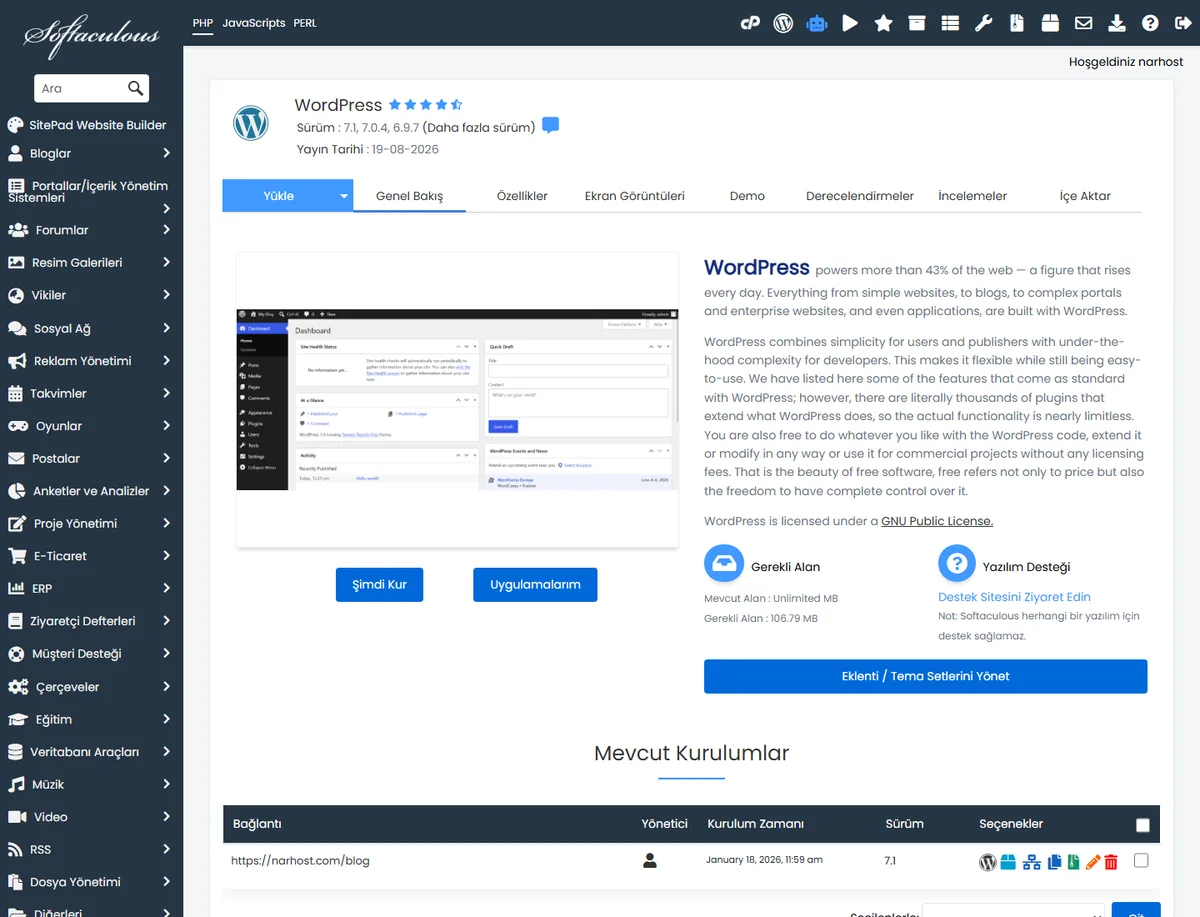
WordPress nasıl kurulur sorusunun cPanel’deki cevabı Softaculous’tur: Yazılım bölümündeki Softaculous Apps Installer’dan WordPress’i seçip alan adı ve yönetici bilgilerini girdikten sonra Kur’a basmanız yeterlidir, veritabanını Softaculous sizin için oluşturur.
| Panel | cPanel |
|---|---|
| Sistem | Paylaşımlı hosting (CloudLinux) |
| Yetki | cPanel kullanıcısı |
| Narhost ürünü | Web Hosting, WordPress Hosting |
Başlamadan önce
/blog gibi bir alt klasöre mi.WordPress nasıl kurulur sorusunun elle cevabı veritabanı açmak, dosyaları FTP ile yüklemek ve wp-config.php dosyasını düzenlemekten geçer. Softaculous bu adımların tamamını tek sihirbaza indirir: veritabanını ve veritabanı kullanıcısını sizin adınıza açar, WordPress dosyalarını seçtiğiniz dizine kendisi çıkarır, yapılandırma dosyasını girdiğiniz bilgilerle doldurur.
Narhost paylaşımlı hosting paketlerinde Softaculous standart olarak gelir; ek bir kurulum ya da lisans gerekmez. WordPress’in resmi gereksinimler sayfasına göre güncel bir PHP sürümü ve MySQL ya da MariaDB veritabanı yeterlidir; Narhost’un paylaşımlı paketleri bu şartı karşılar. cPanel’in resmi bilgi bankasındaki kurulum rehberi de aynı sırayı doğruluyor: uygulamayı seçin, alan adı ve dizini belirleyin, yönetici bilgilerini girin.
Kurulum bittikten sonra WordPress’i elle güncellemeniz gerekmez; panel tarafında sürüm ve eklenti takibini ayrı bir araç üstlenir, kurulumdan sonraki güncelleme ve klonlama işini bir sonraki bölümde bağladığımız yazıda ayrıntılı anlatıyoruz.
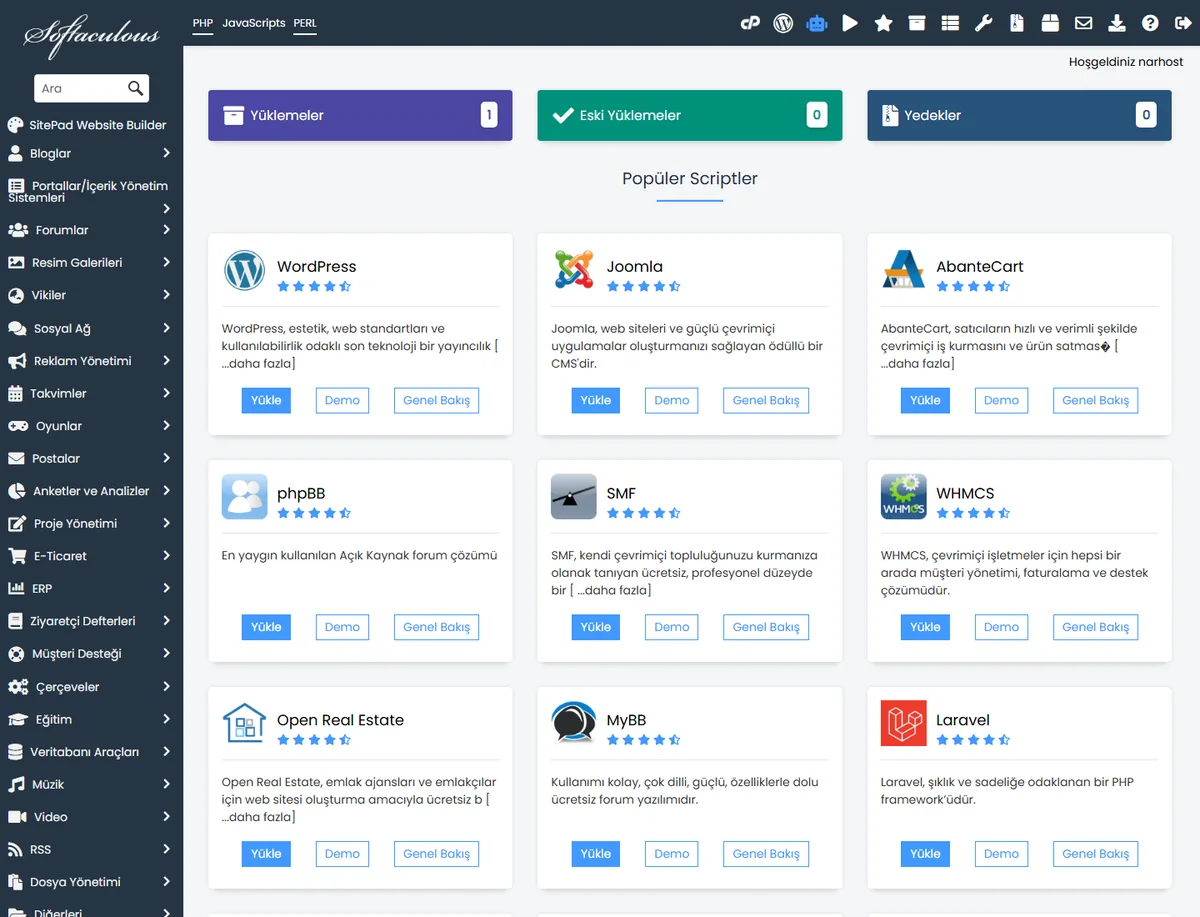
Beklenen sonuç: kategori simgeleri ve arama kutusuyla uygulama listesi ekranı açılır.
Dikkat
Seçtiğiniz dizinde daha önce bir kurulum varsa Softaculous üzerine yazar; önce Dosya Yöneticisi’nden dizini boşaltın ya da farklı bir alt klasör seçin.
Beklenen sonuç: ilerleme çubuğu %100’e ulaştığında yönetici paneli adresi ekranda gösterilir, aynı bilgiler girdiğiniz e-postaya da gönderilir.
/wp-admin adresinden yönetici paneline giriş yapabildiğinizi kontrol edin.Sonuç
Alan adınızı ziyaret ettiğinizde WordPress’in varsayılan teması açılıyor ve /wp-admin üzerinden kurulumda belirlediğiniz kullanıcı adı ve şifreyle panele giriyorsanız kurulum tamamlanmıştır.
Narhost desteği
Kurulum ilerlemiyorsa destek talebinize alan adınızı, seçtiğiniz dizini ve Softaculous’un verdiği tam hata mesajını ekleyin.
Sonraki adımlar
Hayır, Softaculous WordPress dosyalarını sunucuda kendisi indirip çıkarır; bilgisayarınıza dosya indirmenize ya da FTP ile yüklemenize gerek yok.
Evet, farklı alt dizinlere kurduğunuz sürece aynı alan adı altında birden fazla WordPress kurulumu çalışabilir; aynı dizine ikinci kurulum mevcut dosyaların üzerine yazar.
Softaculous varsayılan olarak güncel kararlı sürümü kurar; kurulum ekranındaki sürüm listesinden daha eski bir sürüm de seçebilirsiniz.
Bu makale sorununuzu çözdü mü?
Geri bildiriminiz için teşekkürler.
Çözemediniz mi?
Teknik ekibimiz sunucu tarafındaki ayarları sizin için kontrol edebilir. Destek talebinizde alan adınızı ve aldığınız hata metnini paylaşmanız süreci hızlandırır.



