Son doğrulama: Eylül 2026 · cPanel 136 test hesabında denendi
Hızlı çözüm
Yedekleme başarısız oldu ne yapmalı? Önce cPanel → Dosyalar → Disk Kullanımı’ndan hesabınızın disk ya da inode sınırına dayanıp dayanmadığını kontrol edin; yedekleme bildirimlerinin büyük çoğunluğu bu iki nedenden birinden gelir. Alan sorunu yoksa Yedekleme Sihirbazı’ndaki uzak hedef (FTP/SFTP) bağlantı bilgilerini yeniden doğrulayıp yedeği tekrar başlatın.
| Panel | cPanel (JetBackup 5) |
|---|---|
| Sistem | Paylaşımlı hosting (CloudLinux) |
| Yetki | cPanel kullanıcısı |
| Narhost ürünü | Web Hosting |
Başlamadan önce
cPanel’de bir yedekleme işlemi genelde üç nedenden biriyle yarım kalır ya da hiç başlamaz: hesap disk alanı veya inode sayısı sınıra dayanmıştır, yedeğin gönderileceği uzak hedef (FTP/SFTP sunucusu) bağlantı vermemektedir, ya da işlem devam ederken bağlantı zaman aşımına uğramıştır. Bildirim e-postasındaki metin genelde hangisi olduğunu gösterir; “no space left” alan sorununu, “connection refused” ya da “timed out” ifadeleri uzak hedef sorununu işaret eder.
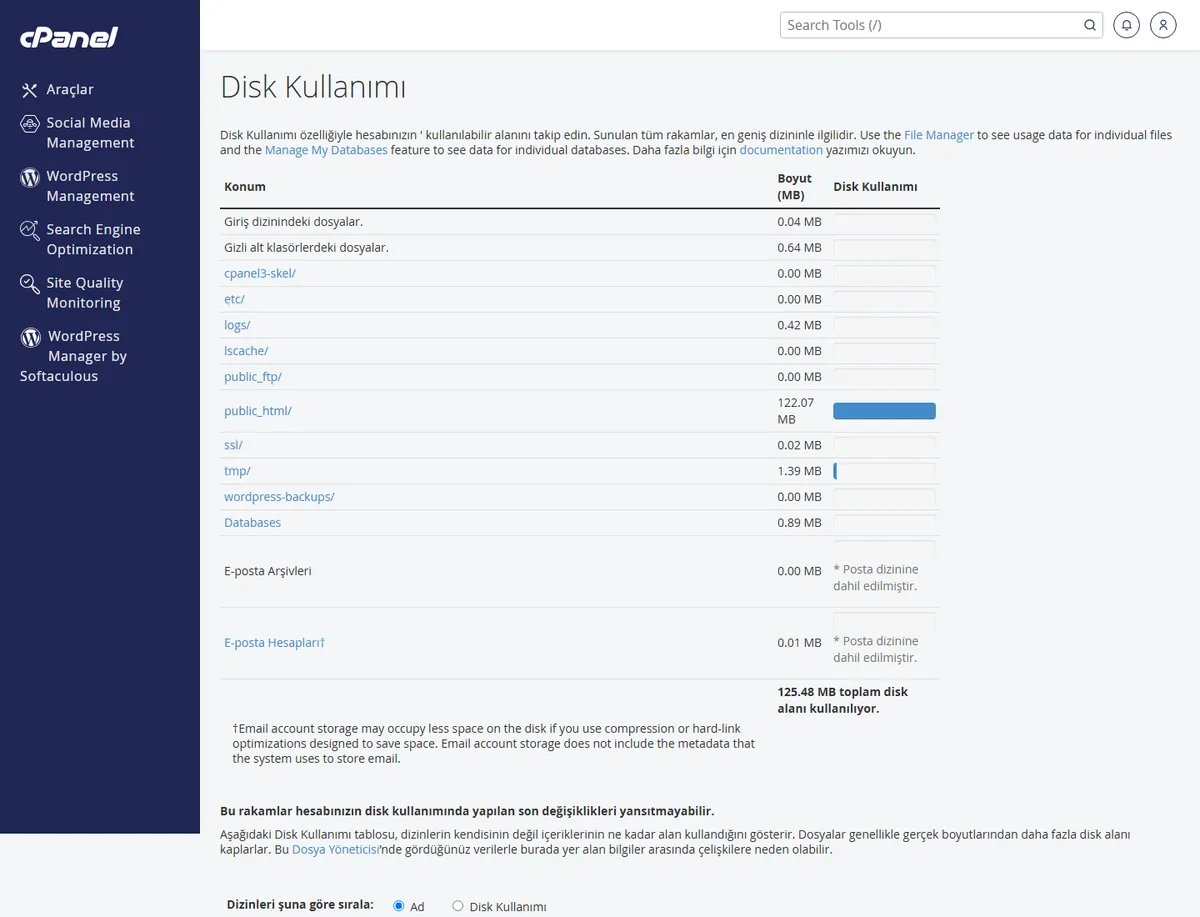
Beklenen sonuç: kullanım yüzdesi yüzde 95’in üzerindeyse ya da inode sayısı paket sınırına yakınsa yedekleme burada tıkanmış olabilir.
public_html içindeki eski yedek arşivleri, log dosyaları veya dolu e-posta kutuları) belirleyip gereksiz olanları silin.
Beklenen sonuç: disk kullanım yüzdesi ve inode sayısı görünür şekilde düşer.
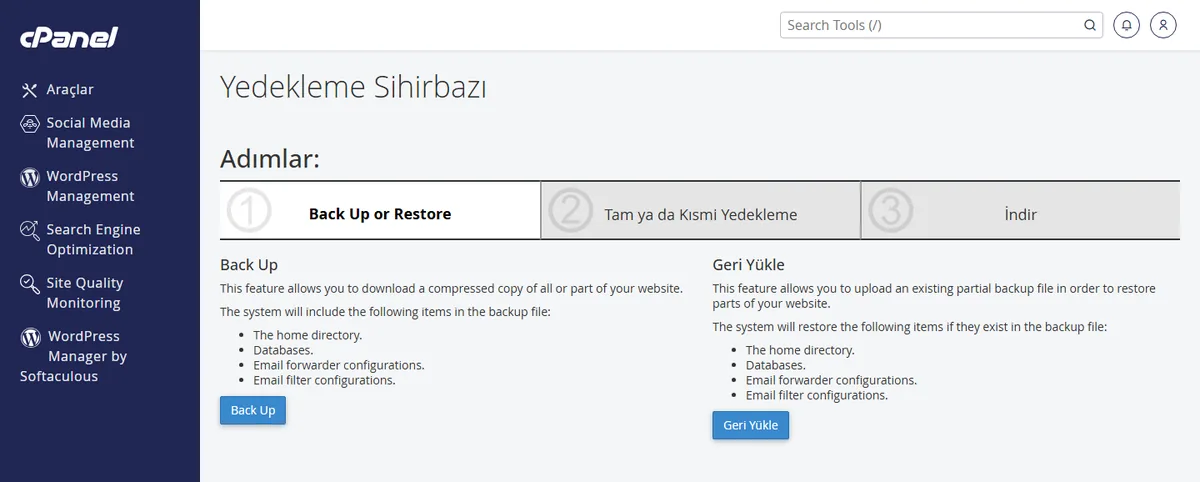
Beklenen sonuç: hedef sunucunun adresi, port ve kullanıcı adı burada tekrar görünür.
Beklenen sonuç: bağlantı testi başarılı döner ve yeniden başlatılan yedekleme tamamlanır.
Dikkat
Disk açmak için dosya silmeden önce hangi dosyaları sildiğinizi not edin; yedek arşivi sandığınız bir dosya aslında aktif kullanılan bir e-posta eki ya da uygulama verisi olabilir.
Alan ya da uzak hedef sorunu değilse, büyük hesaplarda tam yedekleme işlemi sunucu yoğunluğuna göre uzun sürebilir ve bu tek başına hata sayılmaz; işlemi durdurmadan önce cPanel’in uzak aktarım sorun giderme dokümanına bakabilirsiniz; burada anlatılan bağlantı ve zaman aşımı senaryoları paylaşımlı hosting hesapları için de geçerlidir.
Sonuç
Yedekleme sayfasında ya da JetBackup 5 arayüzünde yeni bir yedek noktasının güncel tarih damgasıyla listelendiğini görüyorsanız işlem başarıyla tamamlanmış demektir; bildirim e-postası da artık hata değil tamamlanma mesajı içerir.
Narhost desteği
Talebe alan adınızı, bildirim e-postasındaki hata metnini birebir ve son denediğiniz saati ekleyin.
Sonraki adımlar
Önce alan/inode ve uzak hedef bağlantısını kontrol edin; sorun bu ikisinden biriyse düzelttikten sonra tek seferde tamamlanır, aksi hâlde tekrar denemek aynı hatayı verir.
Bildirim e-postası genelde işlem başlatılırken girilen adrese gider; adres yanlış girildiyse ya da e-posta spam klasörüne düştüyse bildirim size ulaşmaz, işlem yine de arka planda çalışmış olabilir.
Doğru dosyaları sildiğiniz sürece değildir; emin olmadığınız bir dosyayı silmeden önce ayrı bir yerde yedeğini alın ya da destek talebiyle sorun.
Bu makale sorununuzu çözdü mü?
Geri bildiriminiz için teşekkürler.
Çözemediniz mi?
Teknik ekibimiz sunucu tarafındaki ayarları sizin için kontrol edebilir. Destek talebinizde alan adınızı ve aldığınız hata metnini paylaşmanız süreci hızlandırır.



