Son doğrulama: Eylül 2026 · cPanel 136 test hesabında denendi
Hızlı çözüm
Yedekten geri yükleme nasıl yapılır? Ana dizin, veritabanı, e-posta ya da tam hesap — kapsam fark etmeksizin geri yükleme Narhost destek ekibi tarafından yapılır; cPanel panelinden kendi başınıza geri yükleme gerçekleştiremezsiniz. Kendi başınıza yapabileceğiniz tek şey, mevcut yedeğinizi cPanel → Yedekleme sayfasından indirmektir. Geri yükleme için hangi tarihe ve hangi kapsama ihtiyacınız olduğunu belirtip destek talebi açmanız yeterlidir.
| Panel | cPanel |
|---|---|
| Sistem | Paylaşımlı hosting (CloudLinux) |
| Yetki | cPanel kullanıcısı |
| Narhost ürünü | Web Hosting, WordPress Hosting |
Başlamadan önce
Bir dosya yanlışlıkla silindiğinde, bir güncelleme siteyi bozduğunda ya da veritabanı tablosu hasar gördüğünde ihtiyacınız olan geri yükleme kapsamı değişir: ana dizin, tek bir dosya/klasör, veritabanı, e-posta ya da hesabın tamamı. Ancak kapsam ne olursa olsun geri yükleme işlemini siz değil, Narhost destek ekibi uygular; cPanel’de kendi başınıza tamamlayabileceğiniz bir geri yükleme adımı yoktur.
Kendi başınıza yapabileceğiniz iki şey vardır: yedeğinizi haftalık olarak alınan noktalardan (7 gün saklanır) cPanel → Yedekleme sayfasından indirmek ve hangi tarih/kapsamın geri yüklenmesini istediğinizi netleştirip destek talebi açmaktır. Aşağıdaki adımlar bu iki başlığı ve destek ekibinin geri yükleme sürecinde neler yaptığını kapsar.
Dikkat
Geri yükleme, seçtiğiniz kapsamın (ana dizin, veritabanı, e-posta ya da tam hesap) o andaki hâlinin üzerine yazar ve geri alınamaz. Destek talebi açmadan önce mevcut hâlin ayrı bir yedeğini indirip saklamanız önerilir.
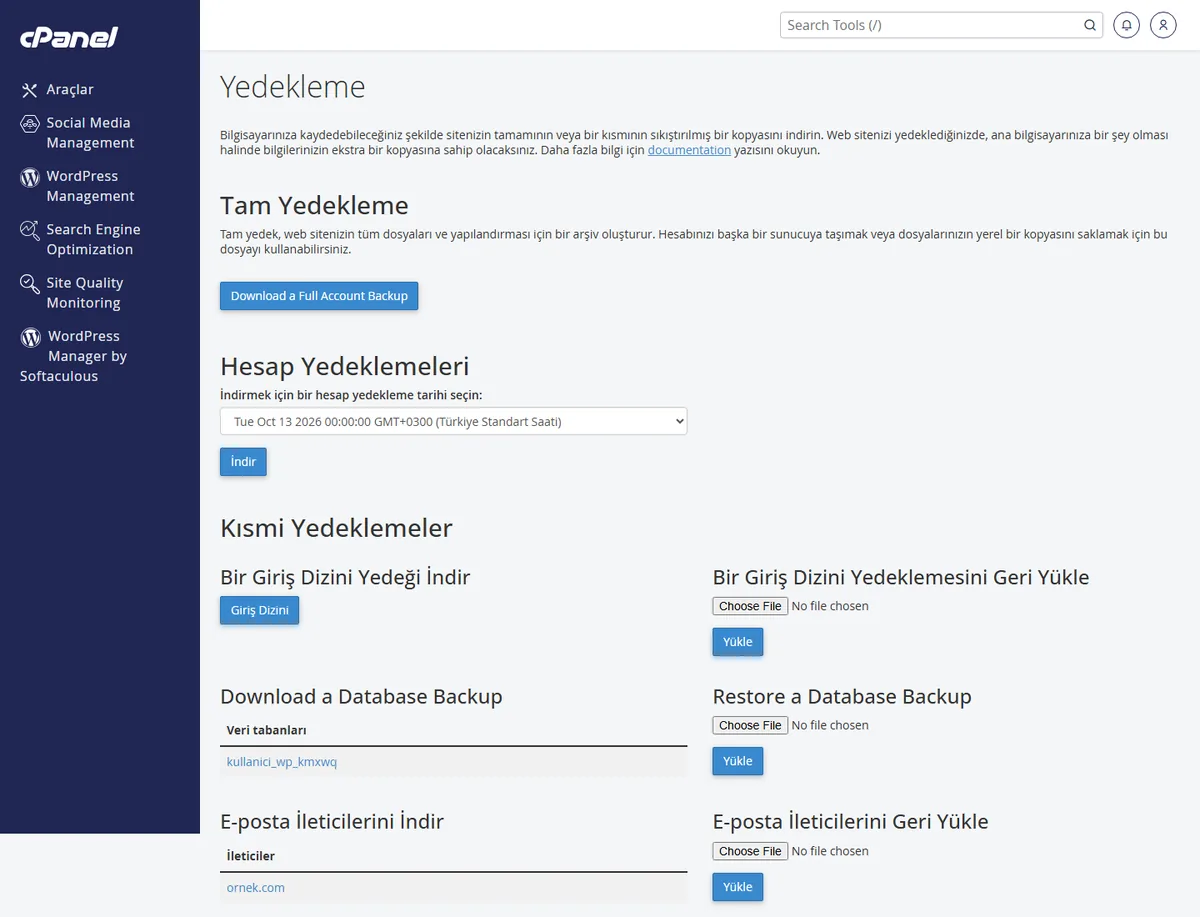
Beklenen sonuç: sayfa üç bölüm hâlinde açılır — Yedekleri İndir, Kısmi Geri Yükleme ve Tam Hesap Yedeği. Yalnızca Yedekleri İndir bölümü kendi başınıza kullanabileceğiniz bölümdür; Kısmi Geri Yükleme ve Tam Hesap Yedeği bölümlerindeki geri yükleme işlemleri Narhost destek ekibi tarafından uygulanır.
Beklenen sonuç: destek ekibi talebi aldıktan sonra belirttiğiniz kapsamı geri yükler ve size bilgi verir.
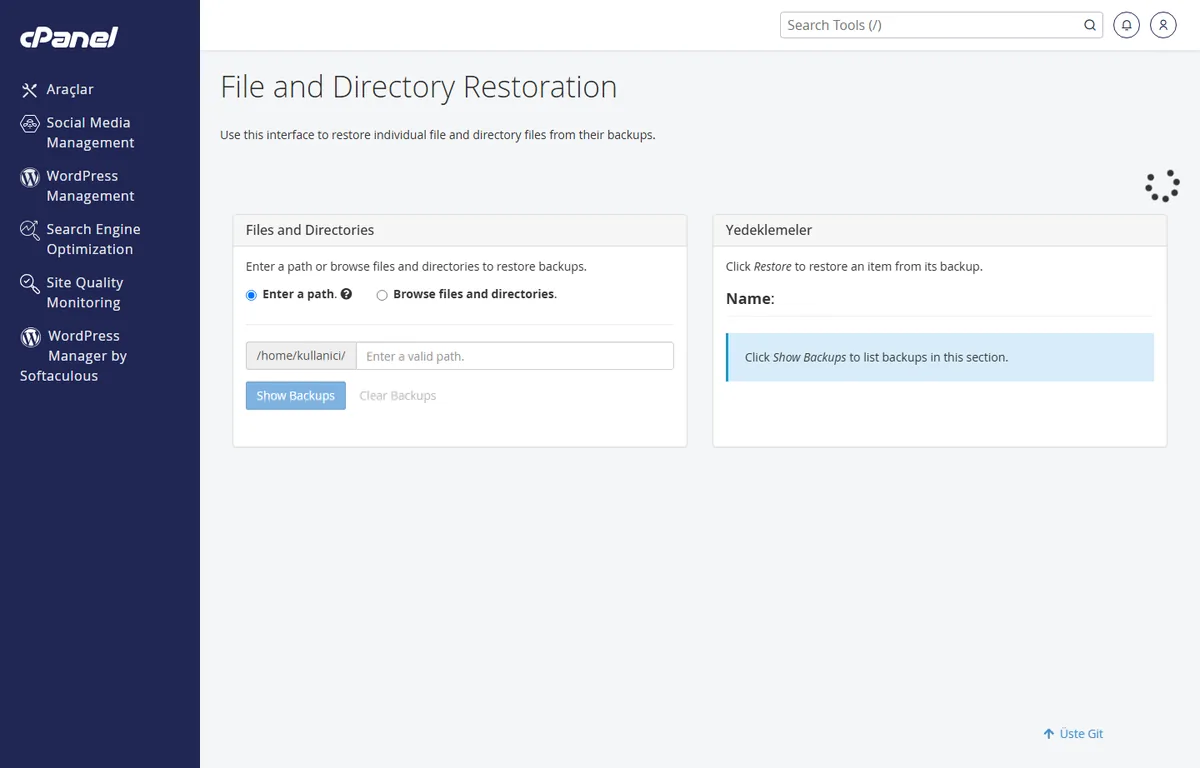
Beklenen sonuç: takvim görünümünde hangi tarihlere ait bir yedek noktası bulunduğu işaretli olarak gösterilir. Bu ekran yalnızca hangi tarihlerde yedek bulunduğunu görmenizi sağlar; dosya ya da klasörün fiilen geri yüklenmesi bu ekrandan değil, destek talebiyle yapılır.
Beklenen sonuç: destek ekibi yalnızca belirttiğiniz dosya/klasörü o tarihteki hâline döndürür, diğer dosyalar etkilenmez.
.sql yedek dosyanızı seçip Git/Go düğmesine tıklayın.
Beklenen sonuç: “İçe aktarma başarıyla tamamlandı” mesajı görünür ve tablo sayısı yedekteki sayıyla eşleşir.
Dikkat
Yedek dosyanız büyükse tarayıcı üzerinden içe aktarma zaman aşımına uğrayabilir. Bu durumda dosyayı sıkıştırıp tekrar deneyin ya da cPanel’in resmî dokümantasyonuna göre destek talebiyle sunucu tarafından içe aktarılmasını isteyin.
cPanel Yedekleme sayfası yalnızca e-posta yönlendirmelerini ve filtrelerini gösterir; kutudaki iletilerin (mailbox içeriği) geri gelmesi için de aynı kural geçerlidir: geri yükleme işlemini siz uygulayamazsınız. Hangi e-posta hesabının hangi tarihe geri döndürülmesini istediğinizi belirtip destek talebi açmanız yeterlidir; geri yükleme Narhost destek ekibi tarafından yapılır.
Sonuç
Geri yükleme bitince sitenizi tarayıcıdan açıp sayfaların ve görsellerin yüklendiğini, admin paneline giriş yapılabildiğini (veritabanı bağlantısı çalışıyor demektir) ve varsa yönlendirilen e-posta adresine gelen bir test iletisinin ulaştığını kontrol edin. Üçü de sorunsuzsa yedekten geri yükleme nasıl yapılır sorusunun cevabı uygulanmış demektir.
.sql uzantılı ve sıkıştırılmamış olduğunu kontrol edin.Narhost desteği
Talebe alan adınızı, geri yüklemek istediğiniz kapsamı (ana dizin/veritabanı/e-posta/tam hesap), aldığınız hata mesajını ve o ana kadar denediğiniz adımları ekleyin.
Sonraki adımlar
Evet, ancak bu işlemi cPanel üzerinden siz değil, Narhost destek ekibi yapar. Ana dizin, veritabanı, e-posta ya da tam hesap — hangi kapsamda olursa olsun geri yükleme için destek talebi açmanız gerekir; cPanel’den kendi başınıza yapabileceğiniz tek şey mevcut yedeğinizi indirmektir.
Geri yüklediğiniz bölümün o anki hâli, yedekteki hâlin üzerine yazılır. Bu yüzden geri yüklemeden önce mevcut durumun ayrı bir yedeğini almanız önerilir.
phpMyAdmin’in tarayıcı üzerinden içe aktarma işlemi büyük dosyalarda zaman aşımına uğrayabilir. Dosyayı sıkıştırıp tekrar deneyin ya da destek talebiyle sunucu tarafından içe aktarılmasını isteyin.
Bu makale sorununuzu çözdü mü?
Geri bildiriminiz için teşekkürler.
Çözemediniz mi?
Teknik ekibimiz sunucu tarafındaki ayarları sizin için kontrol edebilir. Destek talebinizde alan adınızı ve aldığınız hata metnini paylaşmanız süreci hızlandırır.



