Son doğrulama: Eylül 2026 · cPanel 136 test hesabında denendi
Bu rehberde
Narhost’ta yedekleme cPanel’deki JetBackup ekranından yürür; hesabınızın dosyalarını, veritabanlarını ve e-posta ayarlarını buradan yedekler ve indirebilirsiniz. Geri yükleme ise aynı ekrandan kendi başınıza yapılamaz; hangi yedeğin geri yüklenmesini istediğinizi belirtip destek talebi açmanız gerekir. Panelde ayrıca hangi bileşenin ne zaman yedeklendiğini gösteren bir liste bulunur; yeni bir eklenti kurmadan, tema değiştirmeden ya da toplu içerik aktarmadan önce bu listeyi kontrol etmek geri dönüş noktanızın güncel olduğundan emin olmanızı sağlar. Aşağıdaki beş soru en sık sorulanlardır, her biri ilgili karta bağlıdır.
Bu yedekleme ve geri yükleme rehberinin ilk durağı JetBackup’ın ana ekranıdır. Panelde iki tür yedek görürsünüz: tam hesap yedeği ve dizin, veritabanı ya da e-posta gibi tek bir bileşenin yedeği. Tam hesap yedeği ana dizini, veritabanlarını, e-posta hesaplarını, iletici ve filtre ayarlarını, DNS bölgelerini tek bir arşivde toplar; tek bileşen yedeği ise sadece seçtiğiniz kısmı içerir ve daha hızlı oluşur. Hangi yedek noktalarının JetBackup ekranında göründüğünü doğrudan panelden kontrol edersiniz; yedekler haftalık alınır ve 7 gün saklanır.
Büyük bir hesabın tam yedeği birkaç gigabayta ulaşabilir; tarayıcı üzerinden indirme bu durumda uzun sürer ve bağlantı kesilirse yeniden başlar. Aynı işlemi hızlandırmak için FTP ile indirme de bir seçenektir, ancak bu durumda da kaynak dosya JetBackup’ın oluşturduğu arşivden farklı değildir.
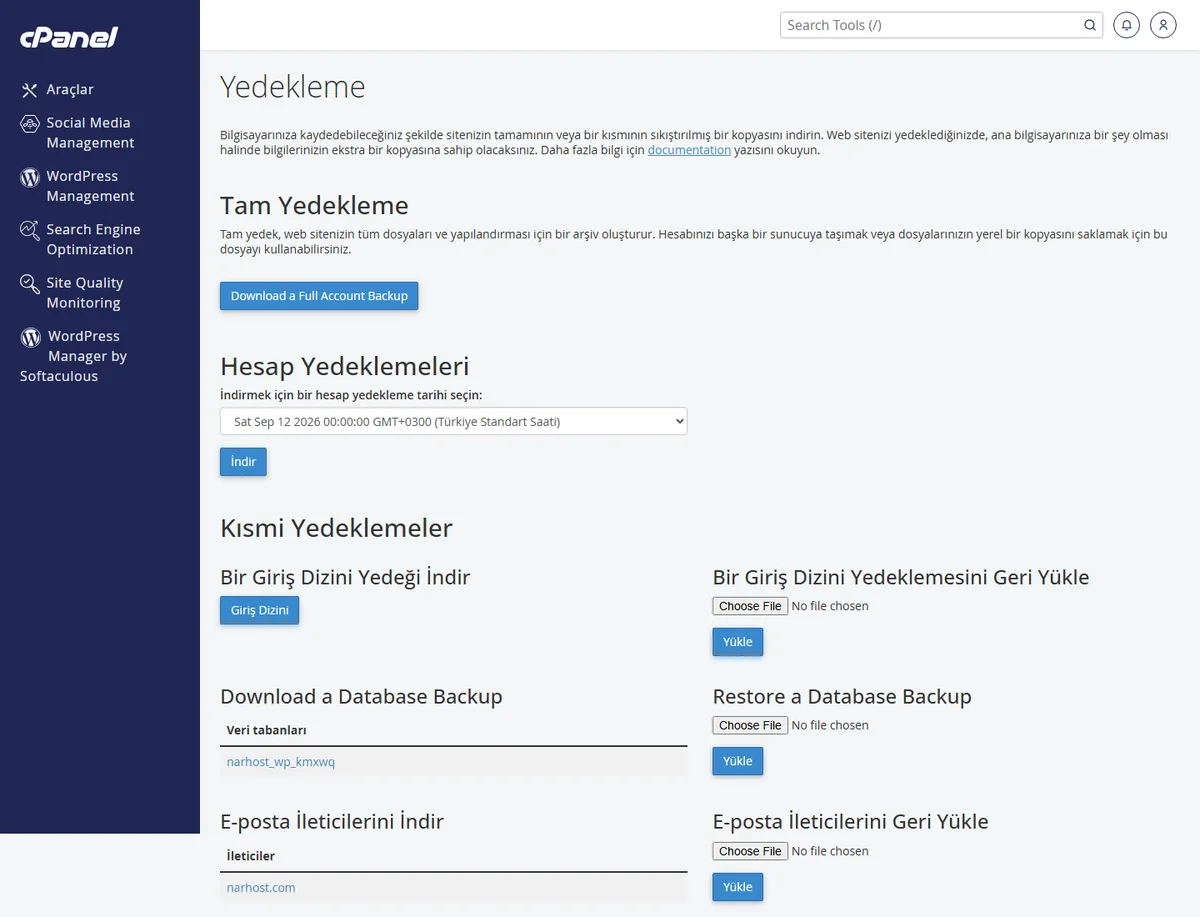
Yedekleme ve geri yükleme sürecinde iki farklı sorumluluk alanı vardır. Yedeğinizi oluşturmak ve indirmek kendi başınıza yapabileceğiniz işlemlerdir; ama geri yükleme, kapsamı ister tek bir dizin/veritabanı/e-posta hesabı ister hesabın tamamı olsun, cPanel’in kendi arayüzünden yapılamaz ve destek talebi açmanızı gerektirir. Otomatik yedekleme ise panelde açık bir seçenektir; yedekler haftalık alınır ve 7 gün saklanır, güncel durumu JetBackup ekranınızdan görürsünüz.
Geri yükleme öncesi mevcut durumun ayrı bir yedeğini almak iyi bir alışkanlıktır: yanlış bir yedek noktası seçerseniz, geri dönüş için elinizde güncel bir kopya kalır. JetBackup’ta geri yükleme işlemi çalıştığı anda hesabın o an ki hâlini üzerine yazar, bu yüzden emin olmadığınız bir noktayı denemeden önce güncel bir yedek almanız önerilir.
WordPress siteleri için panel yedeği yeterli olsa da bazı yöneticiler eklenti tabanlı ayrı bir yedek de ister; ikisi birbirini dışlamaz, biri panelde diğeri WordPress içinde çalışır. Eklenti yedeği genellikle daha küçük bir dosya üretir ve tek bir siteyi hedefler; panel yedeği ise hesaptaki tüm alan adlarını, e-posta hesaplarını ve veritabanlarını kapsar. Siteniz güncelleme sonrası beyaz sayfa veriyorsa ya da hiç açılmıyorsa önce panel yedeğinden geri yükleme denenir; bu genelde eklenti çakışmasından kaynaklanan sorunları eklenti ya da tema değişikliği olmadan çözer. Geri yükleme sonrası siteyi tarayıcıdan açıp giriş panelini, form gönderimini ve önemli sayfaları kontrol etmek, sorunun gerçekten çözüldüğünü doğrular.
Hosting hesabınızı Narhost’a taşırken de aynı yedekleme ve geri yükleme mantığı işler. Ücretsiz taşıma iki yoldan biriyle yapılır: önce destek talebi açıp eski hosting bilgilerinizi paylaşırsınız ve ekip taşımayı sizin için yapar, ya da eski hesaptan kendi aldığınız cPanel yedeğini yükleyip taşımayı kendiniz tamamlarsınız. İkinci yolu seçerseniz eski sağlayıcıdan aldığınız tam hesap yedeği yine WHM tarafından yüklenir; bu adım da destek ekibi üzerinden ilerler. Her iki yolda da taşıma tamamlanana kadar eski hesabınızı kapatmamanız, alan adınızın yönlendirmesini yeni sunucuya çevirmeden önce siteyi test URL’sinden kontrol etmeniz önerilir.
Yedeklemeyi neden düzenli aralıklarla almanız gerektiğini ve hangi yöntemin işletmeniz için daha uygun olduğunu ayrıntılı ele aldığımız yazıya blog tarafında bakabilirsiniz: hosting yedeklemesi neden önemli.
Narhost desteği
Yukarıdaki kartlardan çözüm bulamadıysanız destek talebine alan adınızı, hangi yedek noktasını kullanmak istediğinizi ve tam hesap mı yoksa tek bir dizin mi olduğunu ekleyin; tam hesap geri yükleme WHM yetkisi gerektirdiği için bu bilgi işlemi hızlandırır.
Web Hosting paketlerini inceleyin; JetBackup tüm paketlerde panelin bir parçasıdır.
cPanel’in kendi arayüzü, kapsamı ister tek bir dizin/veritabanı/e-posta hesabı ister hesabın tamamı olsun, geri yükleme işlemini müşteri tarafında çalıştırmaz; bu işlem Narhost destek ekibi tarafından uygulanır. Kendi başınıza yapabileceğiniz, mevcut yedeğinizi indirmektir; geri yükleme için destek talebi açmanız gerekir.
Yedekler haftalık alınır ve 7 gün saklanır; JetBackup ekranını açtığınızda o an görünen yedek noktaları bu süreyi yansıtır.
Hayır, ikisi farklı katmandadır. Eklenti yedeği yalnızca WordPress dosya ve veritabanını kapsar; cPanel yedeği e-posta hesapları ve DNS ayarları dahil hesabın tamamını kapsar. İkisini birlikte kullanmak önerilir.
Kendiniz taşımayı tercih ederseniz eski hesabınızdan aldığınız tam cPanel yedeği kullanılır; bu yedek Narhost tarafında WHM üzerinden yüklenir. Destek talebiyle taşıma yolunu seçerseniz eski hosting bilgilerinizi paylaşmanız yeterlidir, yedek dosyasını siz indirmek zorunda kalmazsınız.
Bu makale sorununuzu çözdü mü?
Geri bildiriminiz için teşekkürler.
Çözemediniz mi?
Teknik ekibimiz sunucu tarafındaki ayarları sizin için kontrol edebilir. Destek talebinizde alan adınızı ve aldığınız hata metnini paylaşmanız süreci hızlandırır.



