Son doğrulama: Eylül 2026 · cPanel 136 test hesabında denendi
Hızlı çözüm
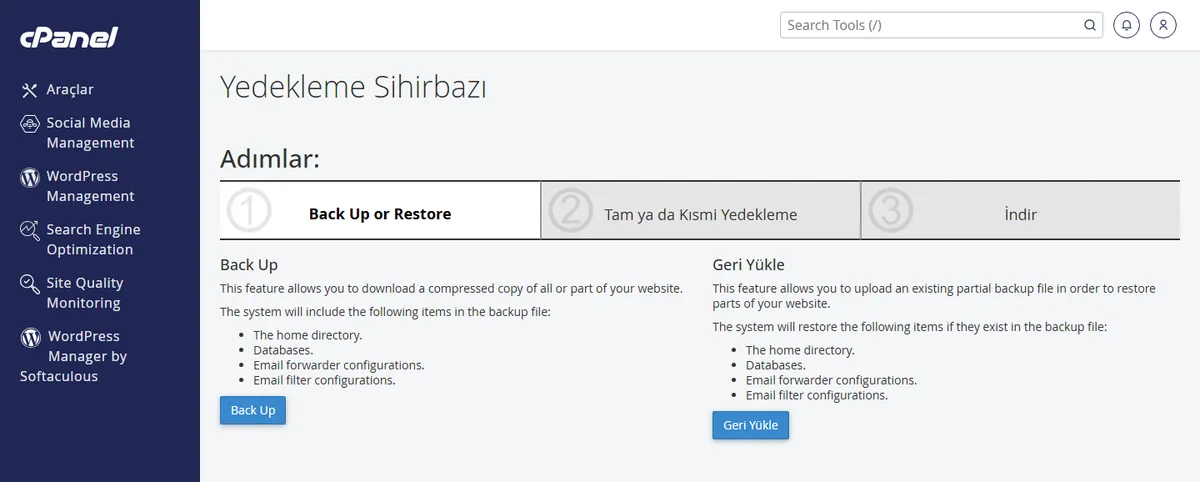
Otomatik yedekleme nasıl yapılandırılır sorusunun kısa cevabı: cPanel’de Yedekleme Sihirbazı’ndan tam yedek planını seçip JetBackup 5’te oluşan yedek noktalarını uzak bir FTP/SFTP hedefine göndermek üzere bir hedef ve plan tanımlarsınız.
| Panel | cPanel (JetBackup 5) |
|---|---|
| Sistem | Paylaşımlı hosting |
| Yetki | cPanel kullanıcısı |
| Narhost ürünü | Web Hosting, WordPress Hosting |
Başlamadan önce
Tek seferlik bir yedek yalnızca o ana ait bir görüntüdür; siteniz büyüdükçe ve güncellemeler sıklaştıkça bu görüntü hızla eskir. Otomatik yedekleme, JetBackup’ın düzenli aralıklarla yeni yedek noktaları oluşturmasını ve mümkünse bunları sunucu dışındaki bir hedefe taşımasını sağlar; sunucuda yaşanacak bir sorun yedeklerinizi de birlikte götürmez.
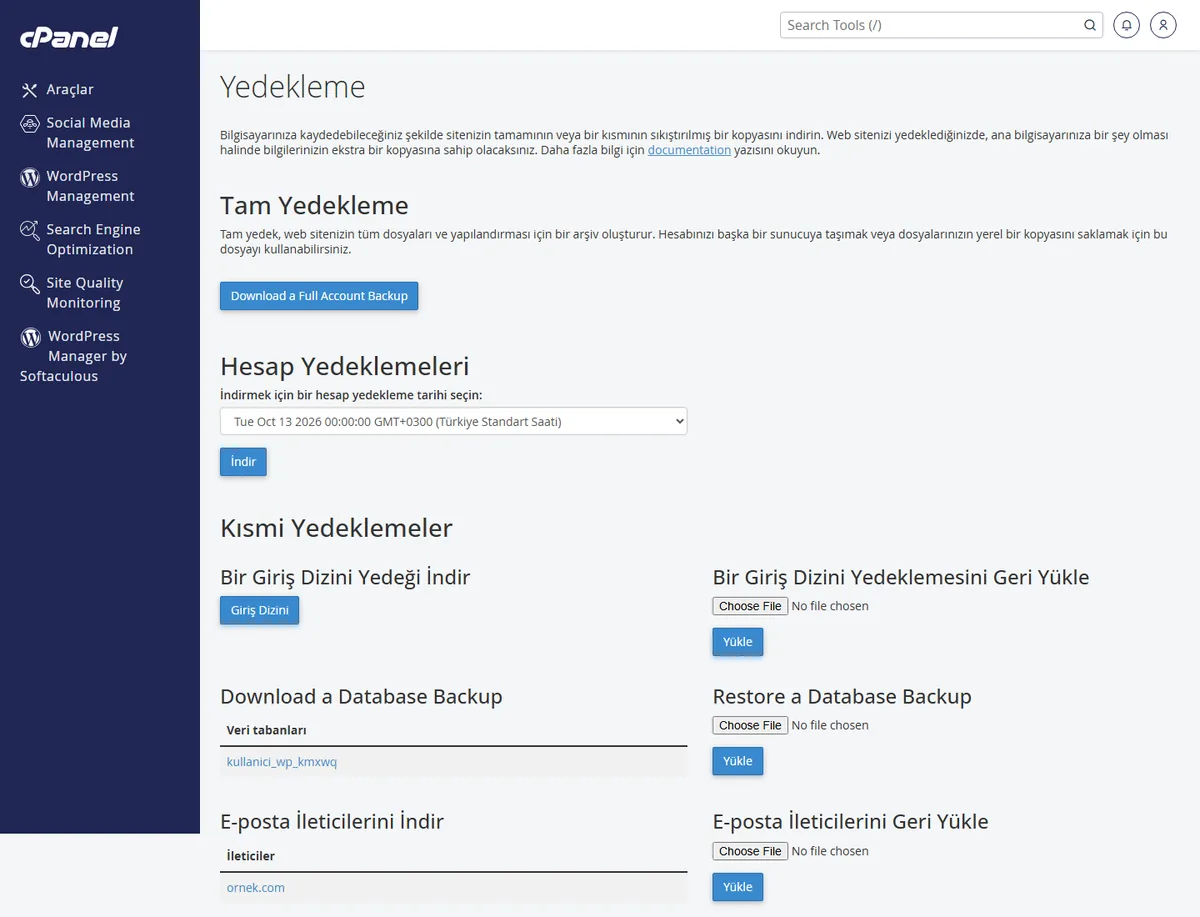
Beklenen sonuç: Yedekleme sayfası, tam yedek ve kısmi yedek (ana dizin, veritabanı, e-posta yönlendirmeleri) seçenekleriyle açılır.
Beklenen sonuç: hedef ve bildirim e-postası seçildikten sonra “Yedekleme oluşturuluyor” bildirimi görünür.
Beklenen sonuç: bağlantı testi “başarılı” döner ve hedef listede aktif görünür.
Beklenen sonuç: JetBackup’ta yeni bir yedek noktası ve hedef listesinde “son senkronizasyon” zamanı görünür.
WordPress siteniz varsa bir eklentiyle site içinden ayrıca yedek alabilirsiniz. Bu, panel yedeğine ek bir güvenlik katmanıdır; yerini tutmaz, çünkü eklenti yalnızca dosya ve veritabanını yedekler, e-posta hesaplarını ve DNS ayarlarını kapsamaz.
Uzak hedef tanımlasanız bile ayda bir JetBackup’ta görünen güncel yedek noktasını bilgisayarınıza da indirin; tek bir uzak hedefe bağımlı kalmak risklidir. Yedek dosyası nasıl indirilir yazısında bu adımlar anlatılıyor.
Dikkat
Yalnızca uzak hedefe güvenmeyin; hedef hesabın şifresi değişir ya da bağlantı koparsa yeni yedek hiç alınmaz. Planı kurduktan sonra JetBackup’taki “son senkronizasyon” tarihini düzenli olarak kontrol edin.
Sonuç
Yedeğin çalıştığını görmenin en güvenilir yolu, JetBackup’ta oluşan son yedek noktasını indirip açmaktır; dosyaların ve veritabanı dökümünün eksiksiz göründüğünü kontrol edin. Gerçek bir geri yükleme denemesi için yedekten nasıl geri yükleme yapılır yazısındaki adımlarla destek talebi açmanız gerekir.
Narhost desteği
Uzak hedef bağlantısı kurulamıyorsa talebe alan adınızı, kullandığınız hedef türünü (FTP/SFTP) ve JetBackup’ta gördüğünüz hata mesajını ekleyin.
Sonraki adımlar
Şart değildir ama önerilir; yedek yalnızca aynı sunucuda kalırsa sunucuyla ilgili bir sorun yedeği de etkileyebilir. Uzak FTP/SFTP hedefi bu riski azaltır.
Otomatik yedekler haftalık alınır ve 7 gün saklanır.
Hayır. Eklenti yalnızca dosya ve veritabanını yedekler; panel düzeyindeki tam yedek e-posta hesaplarını ve DNS ayarlarını da kapsar. İkisi birlikte kullanılır.
Bu makale sorununuzu çözdü mü?
Geri bildiriminiz için teşekkürler.
Çözemediniz mi?
Teknik ekibimiz sunucu tarafındaki ayarları sizin için kontrol edebilir. Destek talebinizde alan adınızı ve aldığınız hata metnini paylaşmanız süreci hızlandırır.



