Son gözden geçirme: Eylül 2026 · cPanel 136 test hesabı ekranları ve WordPress resmî dokümanına göre
Hızlı çözüm
Bu sitede kritik bir hata oluştu. — WordPress kritik hata mesajı, bir eklenti, tema ya da PHP sürümü uyumsuzluğu yüzünden PHP’nin ölümcül hata verdiğini gösterir. Çoğu durumda sorunlu eklentiyi devre dışı bırakmak siteyi geri getirir.
wp-content/plugins klasörünün adını plugins-kapali yapın.wp-config.php içinde hata günlüğünü açıp debug.log dosyasını okuyun.| Panel | cPanel, WordPress yönetim paneli |
|---|---|
| Sistem | WordPress 5.2 ve sonrası, paylaşımlı hosting |
| Yetki | cPanel kullanıcısı |
| Narhost ürünü | WordPress Hosting |
Başlamadan önce
wp-config.php dosyasını düzenlemeden önce Dosya Yöneticisi’nde kopyasını alın.WordPress 5.2’den beri PHP ölümcül hata verdiğinde boş beyaz sayfa yerine bu mesaj gösterilir. Ziyaretçi yalnız Bu sitede kritik bir hata oluştu. satırını görür; yönetici oturumu açıksa altına kurtarma talimatları için e-posta kutusunu kontrol etme uyarısı eklenir. Hata sunucu kaynaklı değil, sitenin PHP kodu içindedir; aynı hesaptaki başka siteler çalışmaya devam eder.
En sık dört neden: yeni güncellenen bir eklentinin başka bir eklentiyle çakışması, temanın functions.php dosyasına yapıştırılan hatalı kod, eklentinin yeni PHP sürümünü desteklememesi ve bellek sınırının dolması. Sonuncusunda günlükte Allowed memory size exhausted ifadesi görünür; o durumda WordPress bellek sınırını artırma kartına geçin.
Beklenen sonuç: kurtarma modunda yönetim paneli açılır, eklentiyi kapattıktan sonra site normal görünür.
public_html ya da ek alan adının klasörü) girin. wp-content içindeki plugins klasörüne sağ tıklayıp Yeniden Adlandır ile adını plugins-kapali yapın. Bu tüm eklentileri tek seferde devre dışı bırakır, ayarları silmez.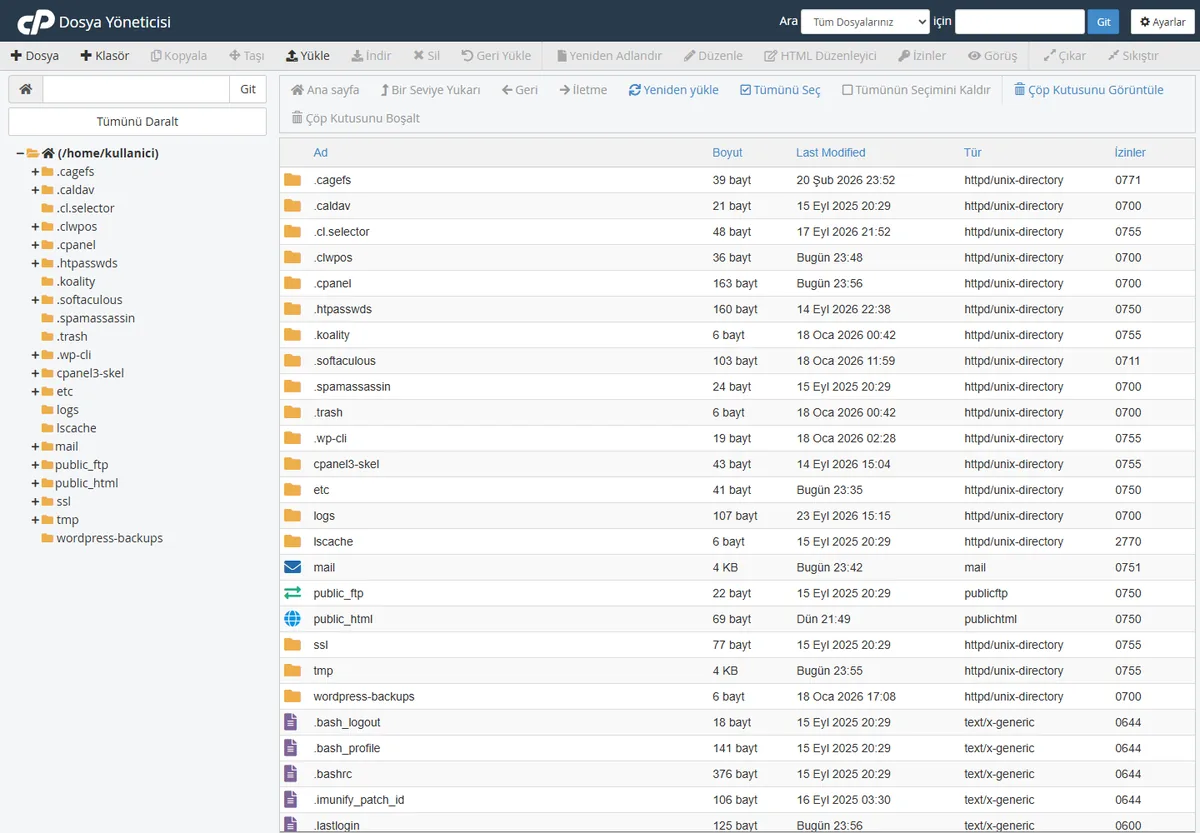
Beklenen sonuç: site açılıyorsa neden bir eklentidir. Klasörün adını plugins olarak geri alın; eklentiler kapalı hâlde listelenir, tek tek açarak hatayı yeniden üreten eklentiyi bulun.
wp-content/themes içinde etkin temanın klasör adını değiştirin. Klasörde varsayılan bir tema (Twenty Twenty-Five gibi) varsa WordPress ona geçer.
Beklenen sonuç: site varsayılan temayla açılıyorsa hata temadadır; son yapılan functions.php değişikliğini geri alın.
wp-config.php dosyasını düzenleyin ve /* That's all, stop editing! */ satırının üstüne şu üç satırı ekleyin:
define( 'WP_DEBUG', true );
define( 'WP_DEBUG_LOG', true );
define( 'WP_DEBUG_DISPLAY', false );
Beklenen sonuç: sayfayı bir kez yeniledikten sonra wp-content/debug.log oluşur. PHP Fatal error satırındaki dosya yolu (/plugins/eklenti-adi/ gibi) suçluyu doğrudan gösterir.
Call to undefined function ya da sürümle ilgili bir uyarı varsa cPanel → Yazılım → MultiPHP Yöneticisi’nde alan adının sürümüne bakın. Hata sürüm yükseltmesinden hemen sonra başladıysa önceki sürüme dönün, ardından eklentiyi güncelleyip yeniden yükseltin.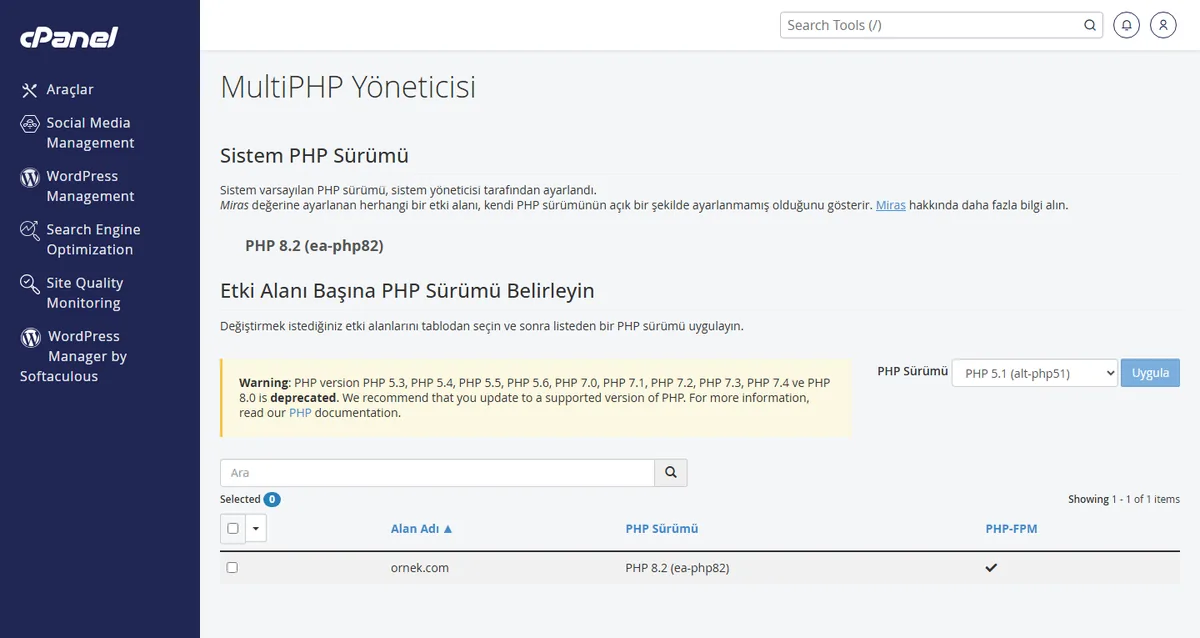
Beklenen sonuç: alan adının yanında seçili PHP sürümü görünür; değişiklik birkaç saniye içinde uygulanır.
Dikkat
Sorun çözüldükten sonra WP_DEBUG değerini false yapın ve debug.log dosyasını silin. WordPress’in hata ayıklama dokümanı bu ayarların canlı sitede açık bırakılmamasını önerir; günlük dosyası dosya yollarını ve eklenti bilgilerini açığa çıkarır.
Sonuç
Ana sayfa, bir yazı sayfası ve /wp-admin gizli pencerede hatasız açılıyor, Araçlar → Site Sağlığı ekranında kritik sorun görünmüyorsa WordPress kritik hata giderilmiştir. Kapattığınız eklentinin güncellemesi çıkana kadar kapalı kalmasını ya da alternatifini kullanmayı değerlendirin.
Narhost desteği
Talebe şunları ekleyin: alan adınız, hata metni birebir, debug.log içindeki PHP Fatal error satırı, hatanın başladığı saat ve denediğiniz adımlar.
Sonraki adımlar
Site yöneticisi adresi eski ya da sunucudan giden posta spam klasörüne düşmüş olabilir. Beklemeyin; eklenti klasörünü Dosya Yöneticisi’nden yeniden adlandırmak aynı sonucu verir.
Hayır. Eklenti ayarları veritabanında durur. Klasör adını geri alıp eklentiyi yeniden etkinleştirdiğinizde ayarlar yerindedir.
Yalnız panelde çalışan bir eklenti ya da yönetim sayfası kodu hatalıdır. Kurtarma modu bağlantısı ya da eklenti klasörünü yeniden adlandırma yöntemi burada da geçerlidir.
Bu makale sorununuzu çözdü mü?
Geri bildiriminiz için teşekkürler.
Çözemediniz mi?
Teknik ekibimiz sunucu tarafındaki ayarları sizin için kontrol edebilir. Destek talebinizde alan adınızı ve aldığınız hata metnini paylaşmanız süreci hızlandırır.



