Son gözden geçirme: Eylül 2026 · Windows Server 2022 test sunucusunda kayıt değerleri okundu (ayar değiştirilmedi), Microsoft Learn resmî dokümanına göre
Hızlı çözüm
RDP oturum zaman aşımı Windows Server’da Yerel Grup İlkesi’ndeki Session Time Limits bölümünden ayarlanır. Varsayılanda boşta ve bağlantısı kesilmiş oturumlar için sınır yoktur; kapatmadan ayrılan her oturum sunucuda RAM tutmaya devam eder.
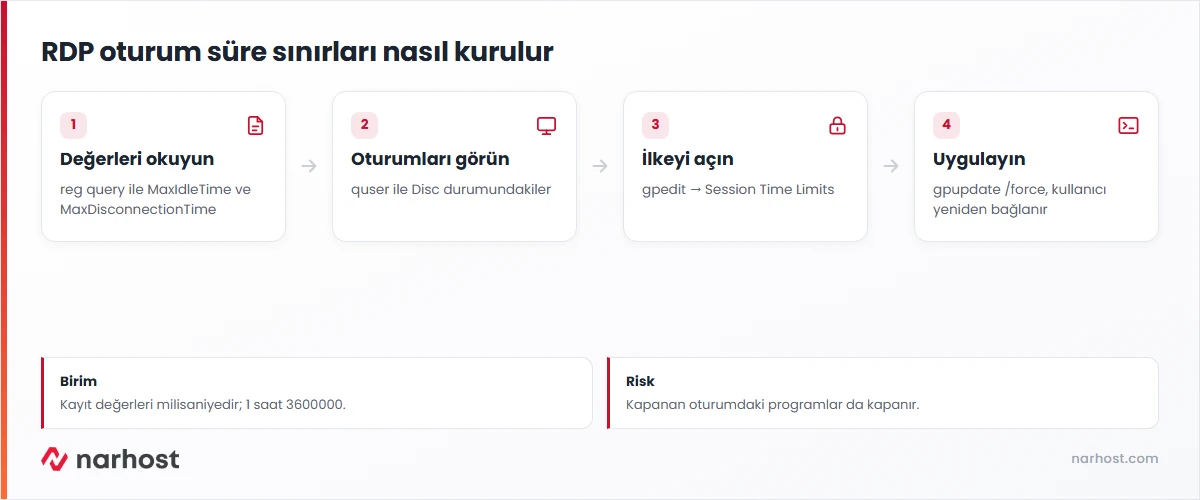
gpedit.msc açın.gpupdate /force çalıştırın; kullanıcılar yeniden bağlandığında ayar geçerli olur.| Panel | Yok — Yerel Grup İlkesi Düzenleyicisi / kayıt defteri |
|---|---|
| Sistem | Windows Server 2019/2022 (VDS/VPS) |
| Yetki | Yönetici (Administrator) |
| Narhost ürünü | VDS Sunucu |
Başlamadan önce
RDP penceresini çarpıdan kapatmak oturumu kapatmaz, yalnız bağlantıyı keser. Oturum sunucuda “Disc” durumunda yaşamaya devam eder; açık tarayıcılar, Excel dosyaları ve uygulamalar belleği tutar. Birkaç kullanıcının her gün yeni oturum bırakması, küçük bir VDS’te RAM’in dolmasına ve sunucunun yavaşlamasına yeterlidir. Zaman aşımı sınırı bu artık oturumları belirlediğiniz süreden sonra kapatır.
Microsoft’un belgesine göre bu sınırlar iki yerde tutulur: varsayılan değerler HKLM\SYSTEM\CurrentControlSet\Control\Terminal Server\WinStations\RDP-Tcp altında, ilke değerleri HKLM\SOFTWARE\Policies\Microsoft\Windows NT\Terminal Services altında. İlke varsayılanı ezer, bilgisayar ilkesi kullanıcı ilkesini ezer ve değerler milisaniye cinsindendir.
reg query "HKLM\SYSTEM\CurrentControlSet\Control\Terminal Server\WinStations\RDP-Tcp" /v MaxIdleTime
reg query "HKLM\SYSTEM\CurrentControlSet\Control\Terminal Server\WinStations\RDP-Tcp" /v MaxDisconnectionTime
reg query "HKLM\SOFTWARE\Policies\Microsoft\Windows NT\Terminal Services"
Gerçek çıktı (test sunucusu, varsayılan kurulum): MaxIdleTime REG_DWORD 0x0 ve MaxDisconnectionTime REG_DWORD 0x0, yani sınır yok. İlke anahtarında yalnız Client alt anahtarı vardı, hiçbir süre ilkesi tanımlı değildi.
quserBeklenen sonuç: USERNAME SESSIONNAME ID STATE IDLE TIME LOGON TIME başlıklı tablo. Disc durumundaki satırlar bağlantısı kesilmiş oturumlardır; logoff <ID> ile tek tek kapatabilirsiniz.
gpedit.msc ile Remote Desktop Session Host → Session Time Limits klasörüne gidin. İki ilke çoğu sunucu için yeterlidir:
Beklenen sonuç: ilke durumu “Enabled” olur, seçtiğiniz süre açılır listede görünür.
gpupdate /forceBeklenen sonuç: Computer Policy update has completed successfully. satırı. Mevcut oturumlar yeni sınırı yeniden bağlandıklarında alır.
Dikkat
Bağlantısı kesilmiş oturum sonlandırıldığında içinde çalışan her program kaydedilmemiş verisiyle birlikte kapanır. Sunucuda oturum içinde çalışması gereken bir uygulama varsa onu Windows hizmeti ya da Görev Zamanlayıcı göreviyle çalıştırın, sonra sınırı koyun.
Sonuç
reg query "HKLM\SOFTWARE\Policies\Microsoft\Windows NT\Terminal Services" çıktısında MaxDisconnectionTime ve MaxIdleTime değerleri seçtiğiniz süreyi milisaniye olarak gösterir (1 saat = 0x36ee80). Test için ikinci bir hesapla bağlanıp pencereyi kapatın; süre dolduktan sonra quser listesinde o satırın kalmadığını görmelisiniz.
Narhost desteği
Talebe şunları ekleyin: sunucu adı, quser çıktısı, yukarıdaki reg query komutlarının çıktısı, kullanıcının gördüğü bağlantı kesilme mesajı birebir ve kopmanın yaşandığı saat.
Sonraki adımlar
Aynı ilkeler User Configuration altında da bulunur ve kullanıcı bazında uygulanabilir. Bilgisayar ilkesi tanımlıysa kullanıcı ilkesinin önüne geçer; kullanıcıya özel süre istiyorsanız bilgisayar ilkesini “Not Configured” bırakın.
Boşta sınırı bağlı ama işlem yapılmayan oturumu keser. Bağlantı kesme sınırı, zaten kesilmiş oturumun sunucuda ne kadar bekleyeceğini belirler ve belleği asıl geri kazandıran ayardır.
gpedit aynı değerleri ilke anahtarına yazar. Tek sunucuda gpedit daha az hata payı taşır; birden fazla sunucuya aynı ayarı dağıtacaksanız reg add ile milisaniye değerini yazan bir betik işinizi görür.
Bu makale sorununuzu çözdü mü?
Geri bildiriminiz için teşekkürler.
Çözemediniz mi?
Teknik ekibimiz sunucu tarafındaki ayarları sizin için kontrol edebilir. Destek talebinizde alan adınızı ve aldığınız hata metnini paylaşmanız süreci hızlandırır.



