Son doğrulama: Eylül 2026 · Windows Server 2022 test sunucusunda denendi
Hızlı çözüm
Windows Server saat dilimi değiştirme işlemi yönetici PowerShell’de tek komutla yapılır: Set-TimeZone -Id "Turkey Standard Time". Yeni kurulan sunucular çoğu zaman ABD saat dilimiyle gelir; saat dilimini düzelttikten sonra saatin internet zaman sunucusuyla eşitlendiğini de kontrol edin.
Get-TimeZone ile mevcut dilimi görün.Set-TimeZone -Id "Turkey Standard Time" komutunu çalıştırın.w32tm /query /status ile son eşitleme zamanını kontrol edin.w32tm /resync ile saati hemen eşitleyin.| Panel | Yok — PowerShell / Ayarlar (RDP oturumu) |
|---|---|
| Sistem | Windows Server 2019/2022 (VDS/VPS) |
| Yetki | Yönetici (Administrator) |
| Narhost ürünü | VDS Sunucu |
Başlamadan önce
Windows Server kurulum görüntüleri genelde ABD saat dilimiyle gelir. Test sunucumuzda da ilk değer Central Standard Time, yani UTC−06:00 idi; Türkiye saatiyle arada dokuz saat fark vardı. Bu fark yalnız görev çubuğundaki saati bozmaz. Gece 03:00’e kurduğunuz yedek görevi Türkiye saatiyle öğlen çalışır, IIS ve olay günlüklerindeki saatler müşteri şikâyetleriyle eşleşmez, uygulamanın yerel saatle ürettiği fatura ya da sipariş kayıtları yanlış günü gösterebilir.
Saat dilimi ile saatin doğruluğu ayrı konulardır. Dilim doğru olsa bile saat dakikalarca kaymışsa iki adımlı doğrulama kodları (TOTP) reddedilir, sunucudan dışarıya yapılan HTTPS isteklerinde sertifika “henüz geçerli değil” ya da “süresi dolmuş” görünebilir. Bu yüzden kart iki işi birlikte ele alır: dilimi ayarlamak ve Windows Time hizmetiyle eşitlemeyi doğrulamak.
Get-TimeZoneGerçek çıktı (test sunucusu, değişiklikten önce): Id : Central Standard Time, DisplayName : (UTC-06:00) Central Time (US & Canada).
Get-TimeZone -ListAvailable | Where-Object Id -like "Turkey*"Gerçek çıktı: Id : Turkey Standard Time, DisplayName : (UTC+03:00) Istanbul.
Set-TimeZone -Id "Turkey Standard Time"
Get-Date -Format "yyyy-MM-dd HH:mm:ss zzz"
Gerçek çıktı: tarih satırı +03:00 ile biter (ör. 2026-09-26 23:03:05 +03:00).
tzutil yapar.
tzutil /g
tzutil /s "Turkey Standard Time"
Beklenen sonuç: tzutil /g mevcut dilimin kimliğini tek satırda yazar.
w32time) hizmeti saati bir NTP kaynağıyla eşitler.
w32tm /query /status
w32tm /resync
Gerçek çıktı: Source: time.windows.com,0x8, Last Successful Sync Time satırında güncel bir zaman ve /resync sonrası The command completed successfully.
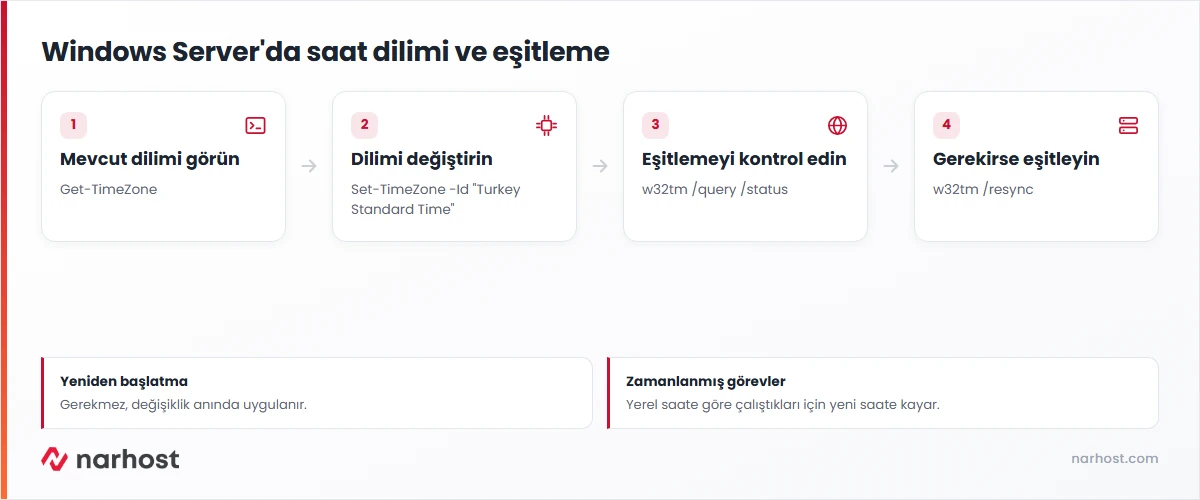
Grafik arayüzü tercih ederseniz aynı ayar Ayarlar → Saat ve dil → Tarih ve saat → Saat dilimi listesindedir. Sunucu Türkçe arayüzlüyse liste “(UTC+03:00) İstanbul” olarak görünür. Windows Server saat dilimi değiştirme işlemini birden fazla sunucuda yapacaksanız PowerShell komutunu kurulum betiğinize eklemek daha hızlıdır.
Sonuç
Get-TimeZone çıktısında Turkey Standard Time, Get-Date çıktısında +03:00 ve w32tm /query /status çıktısında son birkaç saat içinde bir Last Successful Sync Time görüyorsanız ayar tamamdır. Görev Zamanlayıcı’daki görevlerin “Sonraki çalışma zamanı” sütununu da bir kez kontrol edin.
w32tm /resync “no time data was available” diyor. Sunucu UDP 123 ile dışarı çıkamıyor olabilir; giden kuralları Windows Firewall yapılandırma kartıyla kontrol edin. Resmî ayrıntılar Windows Time aracı belgesinde.Narhost desteği
Talebe şunları ekleyin: sunucu adı, Get-TimeZone ve w32tm /query /status çıktılarının tamamı, aldığınız hata metni birebir, sorunu fark ettiğiniz saat ve denediğiniz komutlar.
Sonraki adımlar
Hayır. Set-TimeZone ve tzutil değişikliği hemen uygular. Açık kalan bazı uygulamalar eski dilimi önbellekte tutabilir; yeni değeri görmezlerse yalnız o uygulamayı yeniden başlatın.
Türkiye 2016’dan beri sabit UTC+3 kullanıyor. “Turkey Standard Time” kaydı bunu içerir; güncel Windows sürümlerinde ek ayar gerekmez.
Birden fazla ülkeye hizmet veren sistemlerde UTC tutup uygulamada dönüştürmek daha temizdir. Yalnız Türkiye’ye hizmet veren tek bir sunucuda yerel saat, görevleri ve günlükleri okumayı kolaylaştırır. Seçimi bu kullanıma göre yapın.
Bu makale sorununuzu çözdü mü?
Geri bildiriminiz için teşekkürler.
Çözemediniz mi?
Teknik ekibimiz sunucu tarafındaki ayarları sizin için kontrol edebilir. Destek talebinizde alan adınızı ve aldığınız hata metnini paylaşmanız süreci hızlandırır.



