Son gözden geçirme: Eylül 2026 · Google Search Console ve WordPress 6.8 resmî dokümanına göre
Hızlı çözüm
Search Console site haritası gönderme işlemi üç adımdır: site haritası adresinizi tarayıcıda açıp çalıştığını görün, Search Console’da Site haritaları raporunu açın, adresi “Yeni site haritası ekle” kutusuna yazıp Gönder’e tıklayın. Durum sütununda “Başarılı” görünüyorsa iş bitmiştir.
https://ornek.com/wp-sitemap.xml, SEO eklentisi varsa eklentinin verdiği adres.| Panel | Google Search Console, WordPress yönetim paneli |
|---|---|
| Sistem | WordPress (paylaşımlı ya da WordPress hosting) |
| Yetki | Search Console mülk sahibi |
| Narhost ürünü | WordPress Hosting |
Başlamadan önce
https:// ile başlamalı.Site haritası, sitenizdeki dizine eklenmesini istediğiniz adresleri listeleyen XML dosyasıdır. Google bu dosyayı zaten robots.txt üzerinden bulabilir; Search Console’a göndermenin asıl faydası takip imkânıdır: kaç adresin bulunduğunu, dosyanın en son ne zaman okunduğunu ve okuma hatalarını raporda görürsünüz. Search Console yardımına göre rapor yalnız bu rapordan ya da API’den gönderilen haritaları listeler; robots.txt ile bulunanları göstermez.
Gönderim sıralama garantisi vermez. Google haritayı hemen getirir, ama içindeki adreslerin taranması sitenin büyüklüğüne ve güncelleme sıklığına göre günler sürebilir. Tek bir site haritası en fazla 50.000 adres ya da sıkıştırılmamış 50 MB olabilir; WordPress ve SEO eklentileri bu sınırı aşan siteler için haritayı otomatik olarak parçalara böler ve bir dizin dosyası üretir.
/wp-sitemap.xml adresinde üretir. Bir SEO eklentisi kuruluysa çekirdek haritayı kapatır ve kendi adresini verir, çoğunlukla /sitemap_index.xml; doğru adres eklentinin site haritası ayarında yazar. İki haritayı birden göndermeyin.
Beklenen sonuç: adresi tarayıcıda açınca alt haritaların ya da sayfaların listelendiği bir tablo görünür.
Beklenen sonuç: sayfa getirme durumu “Başarılı”. Engellendi ya da 403 görüyorsanız önce güvenlik eklentisini veya bakım modunu kontrol edin.
www ile www‘suz ya da http ile https mülkleri karıştırılırsa harita raporda görünmez.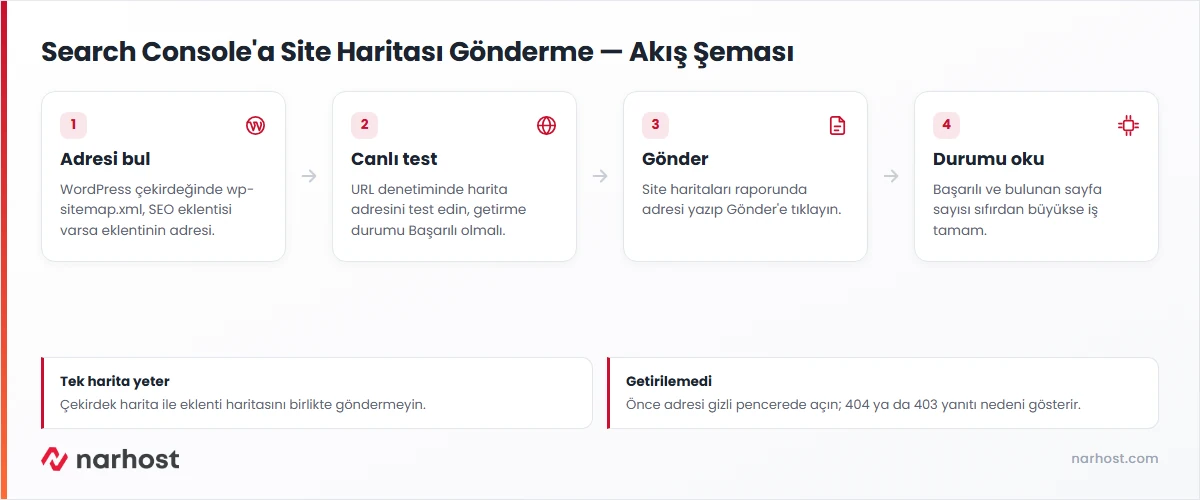
Beklenen sonuç: sayfanın üstünde “Yeni site haritası ekle” kutusu, altında gönderilmiş haritalar tablosu görünür.
wp-sitemap.xml) yazmanız yeterlidir.
Beklenen sonuç: gönderimin alındığını bildiren bir onay penceresi çıkar ve tabloya yeni bir satır eklenir.
robots.txt dosyası yoksa WordPress sanal dosyaya bu satırı kendisi ekler; dosya varsa cPanel Dosya Yöneticisi’nden düzenleyin.
Sitemap: https://ornek.com/wp-sitemap.xmlBeklenen sonuç: https://ornek.com/robots.txt adresinde Sitemap satırı görünür.
Sonuç
Site haritaları tablosunda durum “Başarılı” ve “Bulunan sayfalar” sütununda sıfırdan büyük bir sayı varsa gönderim tamamdır. Birkaç gün sonra Sayfalar raporunda bu haritadan gelen adreslerin dizine eklenme durumunu da görebilirsiniz.
Google’ın site haritası kılavuzu biçim kurallarını ayrıntılı anlatır. Sık görülen durumlar:
http adresler ya da başka alan adına ait adreslerdir.Narhost desteği
Talebe şunları ekleyin: alan adınız, site haritası adresi, Search Console’daki durum metni birebir ve adresi tarayıcıda açtığınızda gördüğünüz yanıt.
Sonraki adımlar
Hayır. Başarıyla okunan haritayı Google düzenli aralıklarla kendisi yeniden tarar. Yeniden gönderim yalnız harita adresi değiştiğinde ya da büyük bir yapı değişikliğinden sonra gerekir.
Harita hemen okunur, ama adreslerin taranması ve dizine eklenmesi sitenin büyüklüğüne ve içerik kalitesine göre günler ya da haftalar sürer. Haritada olmak dizine girme garantisi değildir.
Alan adı mülkü tüm alt alan adlarını ve hem http hem https adreslerini kapsar, TXT kaydıyla doğrulanır. URL öneki mülkü yalnız yazılan adresin altını kapsar; harita da o önekle başlamalıdır.
Bu makale sorununuzu çözdü mü?
Geri bildiriminiz için teşekkürler.
Çözemediniz mi?
Teknik ekibimiz sunucu tarafındaki ayarları sizin için kontrol edebilir. Destek talebinizde alan adınızı ve aldığınız hata metnini paylaşmanız süreci hızlandırır.



