Son gözden geçirme: Kasım 2026 · AlmaLinux 9 ve Ubuntu 24.04 resmî dokümanına göre (Ubuntu 22.10+ socket etkinleştirme adımı eklendi)
Hızlı çözüm
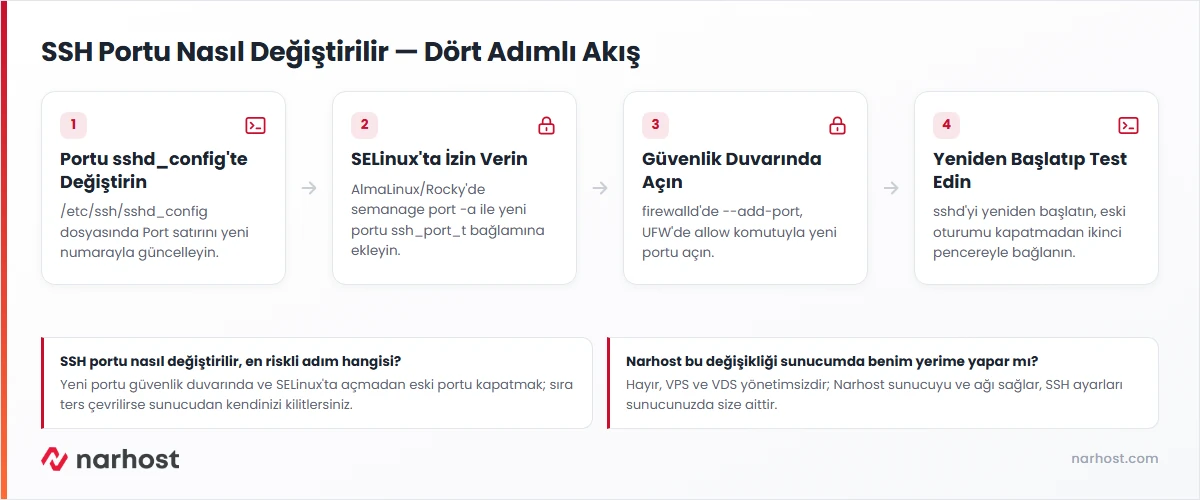
SSH portu nasıl değiştirilir sorusunun kısa cevabı: /etc/ssh/sshd_config dosyasında Port satırını yeni bir numarayla değiştirir, AlmaLinux/Rocky’de SELinux’ta bu portu tanımlar, güvenlik duvarında açar, servisi yeniden başlatıp eski oturumu kapatmadan yeni bir pencereyle test edersiniz. Ubuntu 22.10 ve sonrasında SSH socket etkinleştirmesiyle çalıştığı için bu sürümlerde ek bir adım gerekir.
sudo nano /etc/ssh/sshd_config ile dosyayı açıp Port satırını örneğin Port 2222 yapın.sudo semanage port -a -t ssh_port_t -p tcp 2222 ile SELinux izni verin.--add-port, UFW: allow).sudo systemctl restart sshd, Ubuntu/Debian’da sudo systemctl restart ssh.sudo systemctl daemon-reload ve sudo systemctl restart ssh.socket komutlarını da çalıştırın.| Panel | Yok — VPS/VDS yönetimsizdir; panel kurulu sunucularda (cPanel/Plesk) panelin güvenlik ayarı da gözden geçirilir |
|---|---|
| Sistem | AlmaLinux 9, Rocky 9 (SELinux + firewalld) · Ubuntu 22.04/24.04, Debian 12 (UFW) |
| Yetki | Sunucunuzun root ya da sudo yetkili kullanıcısı |
| Narhost ürünü | VPS Sunucu, VDS Sunucu |
Başlamadan önce
sudo cp /etc/ssh/sshd_config /etc/ssh/sshd_config.yedek. Bir şey ters giderse geri döneceğiniz dosya budur.systemctl is-active ssh.socket komutu active dönüyorsa sunucunuz socket etkinleştirmesi kullanıyordur (Ubuntu 22.10 ve sonrası). Bu durumda 4. adımda ek işlem yapacaksınız. inactive, failed ve not-found farklı şeylerdir; ayrıntı için systemctl status ssh.socket ssh.service çıktısına bakın.Varsayılan SSH portu 22, internetteki otomatik tarama araçlarının en sık denediği porttur; sunucunuz açık kaldığı sürece bu port sürekli parola deneme trafiği alır. Portu değiştirmek bu otomatik taramaların büyük kısmını sunucunuzdan uzak tutar, ama tek başına bir güvenlik önlemi değildir — hedefli bir saldırganı yavaşlatmaz. Gerçek güvenlik anahtar tabanlı girişten, güncel yazılımdan ve doğru güvenlik duvarı kurallarından gelir; port değişikliği bunların üzerine eklenen tek bir katmandır. Port direktifinin sözdizimi OpenSSH’ın resmi kılavuz sayfalarında tanımlıdır.
Narhost’ta VPS ve VDS sunucular yönetimsizdir: Narhost sunucuyu ve ağı sağlar, SSH portu dahil işletim sistemi içi ayarlar sunucuyu teslim alan müşteriye aittir. Bu kartta SSH portu nasıl değiştirilir sorusunu AlmaLinux/Rocky ve Ubuntu/Debian için, kendinizi kilitlemeden anlatıyoruz.
sudo nano /etc/ssh/sshd_configBeklenen sonuç: dosya düzenleyicide açılır, #Port 22 satırı görünür.
# işaretini kaldırıp 1024–65535 arasında bir numara yazın:
Port 2222Beklenen sonuç: dosyayı kaydettiğinizde satır Port 2222 olarak kalır (örnek numara; kendi seçiminizi kullanın).
Dikkat
Bu adımdan sonra servisi yeniden başlatmadan önce mutlaka güvenlik duvarı ve SELinux izinlerini tamamlayın; aksi hâlde yeni port hemen kapalı kalır ve eski portu kapattığınızda sunucudan kendinizi kilitlersiniz.
sudo dnf install -y policycoreutils-python-utilsBeklenen sonuç: paket kurulur, semanage komutu kullanılabilir hâle gelir.
sudo semanage port -a -t ssh_port_t -p tcp 2222Beklenen sonuç: komut sessizce biter; sudo semanage port -l | grep ssh_port_t ile yeni portun listede göründüğünü doğrulayabilirsiniz.
Ubuntu ve Debian’da SELinux varsayılan olarak gelmez; bu adım yalnızca AlmaLinux ve Rocky için gereklidir.
sudo firewall-cmd --permanent --add-port=2222/tcp
sudo firewall-cmd --reload
Beklenen sonuç: her iki komut da “success” döner.
sudo ufw allow 2222/tcpBeklenen sonuç: “Rules updated” mesajı gelir.
sudo sshd -tBeklenen sonuç: komut çıktı vermeden biter. Hata yazdırıyorsa devam etmeyin, önce dosyayı düzeltin. Bu sınama yalnız sözdizimini kontrol eder, portun gerçekten açılabileceğini garanti etmez.
# AlmaLinux, Rocky
sudo systemctl restart sshd

# Ubuntu, Debian
sudo systemctl restart ssh
Beklenen sonuç: komut hatasız biter. Durumu aynı birim adıyla systemctl status ile görebilirsiniz.
ssh.socket belirler. Ubuntu 24.04’te systemd üreticisi sshd_config içindeki Port değerini okuyup socket yapılandırmasına aktarır; ancak bunun etkili olması için systemd yapılandırmasının yeniden yüklenmesi gerekir:
sudo systemctl daemon-reload
sudo systemctl restart ssh.socket
Beklenen sonuç: komutlar hatasız biter. Daha önce elle oluşturulmuş bir ssh.socket override dosyası varsa sshd_config yerine o dosya geçerli olur; systemctl cat ssh.socket ile kontrol edin.
sudo ss -ltnp | grep ':2222'Beklenen sonuç: :2222 içeren bir satır görünür. Socket kipinde dinleyiciyi systemd tuttuğu için satırda sshd yerine systemd yazabilir; bu normaldir. Hiç satır çıkmıyorsa port açılmamıştır, eski oturumunuzu kapatmayın.
Dikkat
Mevcut SSH oturumunuzu kapatmadan ikinci bir terminal penceresiyle yeni portu deneyin. Bağlantı kurulmazsa ilk oturumu açık tutarak sshd_config, SELinux ve güvenlik duvarı adımlarını tekrar kontrol edin; ilk pencereyi kapatır ve bağlantı başarısız olursa sunucudan kilitlenirsiniz.
cPanel veya Plesk kurulu bir VPS/VDS’de panel arayüzünde de ek bir güvenlik ayarı olabilir (örneğin cPanel’de “cPHulk Brute Force Protection” beyaz listesi); işletim sistemi tarafında port değiştikten sonra paneldeki bu ayarı da gözden geçirin. UFW kurallarının söz dizimi ve kalıcılığı Ubuntu’nun resmi sunucu dokümanında anlatılır.
Sonuç
Eski SSH penceresini açık tutarken yeni bir terminal veya PuTTY oturumuyla ssh -p 2222 kullanici@sunucu_ip komutunu deneyin. Giriş yapıp whoami gibi bir komut çalıştırabiliyorsanız yeni port çalışıyor demektir. Yalnızca bağlantının kurulması yetmez; kimlik doğrulamanın tamamlandığını görün. Ancak bundan sonra eski oturumu kapatın ve isterseniz 22 numaralı eski portu güvenlik duvarından kaldırın. Bir sorun çıkarsa açık oturumdan sudo cp /etc/ssh/sshd_config.yedek /etc/ssh/sshd_config ile geri dönebilirsiniz.
Port satırının yorumdan çıkarıldığından ve servisin yeniden başlatıldığından emin olun; ss -tnlp çıktısında port görünmüyorsa servis eski ayarla çalışıyordur.sudo semanage port -l | grep ssh_port_t ile portun listede olduğunu kontrol edin ve gerekirse tekrar ekleyin.--reload çalıştırmayı unutmuş olabilirsiniz; UFW’de sudo ufw status ile kuralın listede göründüğünü doğrulayın.Narhost desteği
Talebe şunları ekleyin: sunucu IP adresi, işletim sisteminiz (AlmaLinux/Rocky/Ubuntu/Debian), denediğiniz port numarası ve aldığınız hata mesajı.
VPS ilk kurulum serisi — 3/10
Hayır. Port değişikliği otomatik tarama trafiğini azaltır ama hedefli bir saldırıyı durdurmaz; anahtar tabanlı girişle, güncel yazılımla ve doğru güvenlik duvarı kurallarıyla birlikte kullanılmalıdır.
sshd yeni portta dinlemeye başlar ama güvenlik duvarı bu portu engellediği için dışarıdan bağlantı kuramazsınız; eski port da devre dışı bırakıldıysa sunucudan kilitlenirsiniz.
Ubuntu 22.10 ve sonrasında SSH socket etkinleştirmesiyle çalışır: dinlenen portu ssh.socket birimi belirler. Yalnızca ssh servisini yeniden başlatmak yeterli olmayabilir; sudo systemctl daemon-reload ve sudo systemctl restart ssh.socket komutlarını da çalıştırın. Daha önce elle oluşturulmuş bir socket override dosyası varsa sshd_config yerine o geçerli olur; systemctl cat ssh.socket ile kontrol edin.
Panelin kendisi SSH portunu değiştirmez ama bazı güvenlik modülleri (ör. cPHulk) belirli portları izler; işletim sistemi tarafındaki değişiklikten sonra panel arayüzündeki ilgili güvenlik ayarını da kontrol edin.
Bu makale sorununuzu çözdü mü?
Geri bildiriminiz için teşekkürler.
Çözemediniz mi?
Teknik ekibimiz sunucu tarafındaki ayarları sizin için kontrol edebilir. Destek talebinizde alan adınızı ve aldığınız hata metnini paylaşmanız süreci hızlandırır.



