Son gözden geçirme: Eylül 2026 · Ubuntu 24.04 resmî dokümanına göre
Hızlı çözüm
Linux açık portları görme işi tek komutla yapılır: sudo ss -tulpn sunucuda dinleyen bütün TCP ve UDP portlarını, dinlenen adresi ve portu açan süreci listeler.
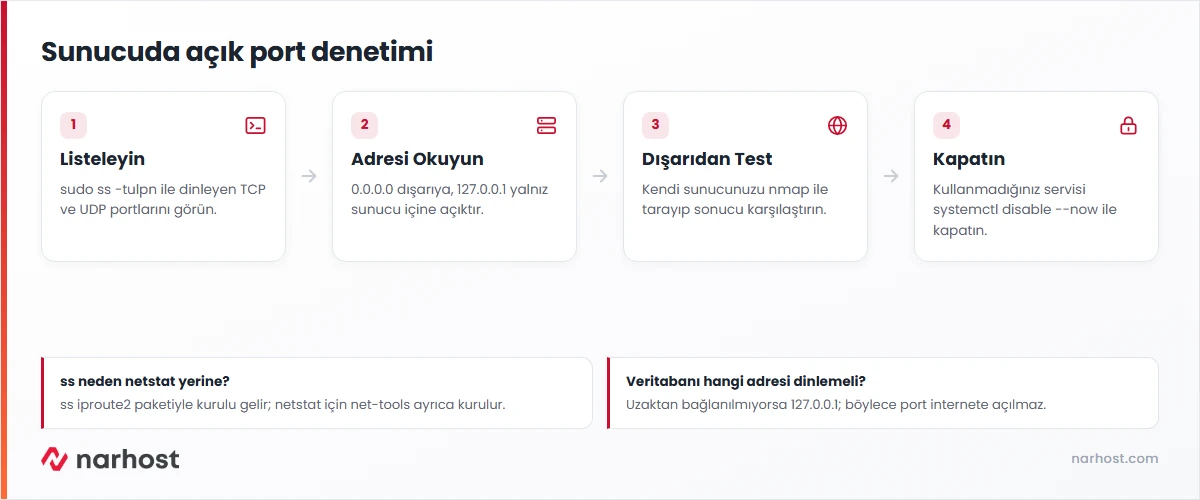
sudo ss -tulpn komutunu çalıştırın.0.0.0.0, [::] ya da * dışarıya açık, 127.0.0.1 yalnız sunucunun kendisine açık demektir.systemctl ile durdurup devre dışı bırakın.nmap ile, yalnız kendi sunucunuzu tarayarak doğrulayın.| Panel | Yok — terminal (SSH) |
|---|---|
| Sistem | Ubuntu 22.04/24.04, Debian 12, AlmaLinux 8/9 (VPS/VDS) |
| Yetki | root ya da sudo yetkili kullanıcı (süreç adını görmek için) |
| Narhost ürünü | VPS Sunucu |
Başlamadan önce
sudo ile çalıştırın; yetkisiz çalıştırılan ss başka kullanıcılara ait süreçlerin adını göstermez.Narhost’ta VPS ve VDS ürünleri yönetimsizdir: sunucuda hangi servisin çalıştığı, hangi portun dışarıya açık olduğu sizin kararınızdır. Kurduğunuz her paket bir port açabilir. MariaDB, Redis ya da bir Node.js uygulaması yapılandırmaya göre yalnız sunucu içini değil bütün ağ arayüzlerini dinleyebilir; bu da internetteki tarayıcıların o portu bulması demektir.
Güncel dağıtımlarda bu iş için ss kullanılır. ss, iproute2 paketinin parçasıdır ve kurulu gelir. Eski netstat ise net-tools paketindedir; birçok güncel sunucu kurulumunda varsayılan olarak yoktur. Seçenekler için ss kılavuz sayfası esas alınır.
-t TCP, -u UDP, -l yalnız dinleyenler, -p süreç, -n port adı yerine numara demektir.
sudo ss -tulpnBeklenen sonuç (örnek, kısaltılmış):
Netid State  Local Address:Port  Process
udp   UNCONN 127.0.0.53%lo:53    users:(("systemd-resolve",pid=612,fd=13))
tcp   LISTEN 127.0.0.1:3306      users:(("mariadbd",pid=1204,fd=20))
tcp   LISTEN 0.0.0.0:80          users:(("nginx",pid=1300,fd=6))
tcp LISTEN [::]:80 users:(("nginx",pid=1300,fd=7))0.0.0.0:80 ve [::]:80 portun IPv4 ve IPv6’da bütün arayüzlere açık olduğunu gösterir. 127.0.0.1:3306 ise veritabanının yalnız sunucu içinden erişilebildiğini gösterir; uzaktan bağlanmıyorsanız doğru ayar budur. Veritabanı 0.0.0.0:3306 dinliyorsa yapılandırmadaki bind-address değerini 127.0.0.1 yapın.lsof kullanın (lsof yoksa sudo apt install lsof).
sudo ss -tlnp 'sport = :80'
sudo lsof -i :80 -P -n
Beklenen sonuç: yalnız 80 numaralı porta ait satırlar ve sürecin adı ile PID’si görünür.
ss ile aynı bilgiyi verir.
sudo apt install net-tools
sudo netstat -tulpnss sunucunun neyi dinlediğini gösterir; güvenlik duvarının neyi geçirdiğini göstermez. Kendi bilgisayarınızdan nmap ile sunucunuzu tarayın.
Dikkat
Yalnız size ait sunucuyu tarayın. Başkasına ait bir adresi izinsiz taramak kötüye kullanım bildirimine ve hukuki sorumluluğa yol açabilir.
nmap -Pn 203.0.113.10
nmap -Pn -p 1-65535 203.0.113.10
Beklenen sonuç: open satırları dışarıdan erişilen portlardır; filtered güvenlik duvarının paketi düşürdüğünü gösterir.
rpcbind:
sudo systemctl disable --now rpcbind
sudo systemctl disable --now rpcbind.socket
Beklenen sonuç: Removed ... satırları görünür, 111 numaralı port ss çıktısından kalkar. Servis yönetimi için bkz. Linux servisini durdurma ve aktif etme.
Sonuç
sudo ss -tulpn çıktısında yalnız bilerek açtığınız portlar (SSH, web, gerekiyorsa e-posta) 0.0.0.0 ya da [::] üzerinde görünüyor, veritabanı ve önbellek servisleri 127.0.0.1 dinliyor ve dışarıdan yapılan nmap taraması aynı listeyi veriyorsa işlem tamamdır.
ss çıktısında var ama dışarıdan kapalı. Güvenlik duvarı paketi düşürüyordur; sudo ufw status ya da sudo firewall-cmd --list-all ile kuralları kontrol edin.systemctl list-sockets ile soketi bulup onu da devre dışı bırakın.sudo olmadan çalıştırdınız; yeniden sudo ile deneyin.Narhost desteği
Talebe şunları ekleyin: sunucunuzun IP adresi, sudo ss -tulpn çıktısı, erişemediğiniz port ve dışarıdan aldığınız nmap sonucu.
Sonraki adımlar
Gösterdikleri bilgi aynıdır. ss bilgiyi doğrudan çekirdekten okuduğu için daha hızlıdır ve güncel dağıtımlarda kurulu gelir; netstat için net-tools paketini ayrıca kurmanız gerekir.
sudo ss -tlnp yazın. -u bayrağını çıkardığınızda UDP satırları listelenmez.
-l bayrağıyla yalnız dinleyen portlar listelenir. Kurulu bağlantıları görmek için sudo ss -tnp state established kullanın.
Bu makale sorununuzu çözdü mü?
Geri bildiriminiz için teşekkürler.
Çözemediniz mi?
Teknik ekibimiz sunucu tarafındaki ayarları sizin için kontrol edebilir. Destek talebinizde alan adınızı ve aldığınız hata metnini paylaşmanız süreci hızlandırır.



