Son gözden geçirme: Eylül 2026 · AlmaLinux 9, Ubuntu 24.04 ve Debian 12 resmî dokümantasyonuna göre
Hızlı çözüm
Linux root şifresi nasıl değiştirilir? Sunucuya SSH ile bağlanıp passwd yazmak ve yeni şifreyi iki kez girmek yeterlidir.
passwd, başka bir kullanıcı için passwd kullanici_adi yazın.| Panel | Yok — SSH / komut satırı |
|---|---|
| Sistem | AlmaLinux 9, Ubuntu 22.04/24.04, Debian 12 (VPS/VDS) |
| Yetki | root veya sudo yetkili kullanıcı |
| Narhost ürünü | VPS Sunucu, VDS Sunucu |
Başlamadan önce
Root, sunucudaki en yetkili hesaptır; şifresinin ele geçmesi tüm sunucunun ele geçmesi demektir. Düzenli değişim, paylaşılan bir şifrenin (örneğin ayrılan bir çalışanla paylaşılmış olanın) geçerliliğini kaybetmesini sağlar. AlmaLinux, Ubuntu ve Debian’da işlem aynı komutla yapılır; farklılık yalnızca paket adlarında ve varsayılan güvenlik duvarı araçlarındadır. Narhost’ta VPS ve VDS yönetimsizdir; şifre ve erişim yönetimi sunucunuzda size aittir.
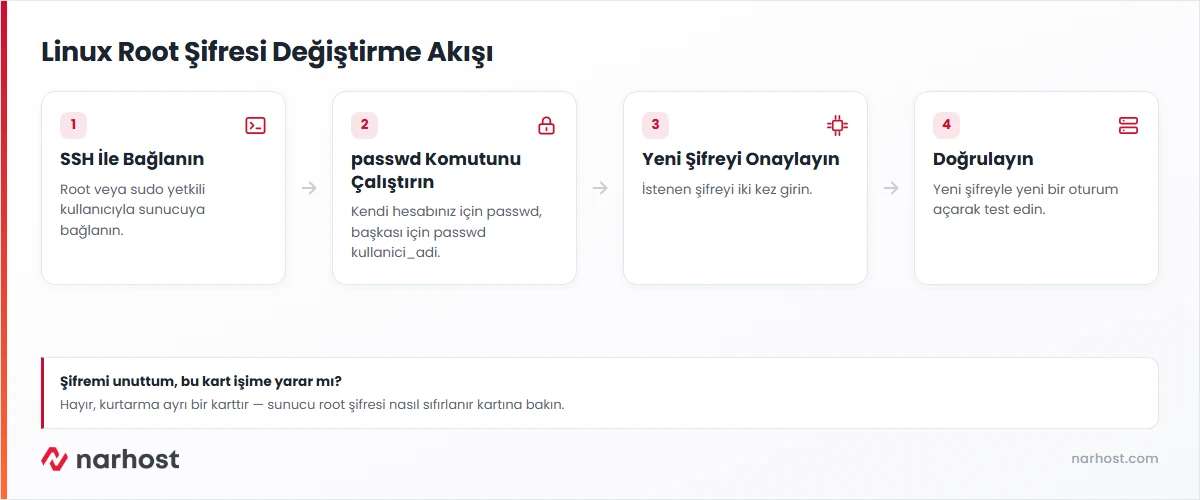
Aşağıdaki adımlar hem kendi hesabınızın hem de başka bir kullanıcının şifresini değiştirmeyi kapsar.
passwdBeklenen sonuç: “New password:” istemi gelir.
passwd kullanici_adi# örnek:passwd rootBeklenen sonuç: “passwd: password updated successfully” mesajı.
chage -M 90 kullanici_adiBeklenen sonuç: kullanıcı 90 gün sonra şifresini değiştirmeye zorlanır; ayrıntılar chage’in resmî man sayfasında.
Dikkat
Bu adımı yalnızca sunucuya SSH anahtarıyla ya da sudo yetkili başka bir kullanıcıyla girebildiğinizi doğruladıktan sonra uygulayın; aksi hâlde sunucudan tamamen kilitlenebilirsiniz.
/etc/ssh/sshd_config dosyasında PermitRootLogin no satırını ayarlayıp systemctl restart sshd çalıştırmak root’un doğrudan SSH ile bağlanmasını engeller; günlük işler sudo yetkili bir kullanıcı üzerinden yürür.
cPanel/WHM kuruluysa WHM’e root ile giriş şifresi sistem root şifresiyle aynıdır; passwd ile değiştirdiğiniz an WHM girişi de yeni şifreyi ister. Plesk’te panel yöneticisinin şifresi ayrıdır; sistem root şifresini değiştirmek Plesk paneline dokunmaz, panel şifresi ayrıca Plesk arayüzünden ya da plesk bin admin --set-passwd komutuyla değiştirilir.
Sonuç
Eski oturumu kapatmadan yeni bir SSH penceresiyle yeni şifreyle bağlanmayı deneyin. passwd -S kullanici_adi komutu şifrenin son değiştirilme tarihini gösterir.
Narhost desteği
Talebe şunları ekleyin: sunucu IP adresiniz veya alan adınız, panel türü (varsa), aldığınız hata mesajı ve denediğiniz adımlar.
VPS ilk kurulum serisi — 2/10
Bu kart bilerek şifre değiştirmeyi anlatır; şifreyi unuttuysanız root şifresi sıfırlama kartına bakın.
Hayır, yalnızca komutta belirttiğiniz hesabın şifresi değişir; diğer hesaplar etkilenmez.
cPanel/WHM’de evet, çünkü WHM root oturumunu kullanır; Plesk’te hayır, panel şifresi ayrıdır.
Bu makale sorununuzu çözdü mü?
Geri bildiriminiz için teşekkürler.
Çözemediniz mi?
Teknik ekibimiz sunucu tarafındaki ayarları sizin için kontrol edebilir. Destek talebinizde alan adınızı ve aldığınız hata metnini paylaşmanız süreci hızlandırır.



