Son gözden geçirme: Eylül 2026 · AlmaLinux 9 ve Ubuntu 24.04 resmî dokümanına göre
Hızlı çözüm
Konsol bağlantısı ile sunucuya erişim, SSH veya RDP çalışmadığında Narhost destek ekibinin sizin için açtığı; ağdan bağımsız, sunucunun ekranına ve klavyesine doğrudan bakmanızı sağlayan bir oturumdur. Şu sırayla ilerleyin:
| Panel | Narhost müşteri paneli — ekran adımları sunucu tipine göre değişir |
|---|---|
| Sistem | VPS ve VDS (Linux ve Windows sunucular) |
| Yetki | Sunucunuzun root ya da yönetici parolası |
| Narhost ürünü | VPS Sunucu, VDS Sunucu |
Başlamadan önce
Konsol (KVM/IPMI) bağlantısı, sunucunun ağ arayüzünden değil donanım katmanından açılan bir oturumdur; bu yüzden SSH veya RDP’yi imkânsız kılan bir ağ sorunu konsolu etkilemez. Sunucunun fiziksel ekranına ve klavyesine bakıyormuş gibi çalışırsınız.
En sık dört durumda işe yarar: SSH servisi kapandığında ya da portu değiştiğinde, güvenlik duvarı kuralı yanlışlıkla kendi erişiminizi kapattığında, ağ arayüzü yapılandırması bozulup sunucu ağda görünmez olduğunda ve kök dosya sistemi salt okunur duruma geçip sunucu önyüklemede takıldığında.
Bilgi
Narhost müşteri panelinde konsol sekmesinin tam yeri sunucu tipine ve panele göre değişir; bu yüzden ekran adımı yerine destek talebi üzerinden ilerliyoruz — ekip erişimi sizin adınıza açar ve bağlantı bilgisini talebe yazar. Konsol içindeki güvenlik duvarı kontrolü için AlmaLinux’ta firewalld, Ubuntu’da UFW resmî dokümanlarına bakabilirsiniz.
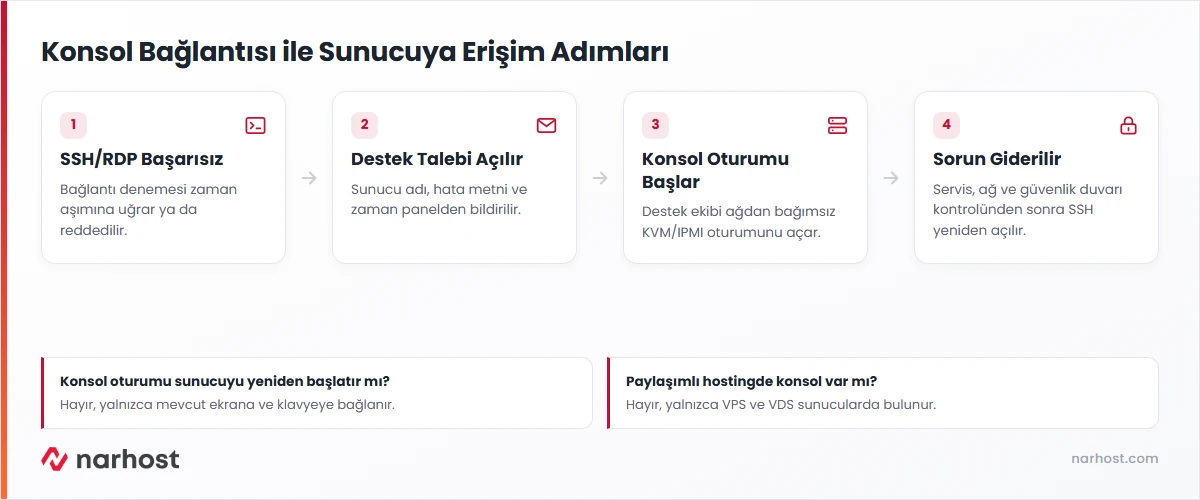
Beklenen sonuç: destek ekibi talebi VPS/VDS ekibine yönlendirir.
Beklenen sonuç: tarayıcıda sunucunun ekranını gösteren bir oturum penceresi açılır.
systemctl status sshdBeklenen sonuç: “active (running)” satırı; “failed” görürseniz systemctl restart sshd ile yeniden başlatın.
ip addr showBeklenen sonuç: ilgili arayüzde state UP ve doğru IP adresi görünür.
firewall-cmd --list-allDikkat
Kuralları sıfırlamadan önce mevcut listeyi bir dosyaya kaydedin; yanlış bir sıfırlama SSH erişimini tamamen kapatabilir.
Beklenen sonuç: SSH portunun (22 ya da değiştirilmişse yeni port) izinli servisler arasında görünmesi.
Beklenen sonuç: bağlantı kuruluyorsa konsol oturumunu güvenle kapatabilirsiniz.
Sonuç
Kendi bilgisayarınızdan ssh kullanici@sunucu_ip ya da RDP istemcisiyle bağlantı kuruluyorsa iş tamamdır. Linux tarafında systemctl status sshd çıktısında “active (running)” görmek de bağımsız bir doğrulamadır.
Narhost desteği
Talebe şunları ekleyin: sunucu adı ya da IP’si, SSH/RDP’de aldığınız hata metni birebir, sorunun başladığı saat ve denediğiniz adımlar.
Sonraki adımlar
Erişim müşteri panelinden istenir; ekranlar sunucu tipine göre değiştiği için destek ekibi oturumu sizin adınıza başlatıp bağlantı bilgisini talebe yazar.
Hayır, konsol yalnızca mevcut ekrana ve klavyeye bağlanır; siz yeniden başlatma komutu vermediğiniz sürece sunucu çalışmaya devam eder.
Hayır, konsol erişimi yalnızca VPS ve VDS sunucularda bulunur; paylaşımlı hostingde bu katmana erişim yoktur.
Bu makale sorununuzu çözdü mü?
Geri bildiriminiz için teşekkürler.
Çözemediniz mi?
Teknik ekibimiz sunucu tarafındaki ayarları sizin için kontrol edebilir. Destek talebinizde alan adınızı ve aldığınız hata metnini paylaşmanız süreci hızlandırır.



