Son doğrulama: Eylül 2026 · Ubuntu 24.04 test sunucusunda denendi (AlmaLinux 9 adımları resmi OpenLiteSpeed dokümanına göre)
Hızlı çözüm
OpenLiteSpeed kurulumu Ubuntu ve AlmaLinux’ta aynı resmi depo betiğiyle başlar, ardından paket yöneticinizle tamamlanır; kurulum bittiğinde WebAdmin paneline 7080 portundan, demo siteye 8088 portundan erişirsiniz.
wget -O - https://repo.litespeed.sh | bash.apt install openlitespeed, AlmaLinux’ta dnf install openlitespeed.https://sunucu-ip-adresiniz:7080 adresini açıp panele giriş yapın.| Panel | Yok — komut satırından (SSH veya konsol); kurulum kendi WebAdmin panelini açar |
|---|---|
| Sistem | VPS/VDS: Ubuntu 24.04, AlmaLinux 9 |
| Yetki | root veya sudo yetkili kullanıcı |
| Narhost ürünü | VPS Sunucu |
Başlamadan önce
OpenLiteSpeed, Apache ve Nginx‘e alternatif, olay tabanlı (event-driven) çalışan açık kaynak bir web sunucusudur. LSCache modülüyle sayfa önbelleğini sunucu seviyesinde tutar, PHP’yi kendi LSPHP motoruyla işler ve tarayıcıdan yönetilebilen bir WebAdmin paneli sunar. Az bellekle çok sayıda eşzamanlı bağlantı karşılamak, WordPress gibi PHP tabanlı siteleri panelsiz bir VPS/VDS üzerinde hızlandırmak ya da Apache’nin .htaccess uyumluluğunu korurken performans kazanmak istediğinizde tercih edilir.
Kurulum sunucunuzda çıplak bir ortam gerektirir; cPanel veya Plesk kuruluysa bu paneller kendi web sunucusunu (Apache/Nginx ya da panelin kendi OpenLiteSpeed entegrasyonunu) yönetir ve elle kurulan ayrı bir OpenLiteSpeed örneği çakışmaya yol açar. Bu kart, panelsiz bir VPS/VDS üzerinde sıfırdan OpenLiteSpeed kurulumu anlatır.
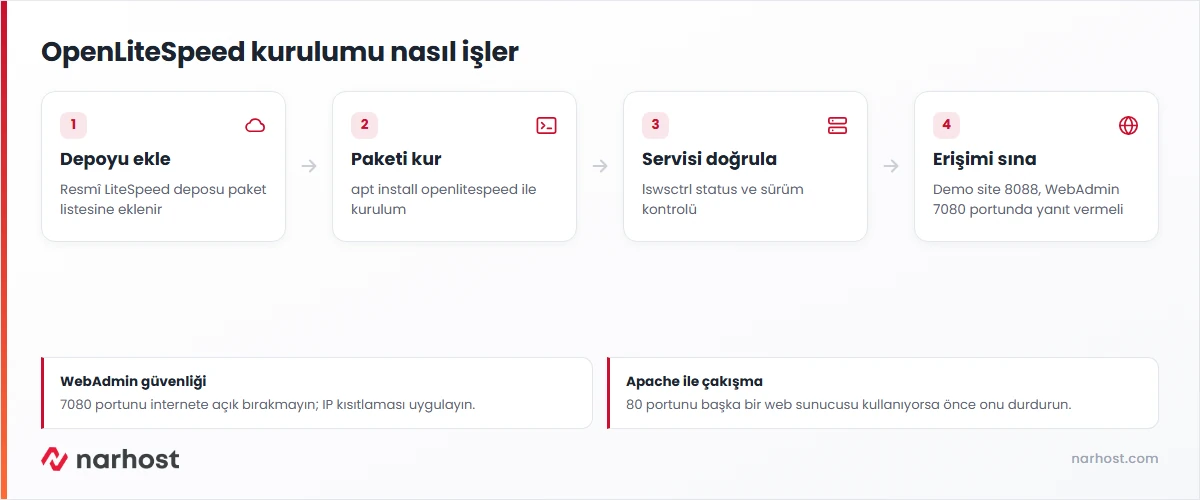
wget -O - https://repo.litespeed.sh | bashBeklenen sonuç: betik paket listesini günceller ve son satırda LiteSpeed repository has been setup! mesajını verir; test sunucusunda bu mesaj birebir alındı.
apt install -y openlitespeedBeklenen sonuç: LSPHP ve bağımlı paketler kurulur, kurulumun son satırında WebAdmin user/password is admin/<rastgele şifre> satırı görünür. Test sunucusunda kurulum bu satırla ve servisin otomatik başlamasıyla sonuçlandı; şifreyi hemen not edip güvenli bir yere kaydedin, ekranda bir daha gösterilmez.
systemctl is-active lsws/usr/local/lsws/bin/lswsctrl status/usr/local/lsws/bin/openlitespeed -vBeklenen sonuç: active, ardından litespeed is running with PID <sayı>. ve LiteSpeed/1.9.2 Open satırı; test sunucusunda üçü de aynen döndü.
curl -sI http://localhost:8088curl -sk -o /dev/null -w "%{http_code}" https://localhost:7080Beklenen sonuç: 8088 için HTTP/1.1 200 OK ve server: LiteSpeed başlığı; 7080 için WebAdmin giriş sayfasına yönlendiren 302 kodu. Test sunucusunda ikisi de birebir bu şekilde döndü.
Test sunucusu Ubuntu olduğu için bu bölüm AlmaLinux üzerinde çalıştırılmadı; adımlar OpenLiteSpeed’in resmi kurulum dokümanına dayanır. Aynı depo betiği dağıtımı otomatik tanır, yalnızca paket yöneticisi değişir.
wget -O - https://repo.litespeed.sh | bashdnf install -y openlitespeedfirewall-cmd --permanent --add-port=80/tcp --add-port=443/tcp --add-port=8088/tcpfirewall-cmd --reload7080 portunu genel kurala eklemeyin; WebAdmin paneline yalnız kendi IP’nizden erişecek şekilde ayrı bir kural tanımlayın.
Sonuç
Tarayıcıdan sunucu IP’nizle :8088 adresini açtığınızda OpenLiteSpeed’in demo karşılama sayfasını, :7080 adresini açtığınızda WebAdmin giriş ekranını görüyorsanız OpenLiteSpeed kurulumu tamamlanmış demektir. Sunucu üzerinde systemctl is-active lsws komutu active döndürüyorsa servis çalışır durumdadır.
/usr/local/lsws/admin/misc/admpass.sh betiğini çalıştırıp yeni bir kullanıcı adı ve şifre belirleyin.Narhost desteği
OpenLiteSpeed kurulumu adımlarını uyguladınız ama servis açılmıyorsa destek talebinize sunucunuzun IP adresini, işletim sistemi sürümünü ve systemctl status lsws çıktısını ekleyin.
Sonraki adımlar
Ubuntu 24.04’te depo ekleme ve paket kurulumu birkaç dakika içinde tamamlanır; test sunucusunda iki komut toplam iki dakikadan kısa sürdü. AlmaLinux’ta süre benzerdir, yalnızca dnf bağımlılık çözümü biraz daha uzun olabilir.
Evet, OpenLiteSpeed açık kaynak ve ücretsizdir; ücretli sürüm LiteSpeed Enterprise’dır ve ek modüller sunar. Bu kart yalnızca ücretsiz OpenLiteSpeed’i anlatır.
Hayır. Kurulumu doğruladıktan sonra 7080 portuna erişimi kendi IP adresinizle sınırlayın ya da SSH tüneli üzerinden bağlanın; panel root yetkisiyle çalıştığı için açık bırakılması güvenlik riski oluşturur.
Hayır. Paylaşımlı hostingde SSH erişimi yoktur ve web sunucusu Narhost tarafından işletilir; OpenLiteSpeed kurulumu yalnızca kendi yönettiğiniz VPS/VDS sunucularında elle yapılan bir işlemdir.
Bu makale sorununuzu çözdü mü?
Geri bildiriminiz için teşekkürler.
Çözemediniz mi?
Teknik ekibimiz sunucu tarafındaki ayarları sizin için kontrol edebilir. Destek talebinizde alan adınızı ve aldığınız hata metnini paylaşmanız süreci hızlandırır.



